如果您的课程或帐户启用了版权和许可信息要求,则必须为上传到课程的每个文件设置使用权(版权)。必须先为文件分配使用权,文件才能发布到课程中。
如果您的课程启用了版权和许可信息要求,您可以为文件夹中所有现有文件设置使用权限。文件夹本身无法保存使用权限属性,因此,在定义使用权限时,文件夹会将使用权限传递给文件夹中的现有文件。所以,您可以创建一个文件夹,将所有文件添加到该文件夹,然后定义文件夹的使用权限,并将该权限一次性应用于所有文件。
此操作不适用于设置使用权限后添加到文件夹中的任何文件。如果之后添加了其他文件,您需要重置文件夹的使用权限或单独设置文件的使用权限。
笔记:
打开文件
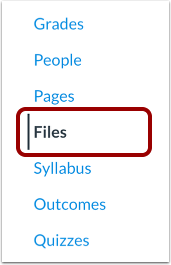
在课程导航中,点击“文件”链接。
管理单个文件或文件夹的使用权限
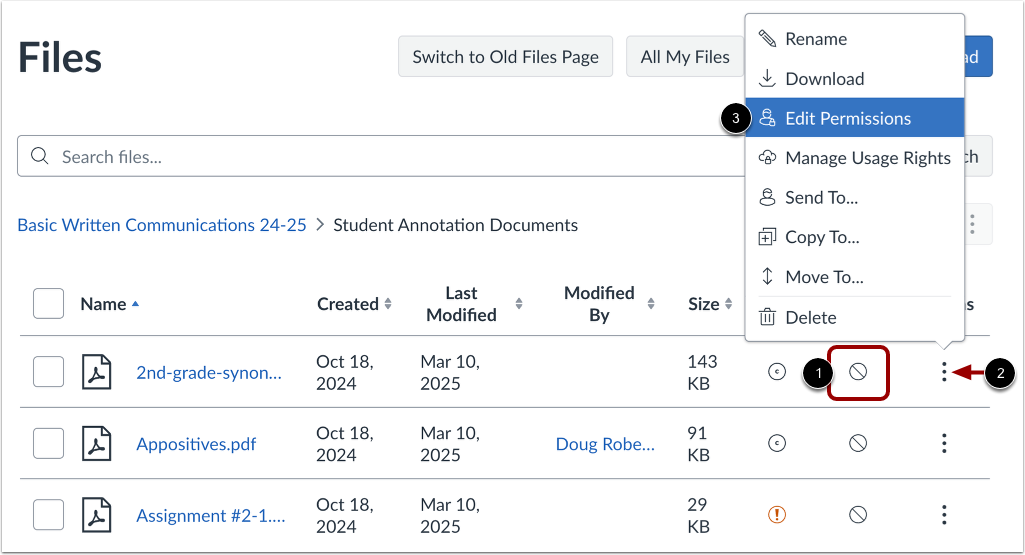
要管理单个文件或文件夹,请找到该文件或文件夹的行项目,然后单击“使用权限”图标 [1]。或者,您可以单击“文件选项”图标 [2],然后选择“管理使用权限”选项 [3]。
管理多个文件或文件夹的使用权限
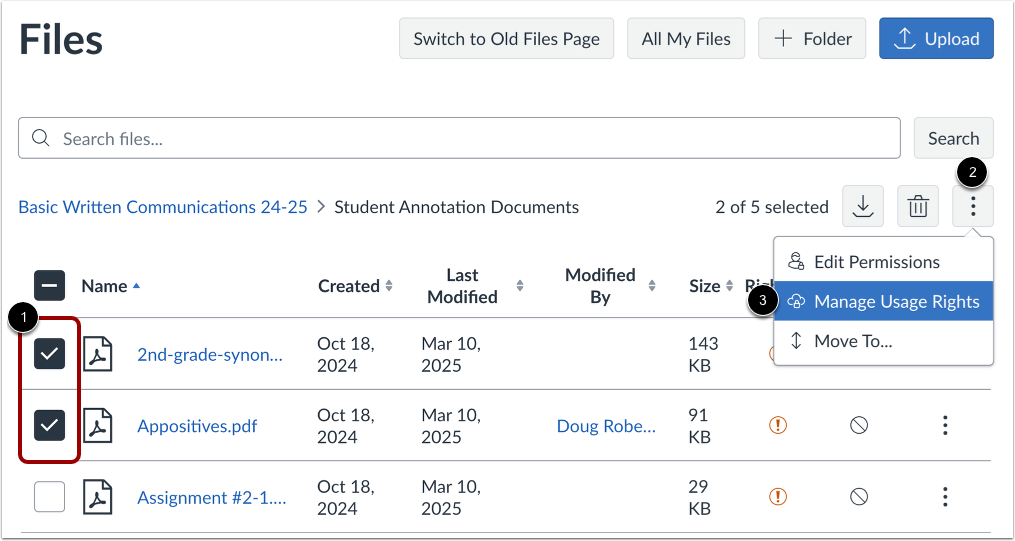
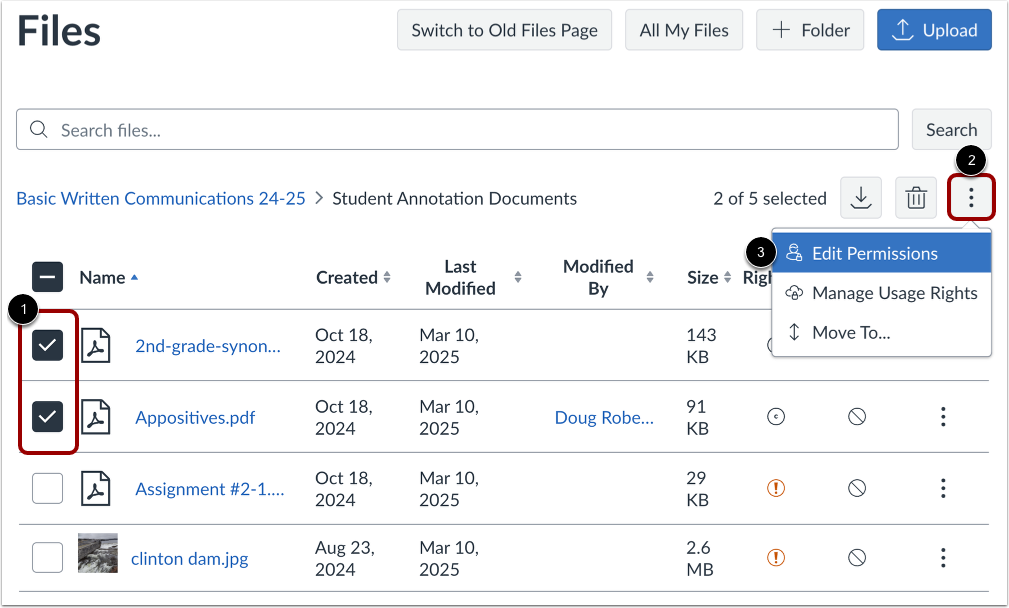
要管理多个文件或文件夹,请单击要管理的文件或文件夹旁边的复选框 [1]。
或者,您可以使用以下键盘快捷键:
- 要选择所有行,请同时按下Control + A (PC) 或Command + A (Mac) 键。
- 要选择单个行,请同时按下Control +单击(PC) 或Command +单击键。
- 要选择一系列行,请同时按下Shift +单击。
- 要取消全选,请同时按下Control + Shift + A (PC) 或Command + Shift + A (Mac) 键。
在工具栏中,单击“选项”图标 [2],然后选择“管理使用权限”选项 [3]。
选择使用权
在“使用权限”下拉菜单[1]中,选择以下五种使用权限之一:
- 我拥有版权:文件包含您创作的原创内容。
- 我已获得使用此文件的许可:该文件已获得作者授权。
- 该素材属于公共领域:该素材明确划归公共领域,不能享有版权,或已不再受版权保护。
- 该材料符合例外情况——例如合理使用、引用权或适用版权法下的其他权利:该文件是用于教育领域的评论、新闻报道、研究或分析的摘录或摘要。
- 该素材采用知识共享许可协议:此选项还需要设置特定的知识共享许可协议。
如果知道,请在版权所有者字段中输入版权所有者信息[2]。
要应用更改,请单击“保存”按钮[3]。
注意:如果您是教师,并且不确定您的文件适用哪种使用权,请咨询您所在机构的管理人员以获取指导。
设置单个文件或文件夹的可用性
默认情况下,文件未发布。要设置单个文件或文件夹的可用性,请找到该文件或文件夹的行项目,然后单击状态图标 [1]。
或者,您可以点击文件选项图标 [2],然后选择编辑权限选项 [3]。
选择文件或文件夹的可用性和可见性
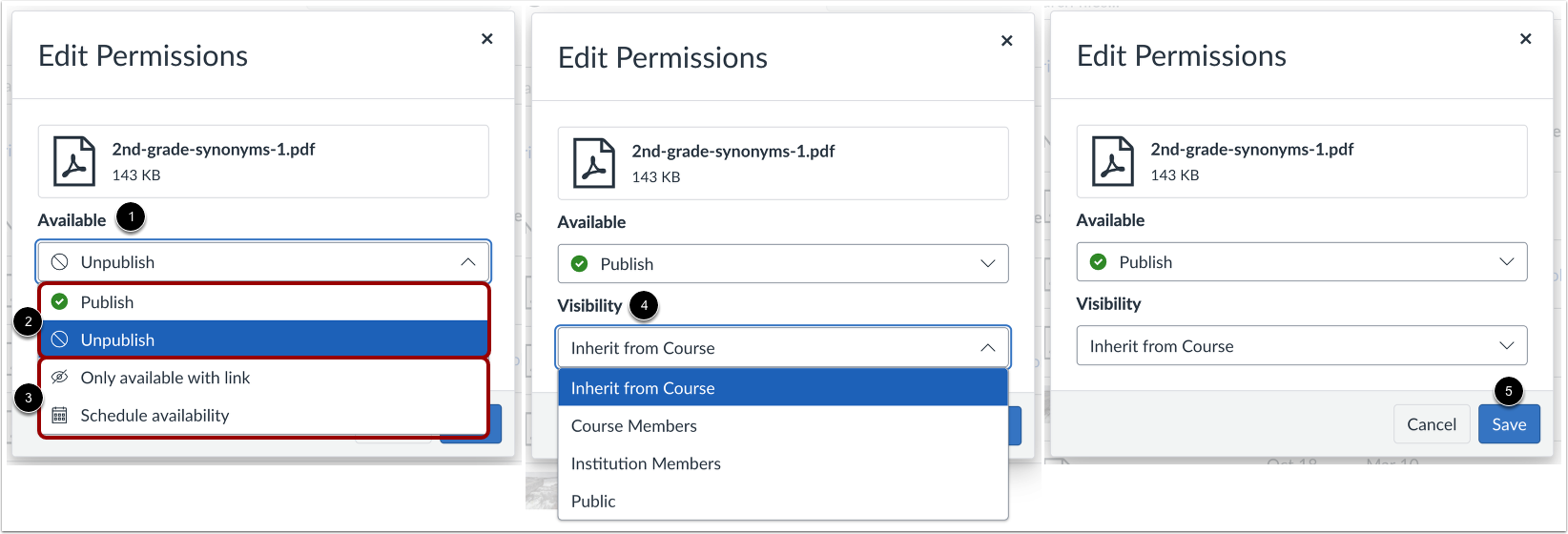
在“可用”下拉菜单[1]中,您可以发布或取消发布文件或文件夹[2]。如果您希望限制文件或文件夹的访问权限,请选择“仅可通过链接访问”或“安排可用性”选项[3]。
选择您喜欢的可见性设置[4]。
要应用更改,请单击“保存”按钮[5]。
注意:在课程设置中,可见性默认设置为课程可见性。但是,对于单个文件,默认设置取决于教师在课程设置中的选择。
设置多个文件或文件夹的可用性
要设置多个文件或文件夹的可用性,请单击要管理的文件或文件夹旁边的复选框 [1]。
或者,您可以使用以下键盘快捷键:
- 要选择所有行,请同时按下Control + A (PC) 或Command + A (Mac) 键。
- 要选择单个行,请同时按下Control +单击(PC) 或Command +单击键。
- 要选择一系列行,请同时按下Shift +单击。
- 要取消全选,请同时按下Control + Shift + A (PC) 或Command + Shift + A (Mac) 键。
在工具栏中,单击“选项”图标 [2],然后选择“编辑权限”选项 [3]。
选择多个文件或文件夹的可用性和可见性
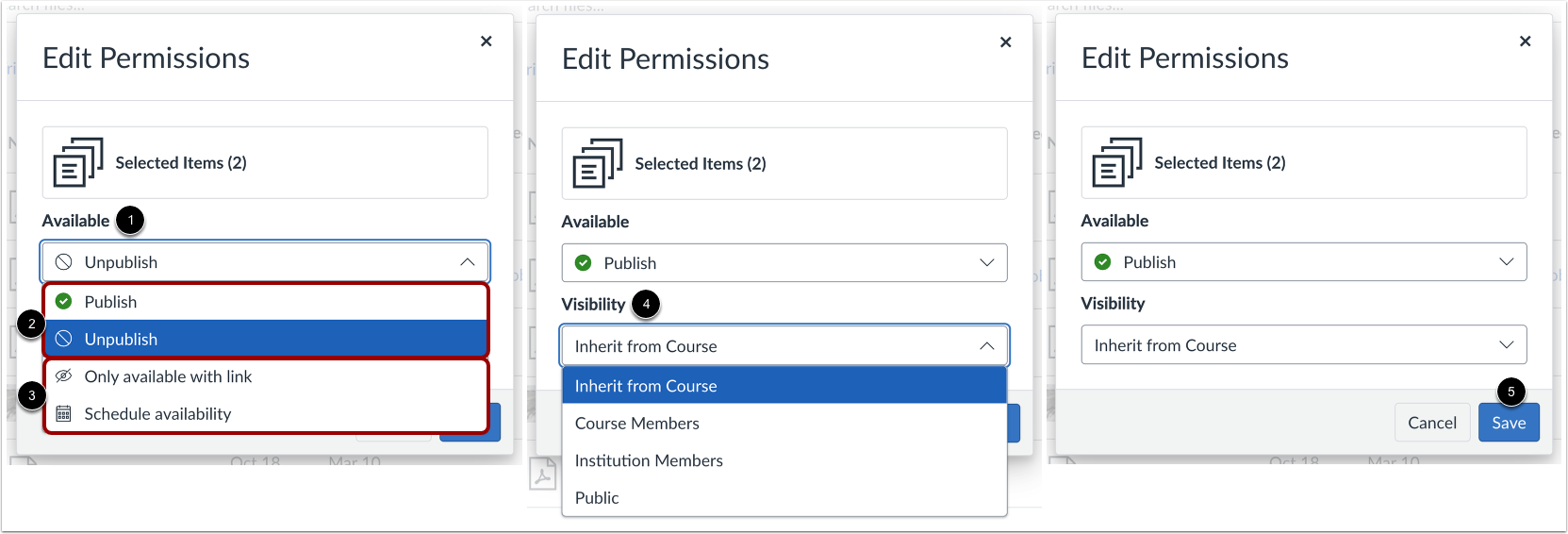
在“可用”下拉菜单[1]中,您可以发布或取消发布文件或文件夹[2]。如果您希望限制文件或文件夹的访问权限,请选择“仅通过链接可用”或“安排可用性”选项[3]。
选择您喜欢的可见性设置[4]。
要应用更改,请单击“保存”按钮[5]。
注意:在课程设置中,可见性默认设置为课程可见性。但是,对于单个文件,默认设置取决于教师在课程设置中的选择。
查看更新后的文件
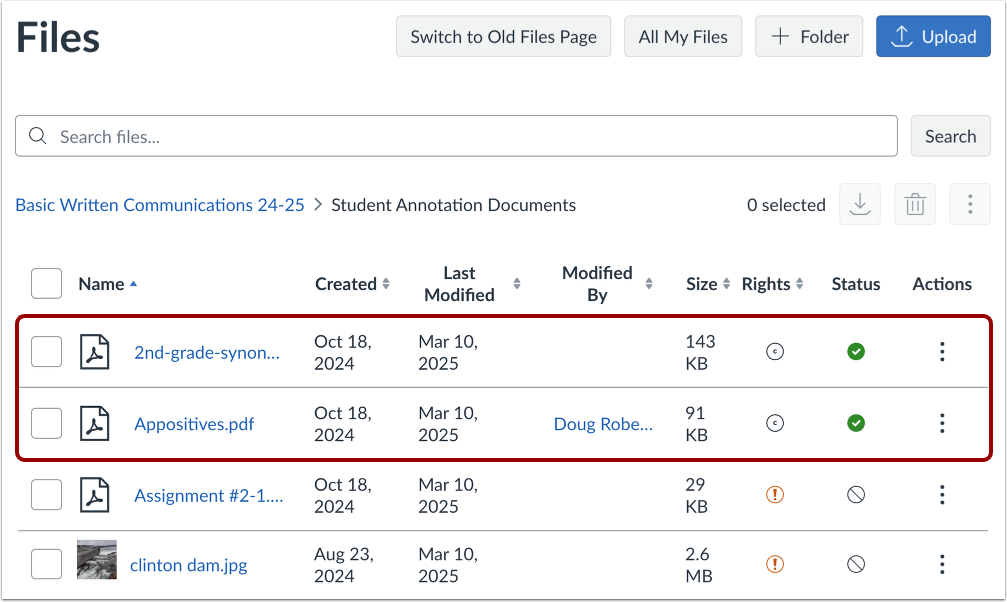
查看已更新的文件或文件夹。
注意:要查看文件夹中的文件,请单击并打开您设置了用户权限和用户访问权限的文件夹名称。