如果您是自己创建 Canvas 帐户的,您可以通过密码请求电子邮件中的链接重置密码。
如果您的登录凭证是由您所在机构提供的,您可能无法自行重置 Canvas 密码。此外,如果您使用机构的身份验证系统登录 Canvas,则可能需要通过机构网站重置密码。如果您申请重置密码但收到的电子邮件中没有密码重置链接,邮件中将包含您的 Canvas 邮箱地址以及提供密码的机构名称。要更改或验证您的密码,请联系您所在机构的系统管理员。
备注:
- 密码重置邮件可能需要五分钟才能送达您的邮箱。
- 密码重置邮件将在两小时后过期。
- 如果您可以登录 Canvas 并想要更改密码,您或许可以在用户设置页面中更改密码。
- 如果在根帐户级别启用“身份验证的新登录/注册 UI”功能选项,则某些用户的用户界面可能会有所不同。
电子邮件错误
如果您输入了电子邮件地址但从未收到密码重置邮件,请查看以下密码提示。
- 您是否正确输入了电子邮件地址?有时电子邮件地址可能会拼写错误。电子邮件地址必须与注册时输入的完全一致。
- 您访问的 Canvas URL 是否正确?如果您尝试在未注册的网站上重置密码(例如 canvas.instructure.com 而不是 myinstitution.instructure.com),您将收不到重置密码的电子邮件。
- 您的 Canvas 邮箱是否由您所在的机构赞助?如果您的邮箱地址被校园防火墙系统屏蔽,无法接收群发邮件,您将无法收到该邮件。请联系您所在机构的 IT 部门寻求帮助。
- 您是该邮箱地址的所有者吗?如果您的邮箱地址属于他人,且您无法接收该地址的邮件,您将无法收到重置邮件。请联系该邮箱地址的所有者寻求帮助。
重置密码
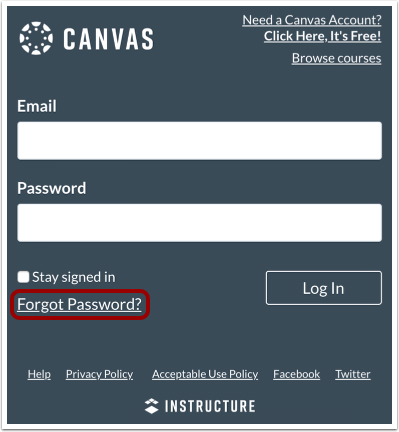
在新浏览器窗口中打开您的 Canvas 登录页面。点击“忘记密码?”链接。
注意:如果您的登录屏幕上没有显示密码重置链接,请联系您的机构寻求帮助。
请求密码
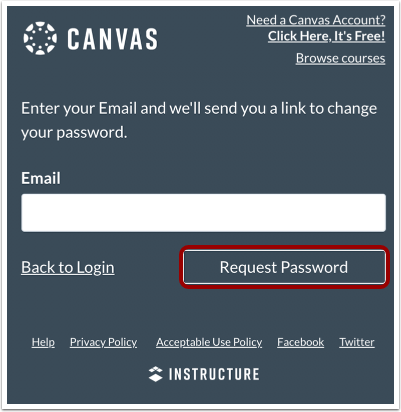
输入与您的 Canvas 帐户关联的登录信息,然后单击“请求密码”按钮。
注意:密码重置字段会通过用户登录验证密码重置信息。根据您所在机构的不同,登录信息可能有所不同。
查看密码恢复通知
屏幕上会显示一条通知,提示可能需要最多 30 分钟才能将密码恢复说明发送到您的电子邮件,您可能需要检查垃圾邮件文件夹才能找到该电子邮件。
查看电子邮件
返回您的电子邮件帐户并登录。打开“忘记密码”邮件。
如果您的用户登录信息关联了多个电子邮件地址,密码重置说明将发送到每个地址。
注意:如果您在收件箱中没有找到“忘记密码”邮件,请检查您的垃圾邮件文件夹。
打开密码链接
点击“点击此处设置新密码”链接。
更改密码
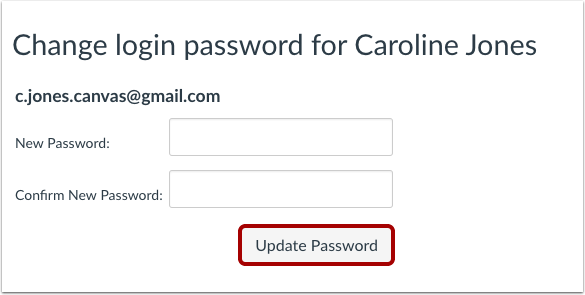
输入新密码,然后再次输入确认密码。点击“更新密码”按钮。
登录 Canvas
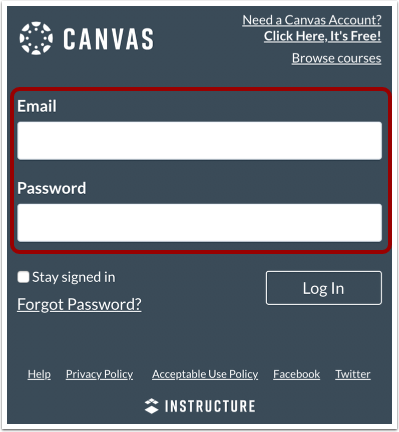
使用您的登录凭据和新密码登录 Canvas。
如果您在机构中使用 Canvas,您可以通过机构网页或使用机构的 Canvas 直接 URL 登录。您可以使用Instructure 网站上的查找工具或教师免费登录页面查找您的 Canvas URL。