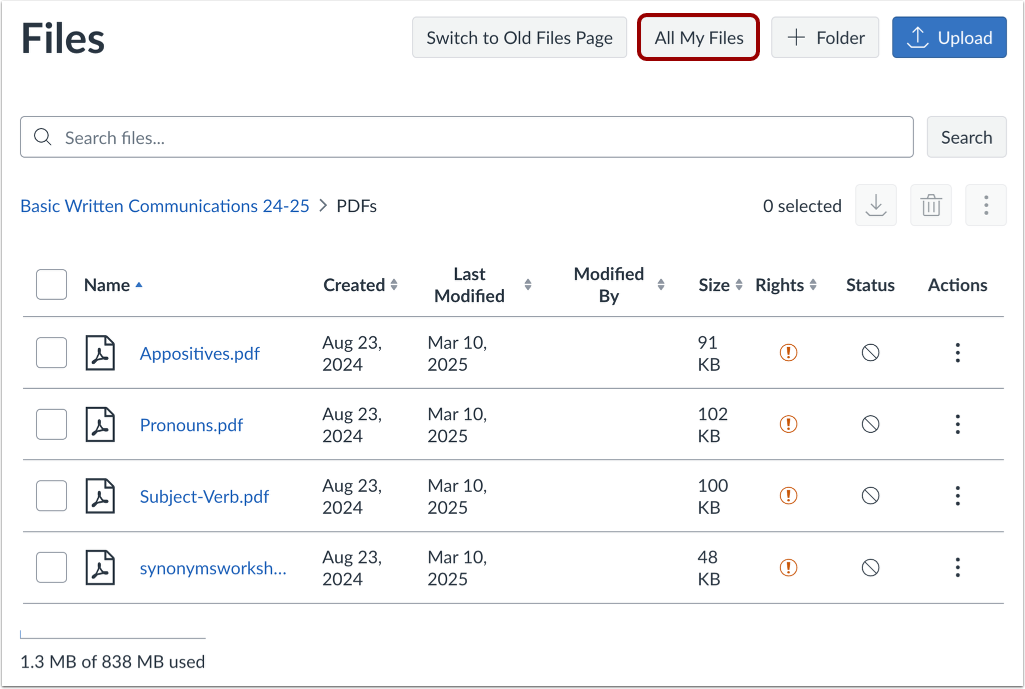
课程文件包括上传到课程的所有内容。默认情况下,每个课程在 Canvas 中拥有 500 MB 的存储空间(教师免费账户的存储空间限制为 250 MB)。管理员可以更改整个机构或单个课程的配额。上传到课程的文件不计入您的个人文件配额。
如果“课程文件”链接显示在“课程导航”菜单中,则课程中的任何用户都可以查看课程文件。如果您是教师,可以了解如何管理“课程导航”链接。但是,家长/旁听生可能只能访问某些课程文件。
打开文件
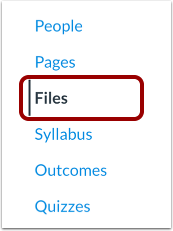
在课程导航中,点击“文件”链接。
查看课程文件
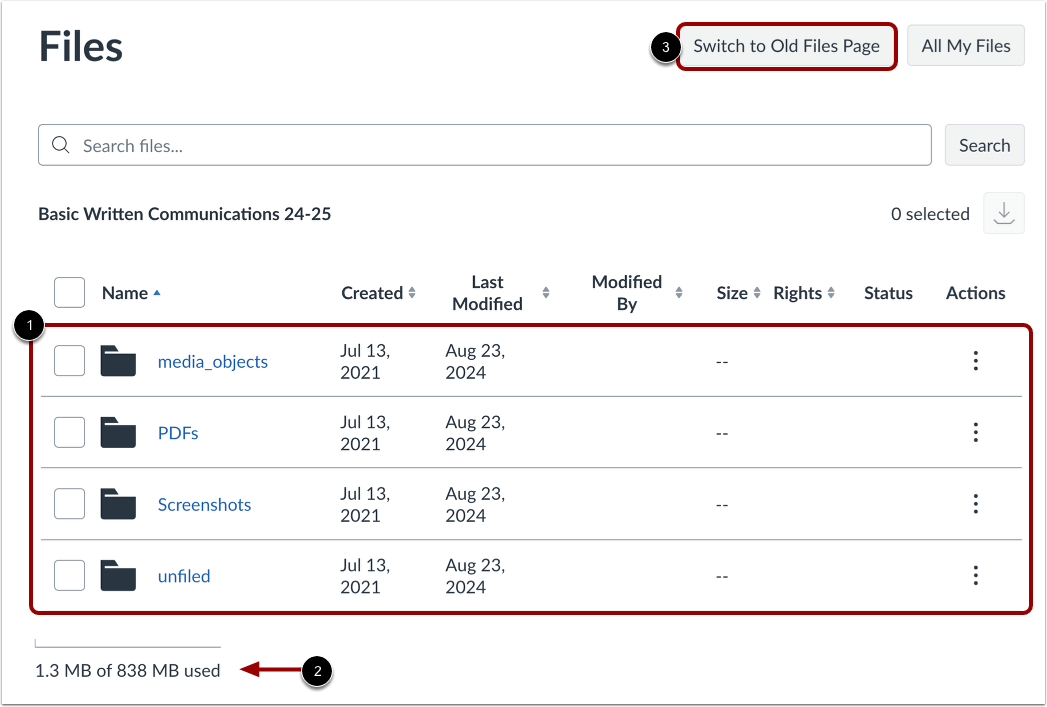
所有已发布的课程文件均可供所有课程用户查看[1]。但是,部分文件可能限制只有特定用户才能访问。
您可以查看您的用户配额以及已使用的配额百分比[2]。
如果要切换到旧视图,请点击“切换到旧文件页面”按钮[3]。
打开文件夹
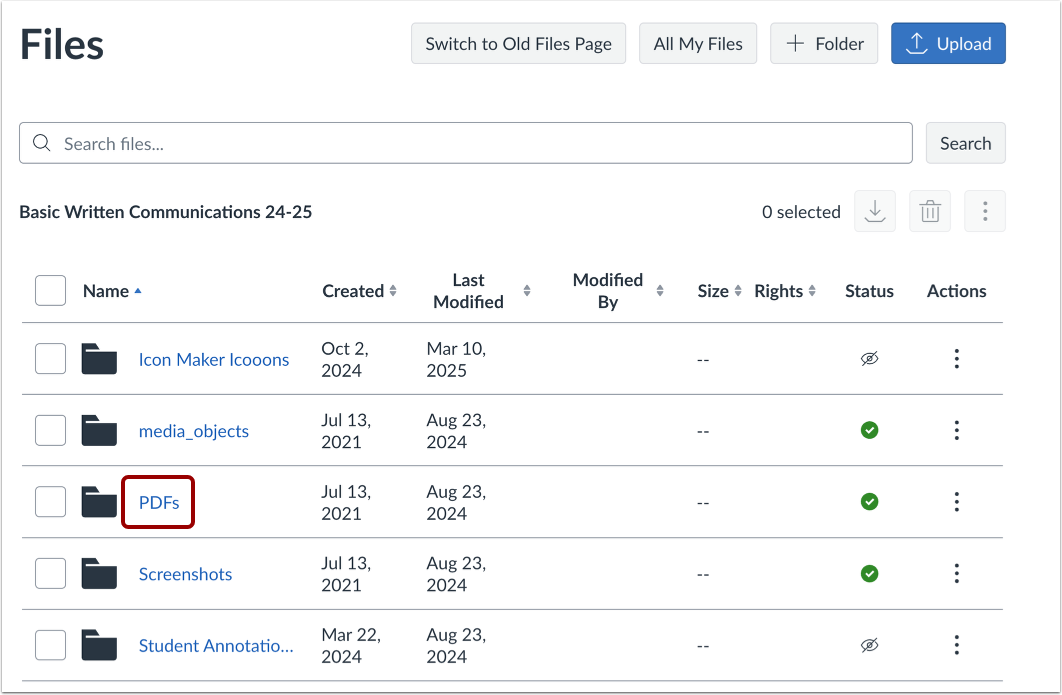
要查看文件夹内容,请单击文件夹名称。
打开文件
要打开文件,请单击文件名[1]。要下载文件,请单击文件选项图标[2],然后单击下载[3]。
预览文件
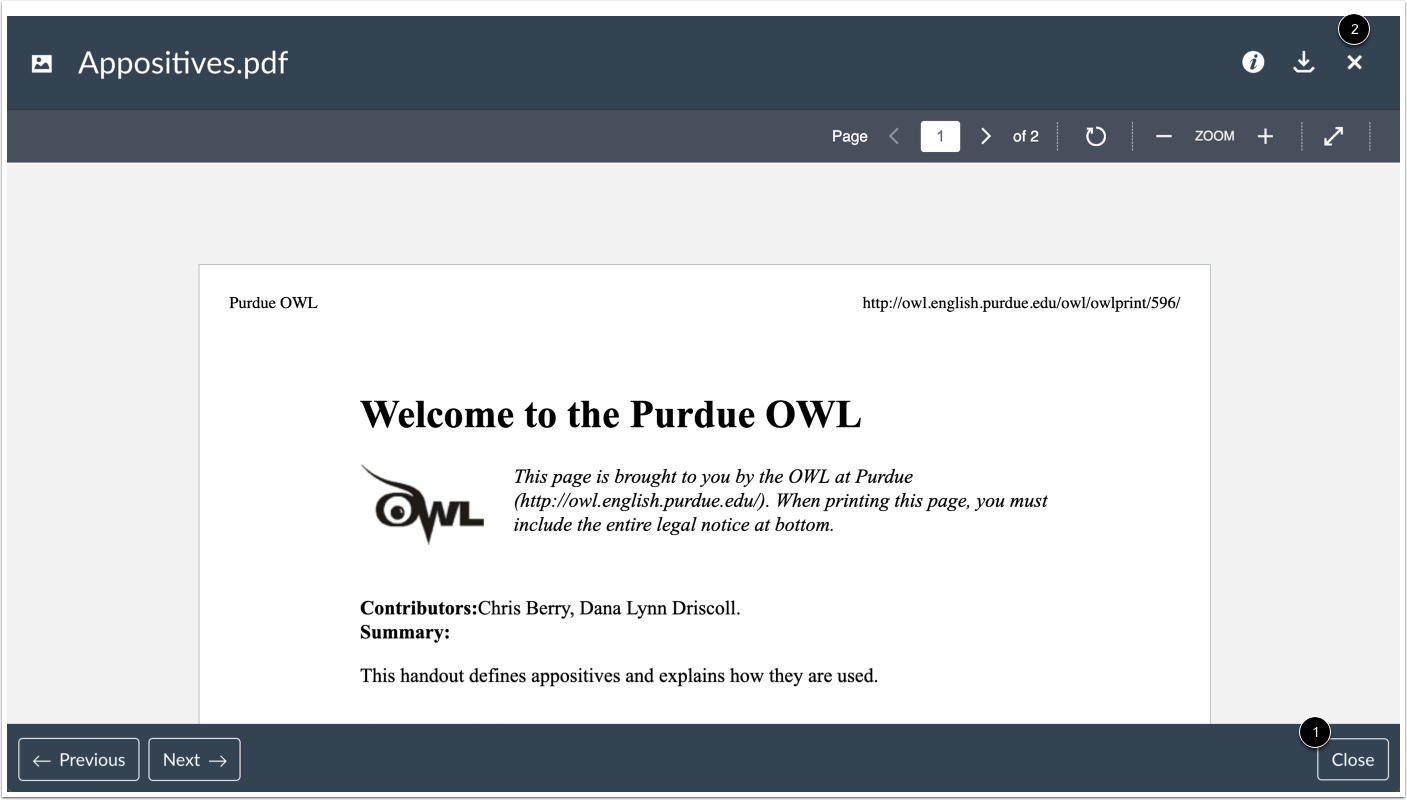
文件预览会显示文件及其详细信息,以及文件下载链接。您可以滚动浏览文档、放大缩小,以及全屏查看文档。
要退出预览,请点击关闭按钮 [1] 或关闭图标 [2]。
查看所有文件
要查看所有课程文件和个人用户文件,请点击“我的所有文件”按钮。