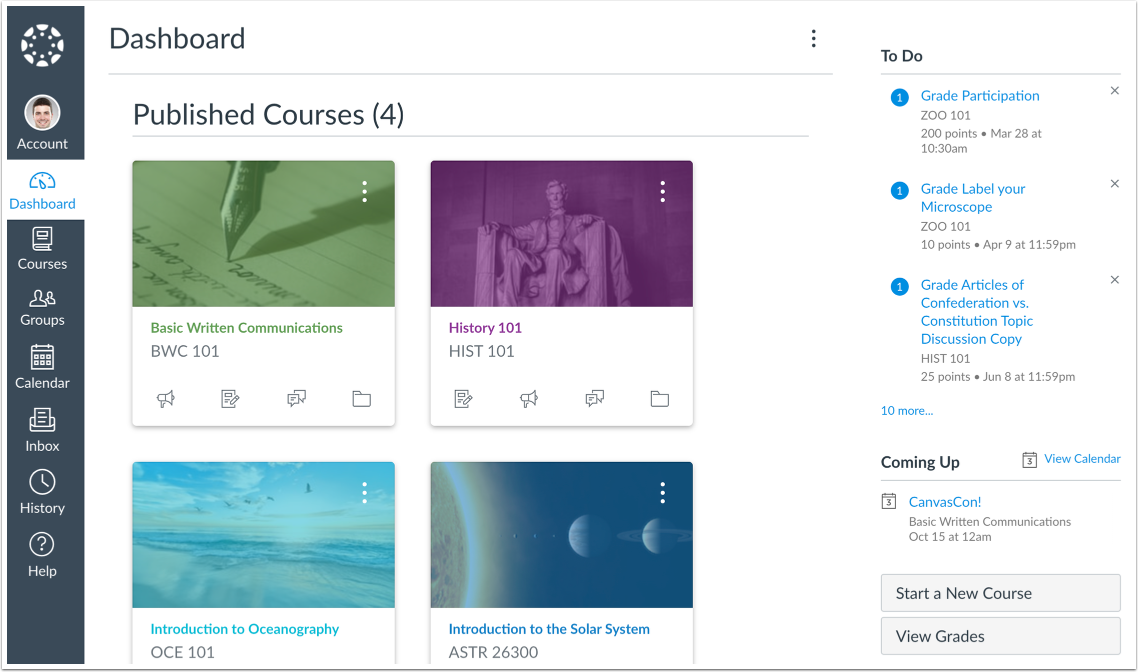
登录 Canvas 后,首先映入眼帘的就是仪表盘。仪表盘可以帮助您查看所有当前课程的动态。
您可随时点击全局导航中的“仪表盘”链接返回用户仪表盘。
注意:如果您的机构已启用课程设置教程,则仪表板将响应式地适应浏览器的整个宽度。
打开仪表盘
在全局导航中,点击仪表盘链接。
查看仪表盘
仪表盘是您在 Canvas 中的登录页面。根据您所在机构的不同,仪表盘默认显示两种视图之一:卡片视图或近期活动视图。
- 卡片视图:显示课程卡片,方便您快速访问所有喜爱的课程(这些课程也显示在全局导航菜单的“课程”链接中)。
- 近期活动视图:显示所有课程的近期活动
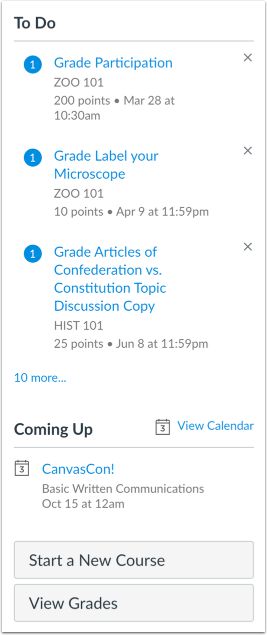
在卡片视图仪表盘和近期活动仪表盘中,侧边栏包含待办事项列表和其他版块,可帮助您了解所有课程中即将进行的作业和活动。 了解更多关于仪表盘侧边栏的信息。
查看全球公告
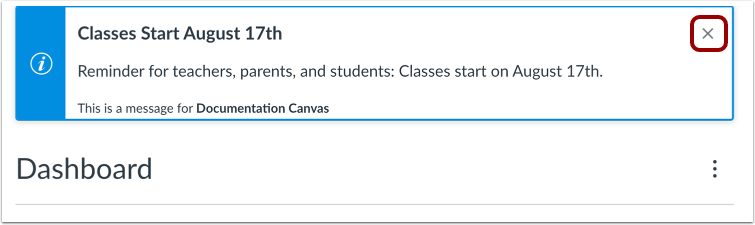
仪表盘可能还会包含由您的机构创建的全局公告。要从仪表盘中移除公告,请点击“移除”图标。
查看已驳回的公告
如果您忽略了某个全局公告,您可以在全局公告页面上查看已忽略的公告。
更改仪表盘视图
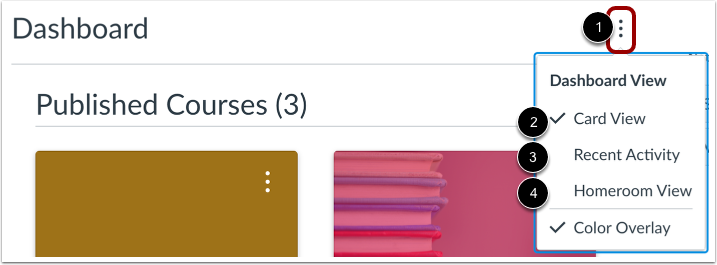
要更改仪表盘视图,请点击“选项”菜单 [1]。您可以选择卡片视图[2] 或“近期活动”视图 [3] 查看仪表盘。如果您的机构已启用小学版 Canvas,您还可以选择班级视图[4] 查看仪表盘。