本课程适用于已启用 Canvas 小学版用户界面的机构用户。
Homeroom 是一个控制面板,用户可以在其中访问他们正在学习的科目,并查看适用于他们所有科目的信息或资源。
当课程被启用为班级教室时,用户还可以查看班级教室公告并访问已添加到班级教室课程中的资源。
00:07:小学 Canvas 课程:什么是班主任?
00:10:在班级会议室中,教师可以查看和管理班级会议室公告,
00:15:查阅他们已发表和未发表的课题,
00:19:添加新主题,
00:21:查看重要日期。
00:24:教师。还可以查看课程表预览和成绩。
00:29:管理班级课程资源并查看他们的待办事项清单。
00:33:在班级教室里,学生可以查看班级公告,
00:37:他们参与的活跃和已发表的课题,
00:41:以及重要日期。
00:43:学生还可以查看本周所有科目的课程表,并访问
00:47:查看成绩和班级资源。
00:50:观察员如果要观察多名学生,可以选择要查看哪个学生的班级。
00:55:使用观察者下拉菜单。
00:58:旁听者可以查看学生的班级公告,
01:02:他们参与的活跃和已发表的课题,
01:06:以及学生的重要日期。
01:09:他们可以查看本周的课程表。如果授课老师提供了课程表,
01:13:观察员还可以查看学生的成绩和班级资源。
01:19:本指南涵盖了面向教师和学生的小学家庭教室帆布课程。
01:23:以及观察员。
教师视角
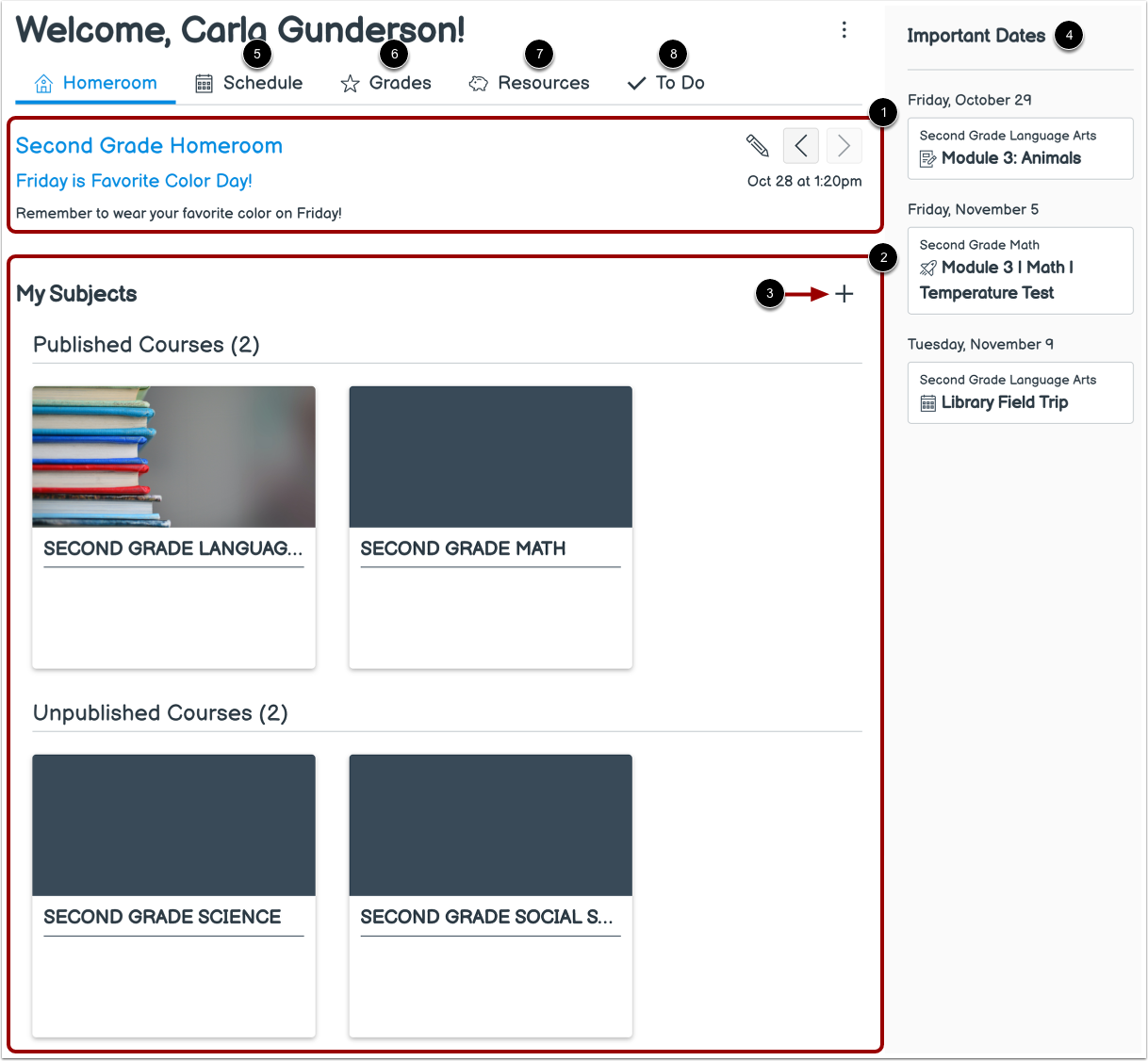
在“班级”中,教师可以查看和管理班级公告[1],访问已发布和未发布的课程[2], 添加新课程[3],以及查看重要日期[4]。
教师还可以查看课程表预览[5]、访问成绩[6]、查看和管理班级课程资源[7]以及查看他们的待办事项列表[8]。
了解更多关于班主任的信息。
注意:必须将课程启用为班级课程,才能在“班级资源”选项卡中管理班级公告和信息。
学生观点
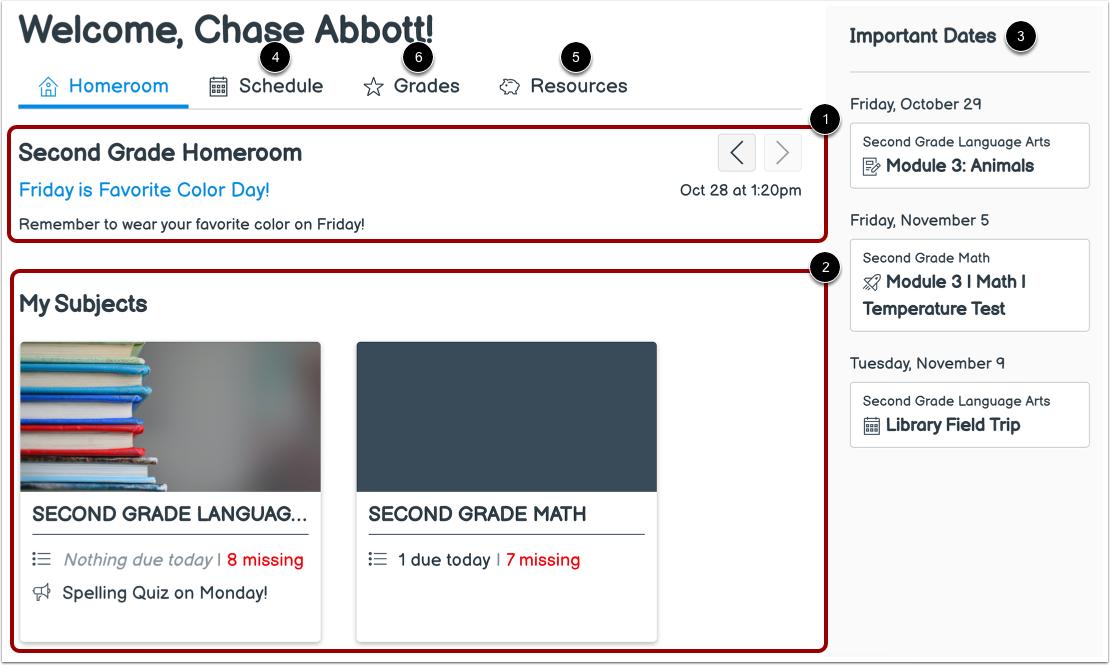
在“班级”中,学生可以查看班级公告[1]、他们注册的活跃和已发布的课程[2]以及重要日期[3]。
学生还可以查看本周所有科目的课程表[5]、 成绩[6]和班级资源[7]。
了解更多关于班主任的信息。
注意:如果“班级导航”选项卡未显示,可能是教师已隐藏该选项卡。
观察者视角
观察员如果要观察多名学生,可以使用观察员下拉菜单选择要查看的学生的班级[1]。
观察者可以查看学生的班级公告[2]、他们选修的活跃和已发布的课程[3]以及学生的重要日期[4]。
他们可以查看本周的课程表[5]。如果教师允许,观察员还可以查看学生的成绩[6]和班级资源[7]。
了解更多关于班主任的信息。
注意:如果“班级导航”选项卡未显示,可能是教师已隐藏该选项卡。