Canvas 中的多个功能支持富文本编辑器,包括公告、作业、讨论、页面和测验。
您可以在富文本编辑器中输入文本,也可以从其他来源复制粘贴文本。富文本编辑器还包含多种格式设置工具,方便您修改文本。
富文本编辑器支持复制和粘贴文本的键盘快捷键。
使用电脑进行复制和粘贴
- 复制(Ctrl+C)和粘贴(Ctrl+V)
- 复制(Ctrl+C)和粘贴(不保留格式)(Ctrl+Shift+V)
在 Mac 上使用复制和粘贴
- 复制(Command+C)和粘贴(Command+V)
- 复制(Command+C)和粘贴(不保留格式)(Command+Option+Shift+V)
注意:您的教师可能会为您的课程选择不同的字体。此字体将显示在富文本编辑器中输入文本时。
查看富文本编辑器
创建或编辑公告、任务、讨论或页面时,默认情况下会打开富文本编辑器。
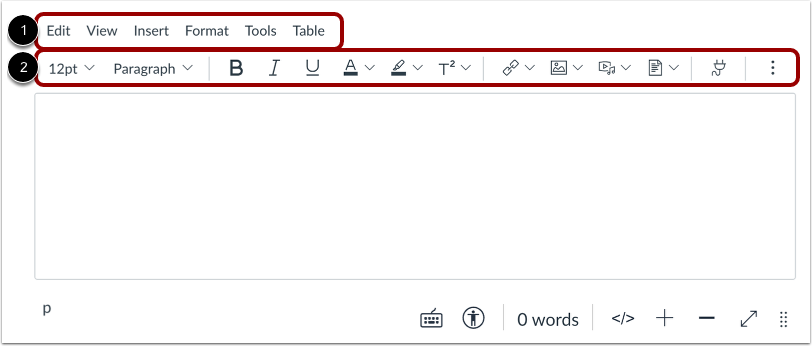
您可以使用菜单栏[1] 或工具栏 [2] 添加和格式化内容。
打开键盘快捷键
富文本编辑器支持键盘快捷键。要查看包含键盘导航快捷键列表的窗口,请单击“键盘”图标,或同时按下键盘上的Alt+F8 (PC 键盘)或Option+F8 (Mac 键盘)。
查看字数统计
您可以查看总字数。要查看总字数、字符数以及不含空格的字符数,请点击“字数统计”链接。
调整图标大小
点击加号(+)和减号(-)图标来调整富文本编辑器的大小。
调整编辑器窗口大小
您还可以调整编辑器窗口大小或以全屏视图打开编辑器。
输入文本
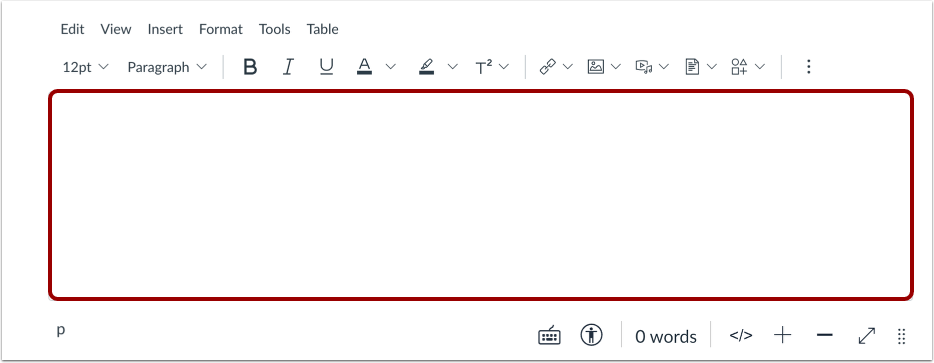
在富文本编辑器中键入或粘贴复制的文本。
移除文本格式
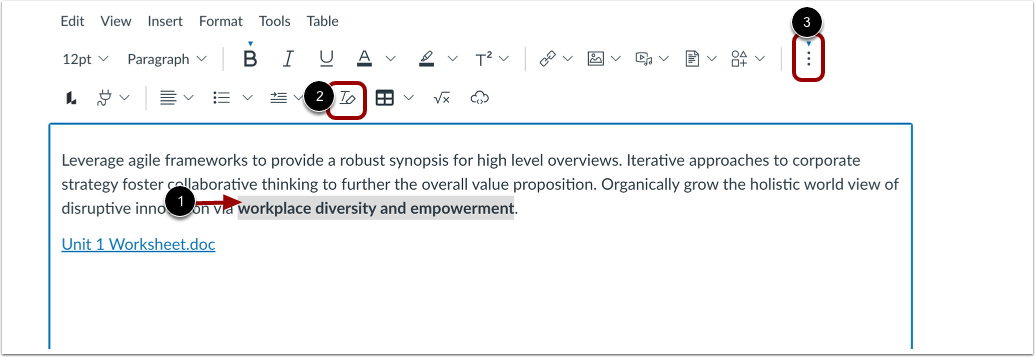
要移除文本格式,请选择文本[1],然后单击清除格式图标[2]。
注意:要查看“清除格式”图标,您可能需要单击“选项”图标 [3]。
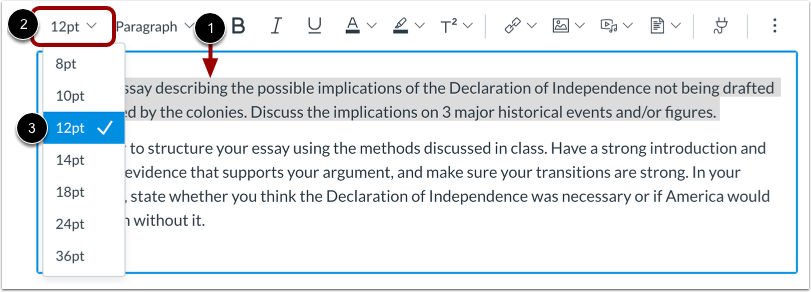
选择要修改的文本[1]。然后单击“字体大小”下拉菜单[2],并选择要使用的字体大小[3]。您可以选择8、10、12、14、18、24或36磅的字体大小。
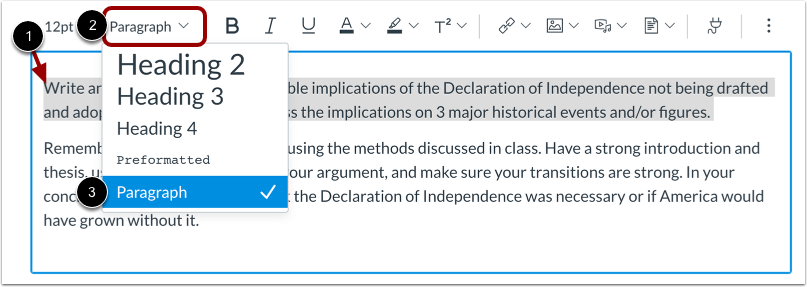
选择要修改的文本[1]。然后单击“段落”下拉菜单[2],并选择要使用的文本样式[3]。可从二级标题、三级标题、四级标题、预格式化和段落样式中选择。
注意:默认情况下,公告、作业、讨论、页面或测验的主标题与您创建项目时输入的标题或名称相同。
单倍行距文本
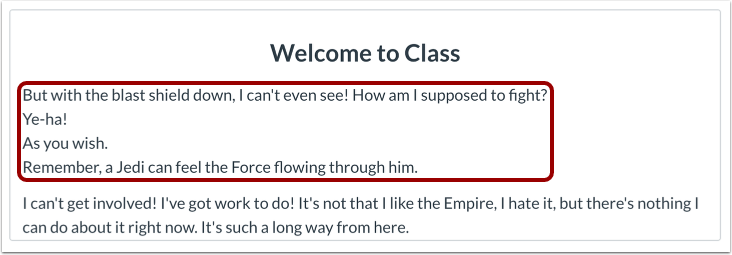
要在富文本编辑器中创建单倍行距,请按Shift+Enter (PC 键盘)或Shift+Return (Mac 键盘)。这将创建换行符而不是段落分隔符。
文本格式强调
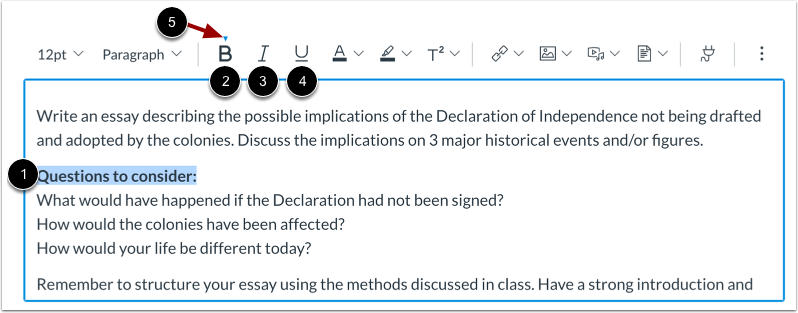
选择要设置格式的文本[1]。
要将选定的文本加粗,请单击加粗图标 [2],或按Command+B (Mac 键盘)或Ctrl+B (PC 键盘)。
要将选定的文本设置为斜体,请单击斜体图标 [3],或按Command+I (Mac 键盘)或Ctrl+I (PC 键盘)。
要为选定的文本添加下划线,请单击下划线图标 [4],或按Command+U (Mac 键盘)或Ctrl+U (PC 键盘)。
当对选定的文本进行格式化时,选定的选项上方会显示一个箭头[5]。
颜色和高亮文本
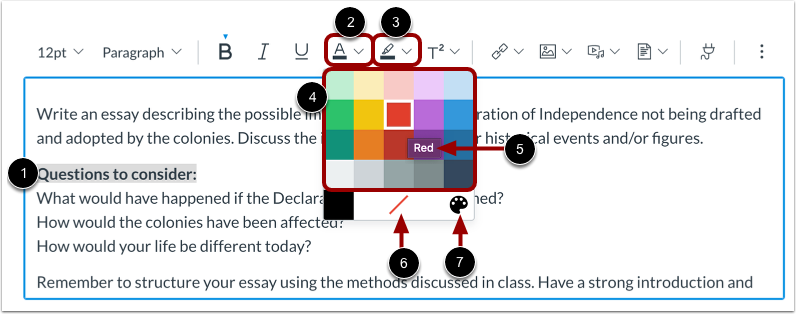
选择要着色的文本[1]。
要更改文本颜色,请单击文本颜色图标[2]。
要突出显示文本,请单击背景颜色图标 [3]
从颜色下拉菜单中选择一种颜色[4]。将鼠标悬停在颜色方块上即可查看颜色名称[5]。
要移除颜色格式,请点击移除颜色图标[6]。
要选择自定义文本颜色,请点击自定义颜色图标[7]。
选择自定义颜色
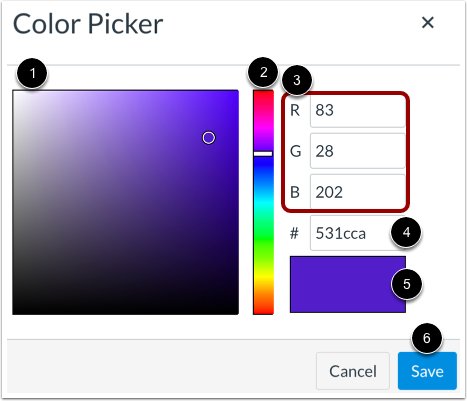
使用颜色选择器调色板选择色调[1]和色相[2]。您也可以输入RGB颜色代码[3]或HEX颜色代码[4]。在颜色显示窗口[5]中查看您的自定义颜色。
要将颜色应用到文本,请单击“保存”按钮[6]。
上标和下标文本
您可以将文本格式设置为上标或下标。选择要修改的文本[1]。
点击上标图标[2]。要将文本格式设置为上标,请从下拉菜单中选择上标选项[3]。要将文本格式设置为下标,请选择下标选项[4]。
对齐文本
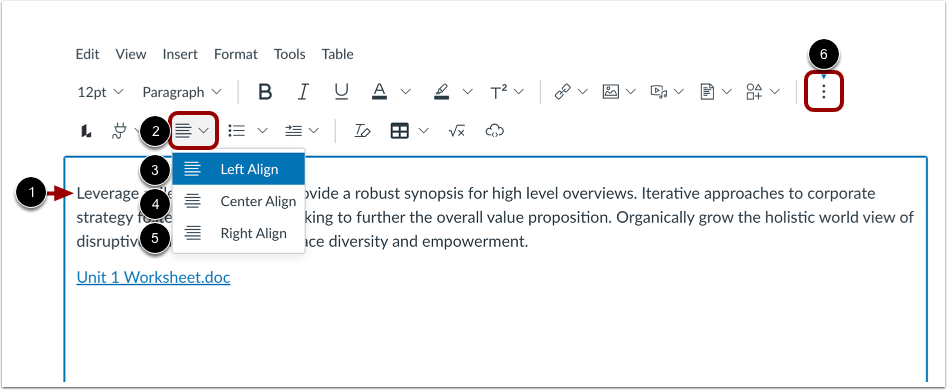
要对齐文本,请将光标放在要对齐的文本前面 [1],然后单击对齐图标 [2]。从下拉菜单中,您可以选择将文本左对齐 [3]、居中对齐[4]。和右[5]。
注意:要查看对齐图标,您可能需要单击选项图标 [6]。
增加或减少文本缩进
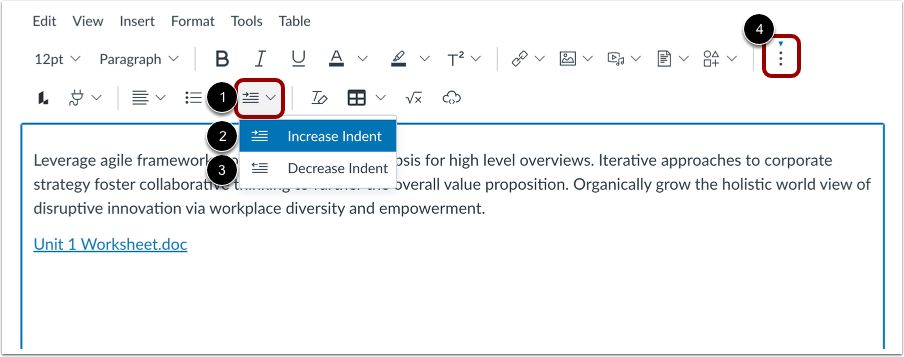
要缩进文本,请点击缩进图标[1]。
如果您的文本有缩进,您可以减少缩进。要减少缩进,请单击“增加缩进”图标 [2],然后单击“减少缩进”选项 [3]。
您可以多次单击“增加缩进”和“减少缩进”选项来增加或减少文本缩进。
注意:要查看缩进图标,您可能需要单击选项图标 [4]。
对齐方向性文本
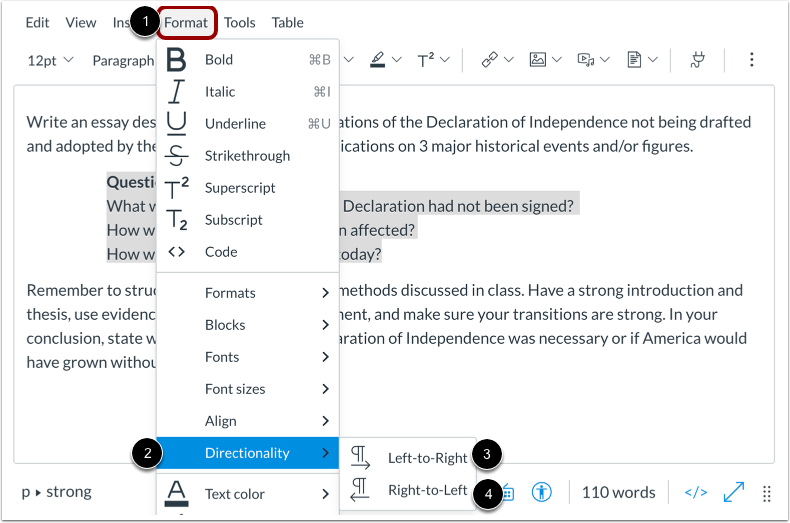
要调整文本方向,请点击菜单栏中的“格式”链接[1],然后选择“方向性”选项[2]。您可以将文本从左到右[3]和从右到左[4]对齐。
创建项目符号列表或编号列表
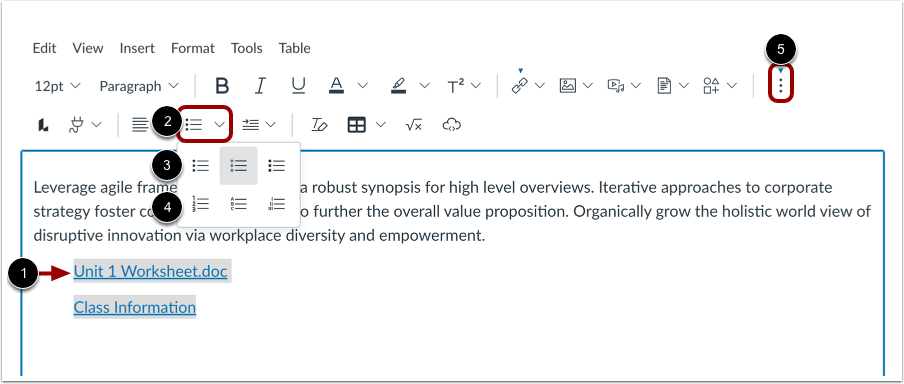
选择要添加到列表中的文本[1],然后单击列表图标[2]。您可以选择项目符号列表样式[3],或者数字或字母列表样式[4]。
注意:要查看列表图标,您可能需要点击选项图标[5]。
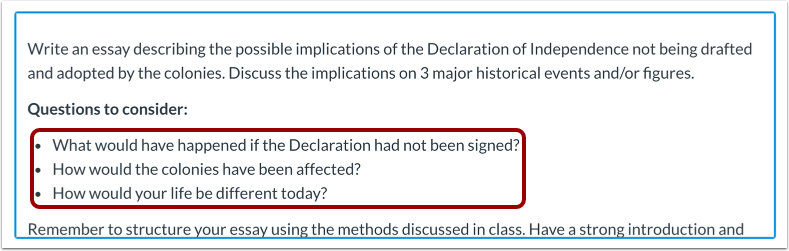
查看项目符号列表
查看列表。
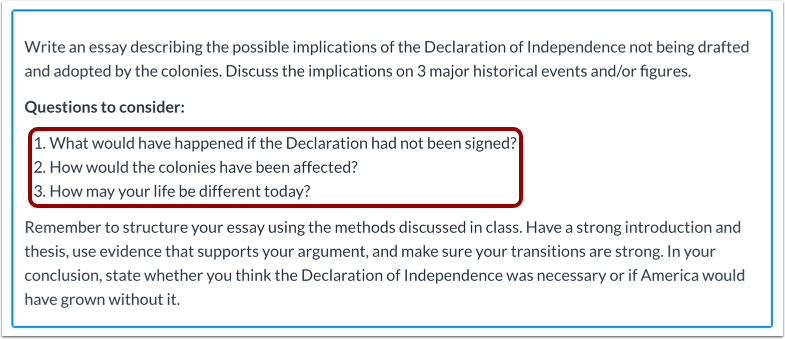
查看编号列表
查看编号列表。
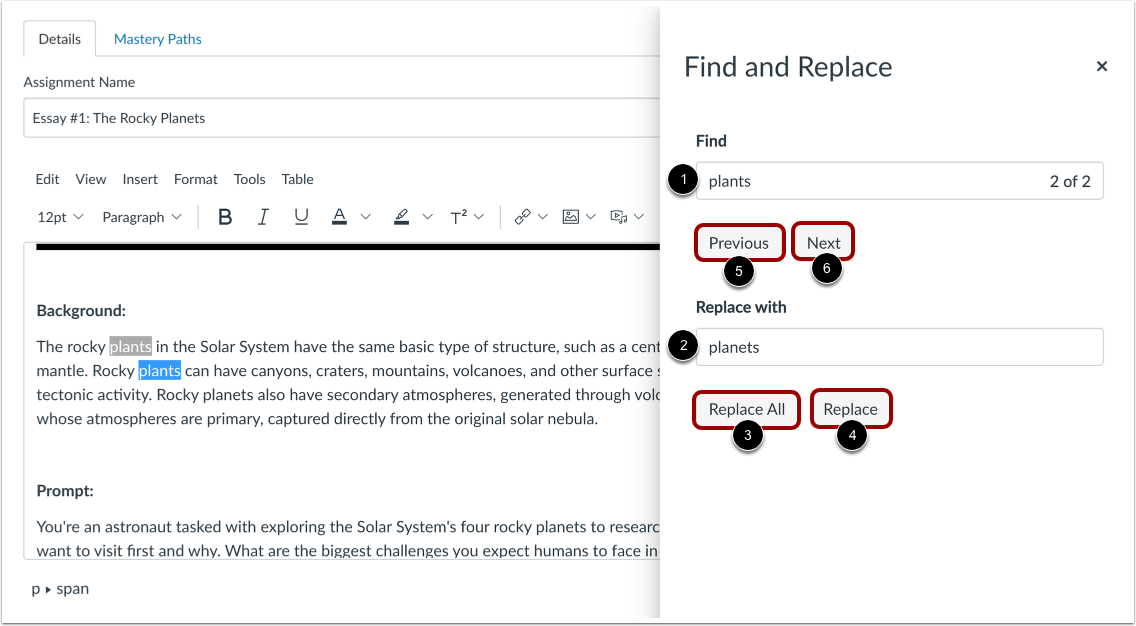
查找和替换内容
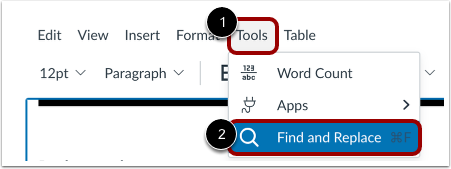
在“工具”菜单 [2] 中,单击“查找和替换”选项 [2]。您也可以按Command+F (Mac 键盘)或Control+F (PC 键盘)。
在“查找和替换”对话框中,在“查找”字段 [1] 中输入要替换的内容。在“替换为”字段 [2] 中,输入所需的替换内容。
要一次性替换所有内容,请单击“全部替换”按钮[3]。
要替换单个内容,请单击“替换”按钮[4]。
如果有多个内容需要替换,您可以点击“上一个”按钮逐个浏览每个项目。 [5] 和下一步按钮 [6]。
查看自动保存的内容
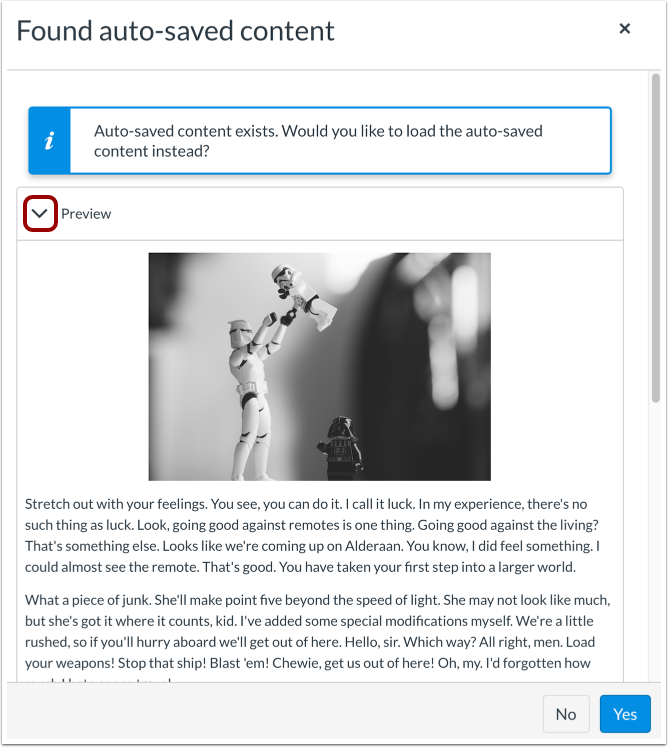
如果在富文本编辑器中编辑内容时刷新页面或离开当前页面,Canvas 会自动将内容保存到浏览器缓存中,最多保存一天。当您刷新页面或返回到正在编辑的页面时,Canvas 会显示一条消息,提示有自动保存的内容。您可以预览内容、放弃内容或将内容加载到富文本编辑器中。
笔记:
- 自动保存功能在用户一次只回复一个主题或评论时有效。如果同时打开多个回复(使用不同的远程代码执行 ID),自动保存功能可能无法正常工作。
- 自动保存内容并非一项保证功能,在某些情况下可能无法保存内容。
- 可用本地存储空间的大小可能因您使用的浏览器而异。
- 自动保存的内容仅适用于仅包含一个富文本编辑器窗口的页面。
- 自动保存的内容只能在您创建原始内容时使用的同一浏览器和计算机上查看。
预览自动保存的内容
要预览 Canvas 自动保存的内容,请点击“预览”按钮。
加载自动保存的内容
要将自动保存的内容加载到富文本编辑器中,请单击“是”按钮[1]。要放弃自动保存的更改,请单击“否”按钮[2]。
保存更改
点击“保存”按钮。
注意:在讨论中使用富文本编辑器时,“保存”按钮可能会显示为“回复”按钮。
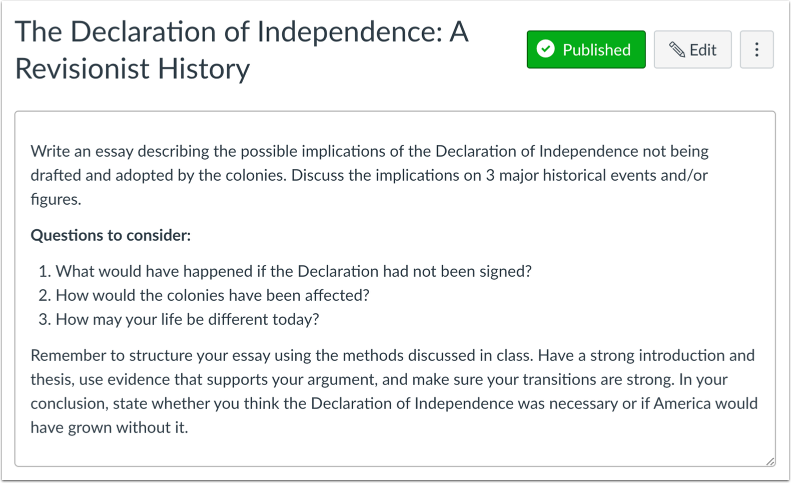
查看内容
查看在富文本编辑器中创建的内容。