在 Canvas 中,您可以管理个人用户设置,自定义您与 Canvas 的交互方式以及您在 Canvas 中的显示方式。设置区域允许您修改个人资料,例如头像和姓名。您还可以调整本地化和帐户设置,例如语言、时区和登录凭据,以及启用与辅助功能和界面偏好相关的可选功能。
注意:能否修改某些设置取决于您所在机构启用了哪些功能。
打开用户设置
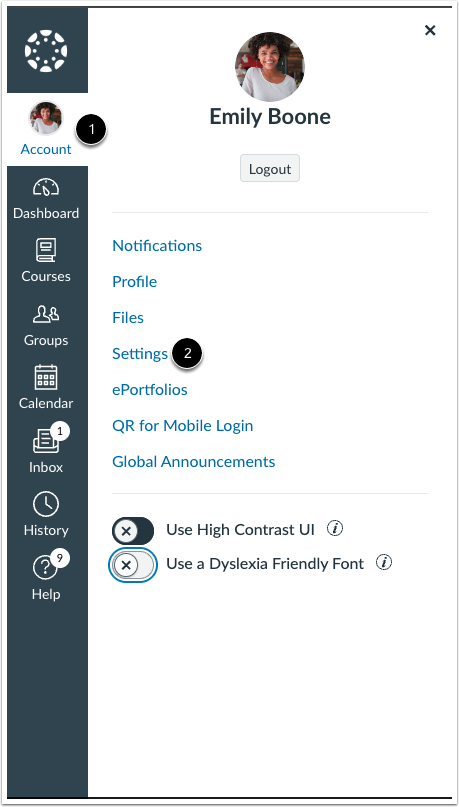
在全局导航中,点击帐户链接[1],然后点击设置链接[2]。
个人用户设置
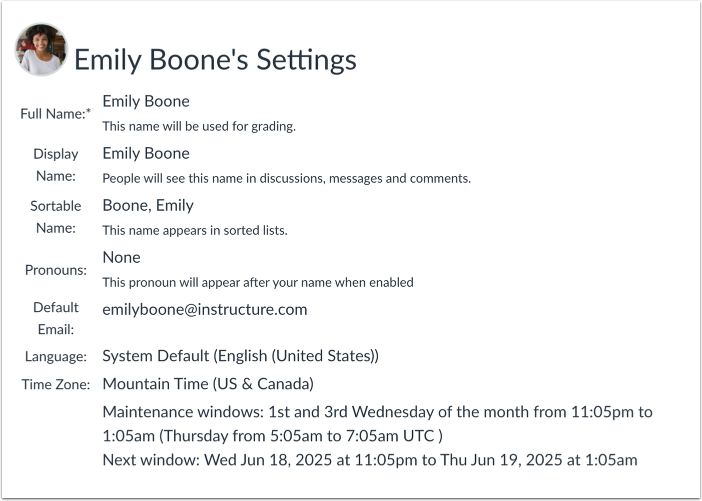
您可以查看所有个人用户设置,例如个人资料图片、姓名偏好、代词、默认电子邮件、语言和时区。
注意:只有当您的机构启用此功能时,才会显示人称代词。
Web 服务、已批准的集成和功能选项
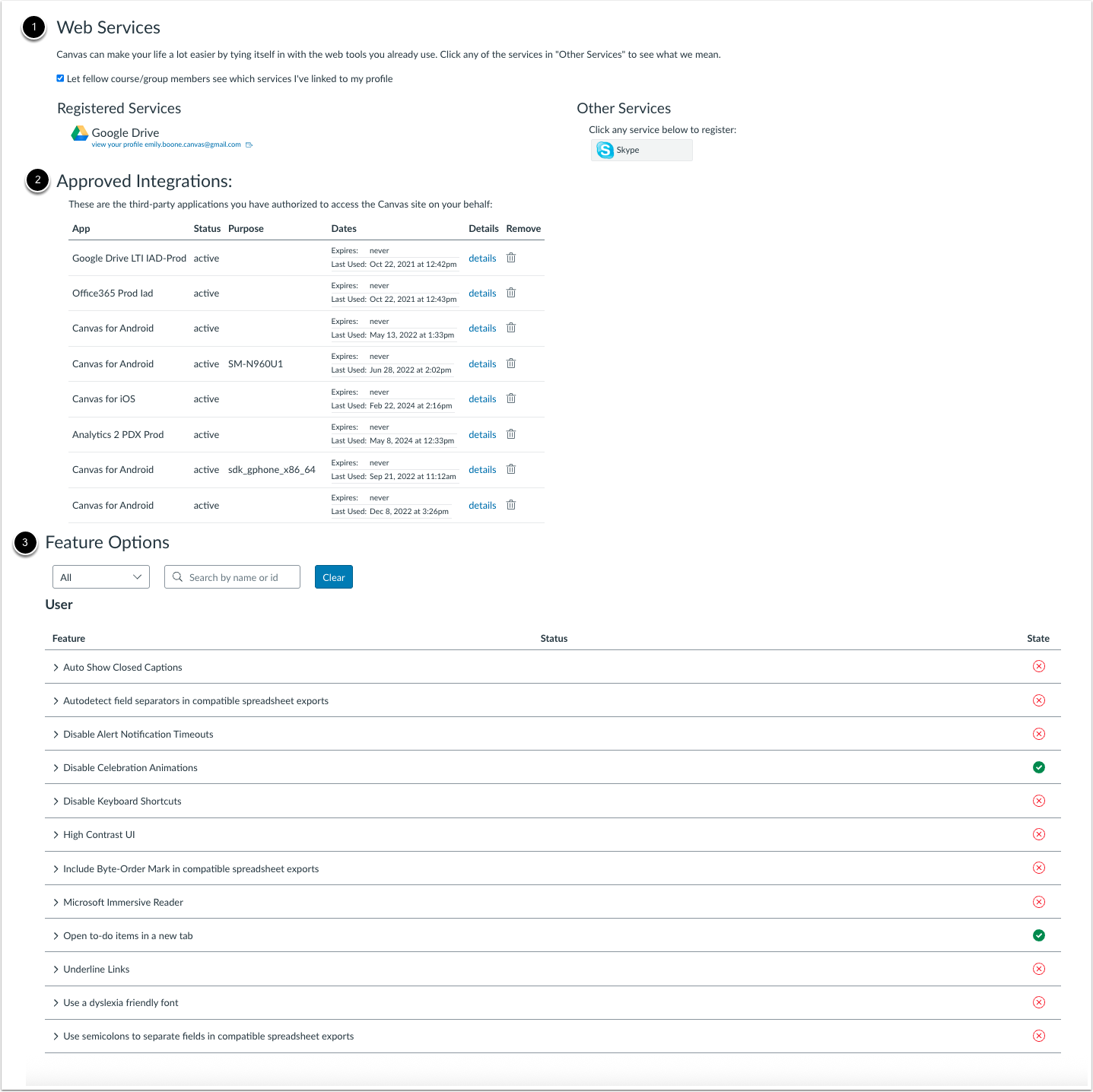
您还可以查看您的Web 服务[1]、已批准的集成[2] 和功能选项[3]。
打开个人资料图片
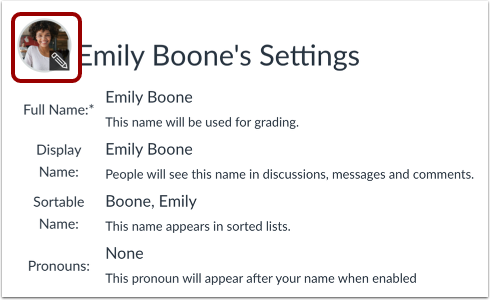
如果您的机构已启用个人资料图片,您可以将鼠标悬停在当前图片上,然后单击编辑图标来添加或修改您的个人资料图片。
注意:有关添加或编辑个人资料图片的更多信息,请访问“如何在我的用户帐户中添加个人资料图片?”
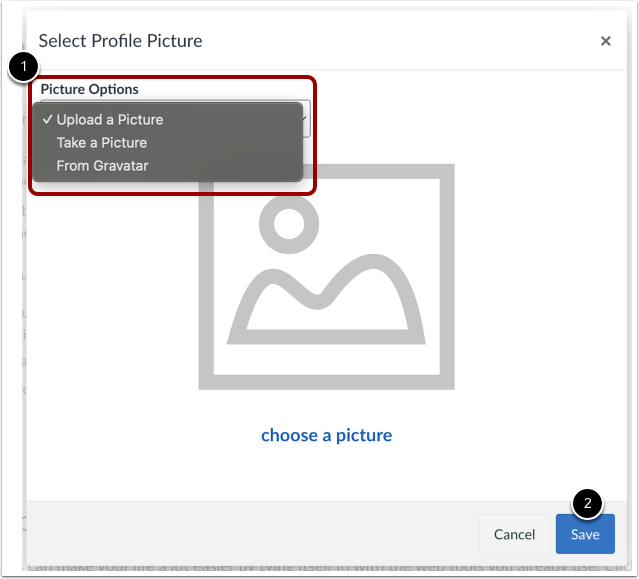
选择个人资料图片
您可以从电脑上传图片,使用电脑摄像头拍摄照片,或者从现有的 Gravatar 帐户导入图像 [1]。完成后,点击“保存”按钮 [2]。
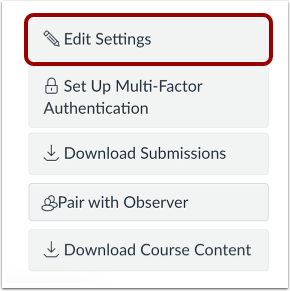
打开编辑设置
如果您的机构允许,您可以通过点击侧边栏中的“编辑设置”按钮来编辑您的用户设置。
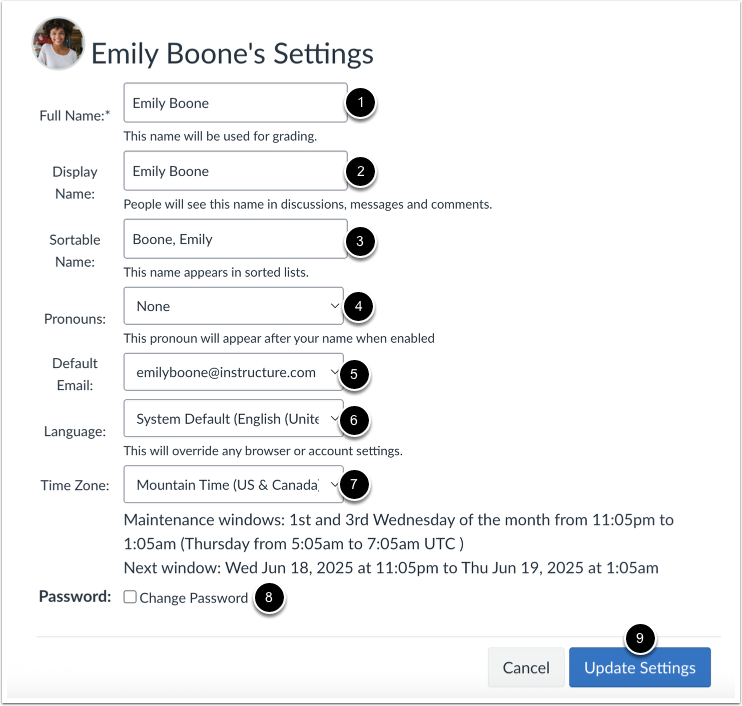
编辑设置
您可以编辑您的全名[1]、显示名称[2]、可排序名称[3]、代词[4]、默认电子邮件[5]、语言[6]、时区[7]和密码[8]。
要保存更改,请点击“更新设置”按钮[9]。
笔记):
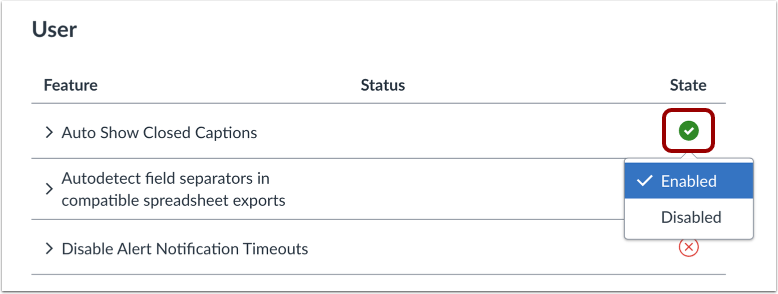
编辑功能选项
您可以编辑功能选项,这些选项控制与辅助功能、电子表格导出和庆祝动画相关的 Canvas 功能。要启用或禁用某个功能,请单击该功能对应的状态图标。
注意:有关管理功能选项的更多信息,请访问“如何在我的用户帐户中管理功能选项?”