本课程适用于已启用 Canvas 小学版用户界面的机构用户。
Canvas 活动是一种不计入成绩的Canvas 活动。在日历中创建的活动会显示在班级和课程表标签页以及学生日历中。您可以创建带有截止日期的活动,也可以创建全天活动。您还可以复制活动。
您可以在活动描述或地点中添加 Zoom、Microsoft Teams、WebEx 或 Google Meet 的会议链接。如果活动描述或地点中添加了会议链接,学生可以从“班级日程”选项卡或“课程日程”选项卡加入会议。
00:07:如何在Canvas小学版课程表中添加活动?
00:11:在全局导航中,点击日历链接。
00:15:点击日历上的任意日期即可添加事件。或者,点击“下一步”箭头。
00:20:按月份名称导航到其他月份并选择日期。
00:24:如果您不想手动查找日期,可以点击“添加”图标。
00:29:请输入活动标题。根据您添加活动的方式,
00:33:日期可能已自动填充。如果没有,请在日期字段中输入日期。
00:38:或者点击日历图标,从日历中选择日期。
00:42:日历时间也可能已自动填充到“从”字段中。
00:47:编辑或输入您活动的开始和结束时间。
00:51:创建一个全天活动,将“起始时间”字段留空。
00:54:所以您的活动没有开始和结束时间。然后添加频率
00:58:您的活动。
01:00:要添加实体活动地点或会议链接,
01:04:使用“位置”字段。在“日历”下拉菜单中
01:08:在菜单中,选择事件的主题日历。事件已添加
01:12:添加到您的个人日历或班级日历
01:14:不在“日程安排”选项卡中向学生显示。
01:18:要将事件标记为重要日期,请点击“标记为重要日期”复选框。
01:24:您可以为您的活动添加更多详细信息,例如活动描述、地址等。
01:28:或者点击“更多选项”按钮复制该事件。
01:32:要保存您的活动,请点击“提交”按钮。
01:36:本指南介绍了如何在小学 Canvas 课程表中添加活动。
打开日历
在全局导航中,单击日历链接。
添加事件
点击日历上的任何日期即可添加事件[1]。或者,点击月份名称旁边的箭头导航到其他月份[2]并选择日期。
如果您不想手动查找日期,可以点击添加图标[3]。
添加活动详情
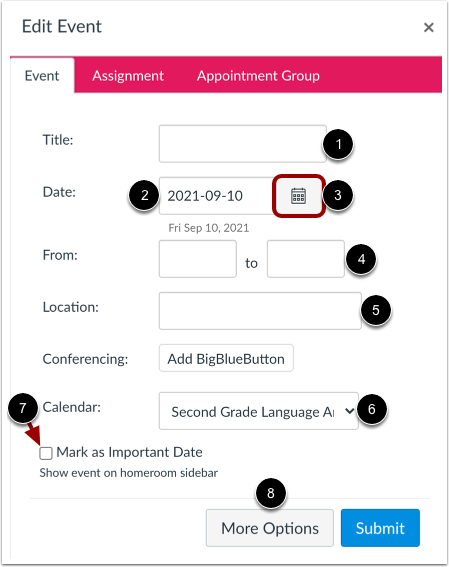
输入活动的标题[1]。
根据您添加活动的方式,日期可能已自动填充。如果没有,请在日期字段 [2] 中输入日期,或点击日历图标 [3] 从日历中选择日期。
日历时间也可能已自动填充到“起始时间”字段 [4] 中。您可以编辑或输入活动的开始时间和结束时间。要创建全天活动,请将“起始时间”字段留空,这样活动就没有开始时间和结束时间。
要添加实际活动地点或会议链接,请使用“地点”字段[5]。
在日历下拉菜单[6]中,选择活动所属的科目日历。添加到个人日历或班级日历的活动不会显示在学生的“日程安排”选项卡中。
要将该事件标记为重要日期,请点击“标记为重要日期”复选框[7]。
您可以点击“更多选项”按钮 [8] 为您的活动添加更多详细信息,例如活动描述、地址或复制活动。
注意:如果活动描述或地点中添加了 Zoom、Microsoft Teams、WebEx 或 Google Meet 会议链接,学生可以从班级日程表标签或科目日程表标签加入会议。
提交活动
要保存您的活动,请点击“提交”按钮。