本课程适用于已启用 Canvas 小学版用户界面的机构用户。
作为教师,您可以为作业、评分讨论、测验和日历事件添加重要日期。重要日期项目会显示在“班级”侧边栏中。
笔记:
- 用户日历事件不支持重要日期。
- 标注重要日期的差异化作业会在“班级”侧边栏显示分配给学生的截止日期。
00:07:如何在 Canvas 中标记作业或日历事件的重要日期
00:11:小学教师的职位?
00:14:在课程的“模块”选项卡中,单击作业标题,
00:18:评分讨论或测验,你想用重要日期进行标记。
00:22:点击“编辑”按钮。
00:24:添加截止日期。
00:26:将截止日期标记为重要日期,并在班主任教室张贴该物品。
00:31:在侧边栏中,点击“标记为重要日期”并在“主页侧边栏显示”,
00:35:复选框。
00:37:要保存更改,请单击“保存”按钮。
00:40:您可以将重要日期标记到日历事件中。
00:44:要打开日历,请单击全局导航中的日历图标。
00:50:在日历侧边栏中,选择 Canvas 小学课程日历
00:54:您想用一个重要的日期来标记某个事件。
00:57:要将现有的日历事件、作业或评分讨论标记为已添加
01:02:重要日期,点击日历项。
01:05:然后点击“编辑”按钮。
01:07:或者,您也可以点击添加新事件。
01:10:创建新事件按钮。
01:13:将活动日期标记为重要日期并在“班级”侧边栏中显示该活动,
01:17:点击“标记为重要日期”复选框。
01:21:要保存更改,请单击“提交”按钮。
01:25:将作业或评分讨论标记为重要日期并显示
01:29:在“班级”侧边栏中,点击“标记为重要日期”复选框。
01:34:要保存更改,请点击“提交”按钮。
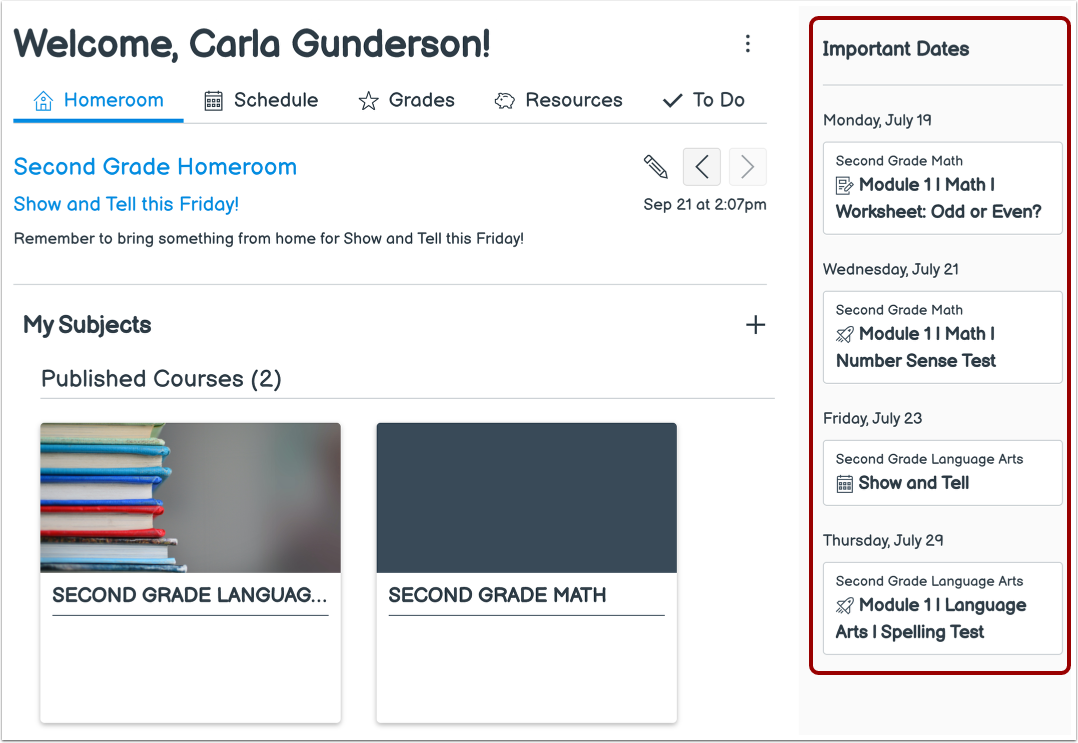
01:38:重要日期项目按日期顺序显示在“班级”侧边栏中。
01:43:本指南介绍了如何标记作业或日历事件,并注明重要性。
01:47:Canvas 小学版中的日期
开放式作业、评分讨论或测验
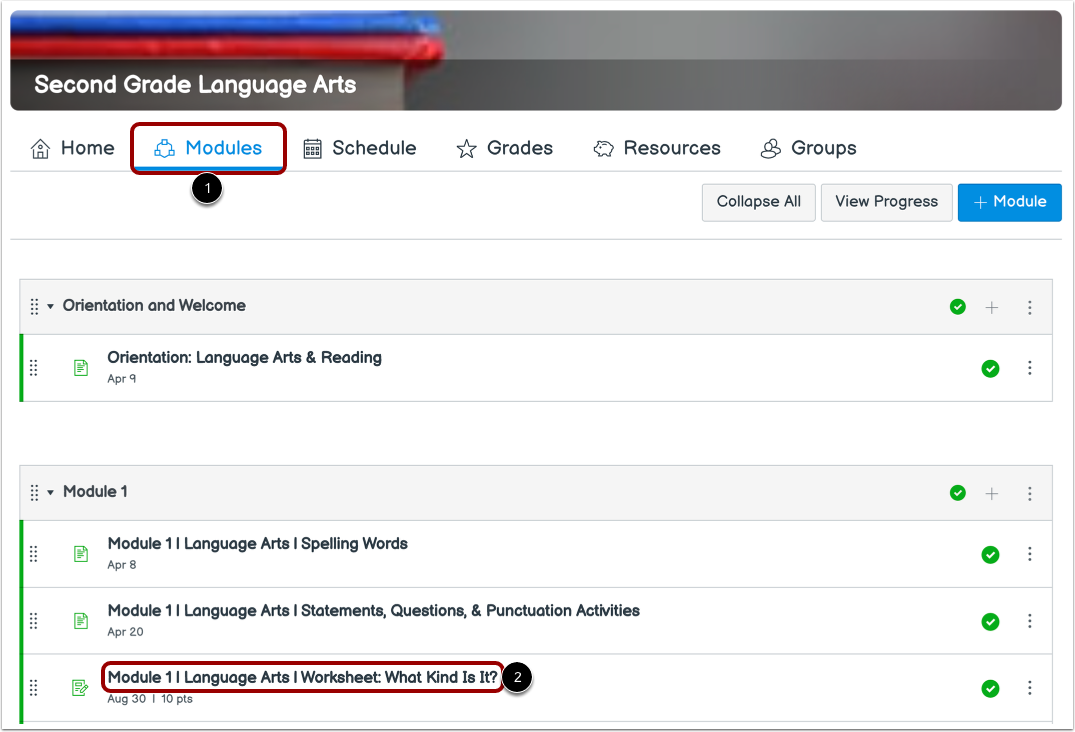
从科目的“模块”选项卡 [1] 中,单击要标记重要日期的作业、评分讨论或测验的标题 [2]。
编辑项目
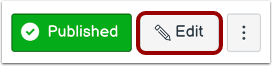
点击“编辑”按钮。
添加重要日期
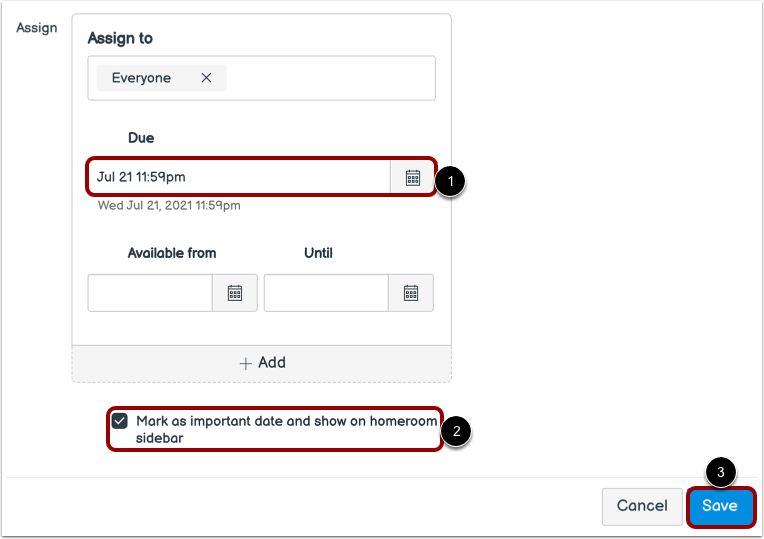
添加截止日期[1]。
要将截止日期标记为重要日期并在班级侧边栏中显示该项目,请单击“标记为重要日期并在班级侧边栏中显示”复选框 [2]。
要保存更改,请单击“保存”按钮[3]。
笔记:
- 重要日期只能在作业、评分讨论、测验和日历事件中标记。
- 对于有重要日期的作业、评分讨论或测验,必须添加截止日期。
- 标注重要日期的差异化作业会在“班级”侧边栏显示分配给学生的截止日期。
打开日历
您可以在日历事件中标记重要日期。
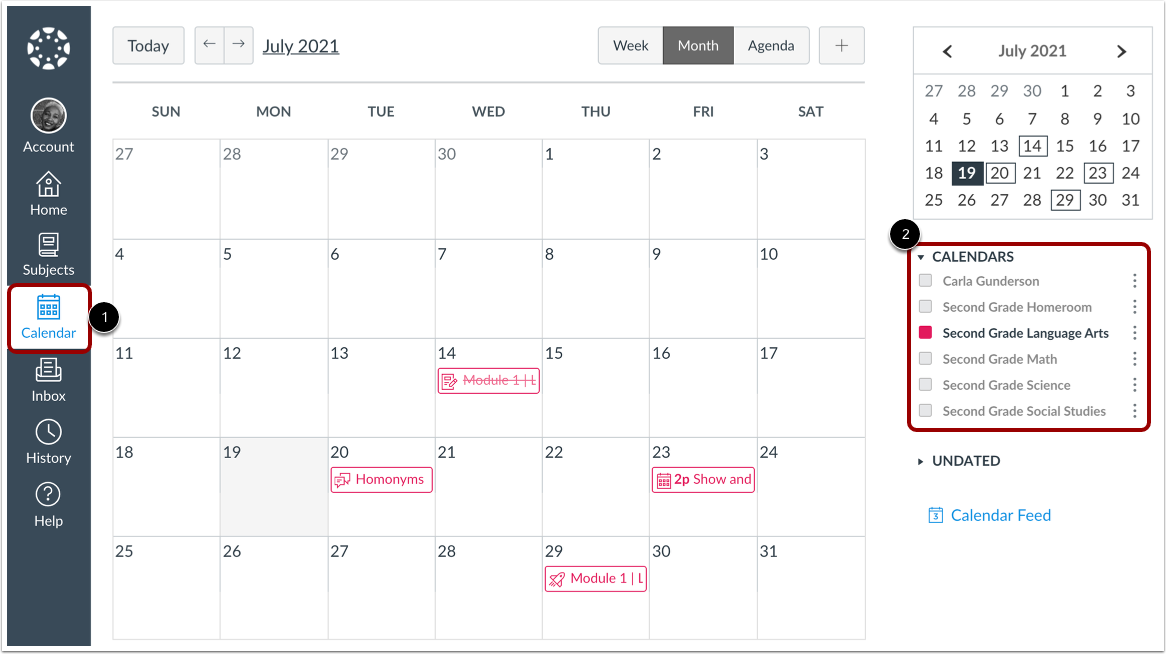
要打开日历,请点击全局导航中的日历图标[1]。
在日历侧边栏中,选择要标记重要日期的 Canvas for Elementary 课程日历 [2]。
笔记:
- 用户日历事件不支持重要日期。
- 重要日期将在指定日期后 24 小时隐藏。
打开日历项目
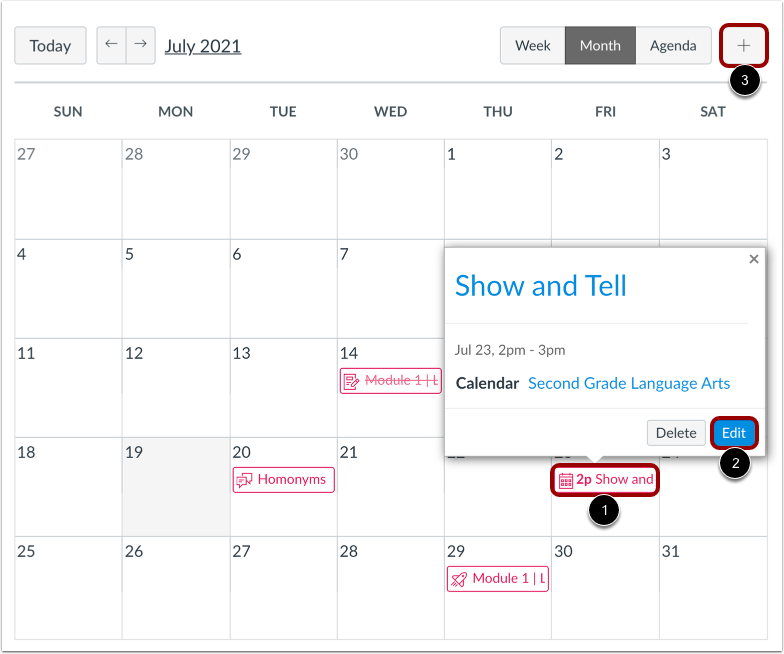
要为现有的日历事件、作业或评分讨论标记重要日期,请单击日历项 [1],然后单击编辑按钮 [2]。
或者,您可以点击“创建新事件”按钮[3]来添加新事件。
管理日历事件
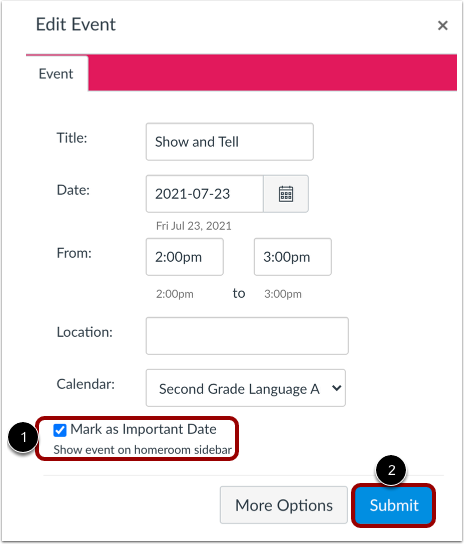
要将事件日期标记为重要日期并在“班级”侧边栏中显示该事件,请单击“标记为重要日期”复选框 [1]。
要保存更改,请点击提交按钮[2]。
管理作业或评分讨论
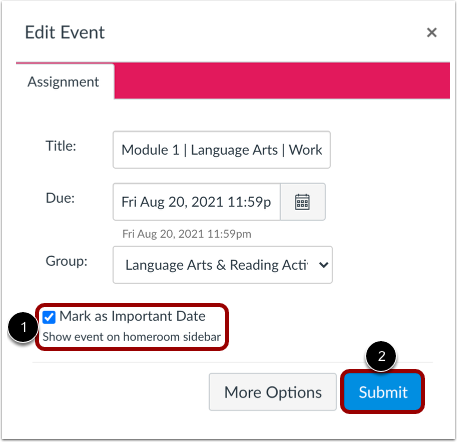
要将作业或评分讨论标记为重要日期并在“班级”侧边栏中显示该事件,请单击“标记为重要日期”复选框 [1]。
要保存更改,请点击提交按钮[2]。
查看重要日期项目
重要日期项目按日期顺序显示在教室侧边栏中。
笔记:
- 保存后,重要日期会立即显示。
- 教室侧边栏最多可显示 100 个项目。