使用日历,您可以点击事件或任务,或者将事件或任务拖放到不同的日期,从而更改事件或任务的日期。
您也可以从日历中删除项目。请注意,删除日历条目也会删除 Canvas 中其他位置的关联内容。
注意:要从日历中编辑作业,您必须是教师。
打开日历
在全局导航中,单击日历链接。
编辑事件
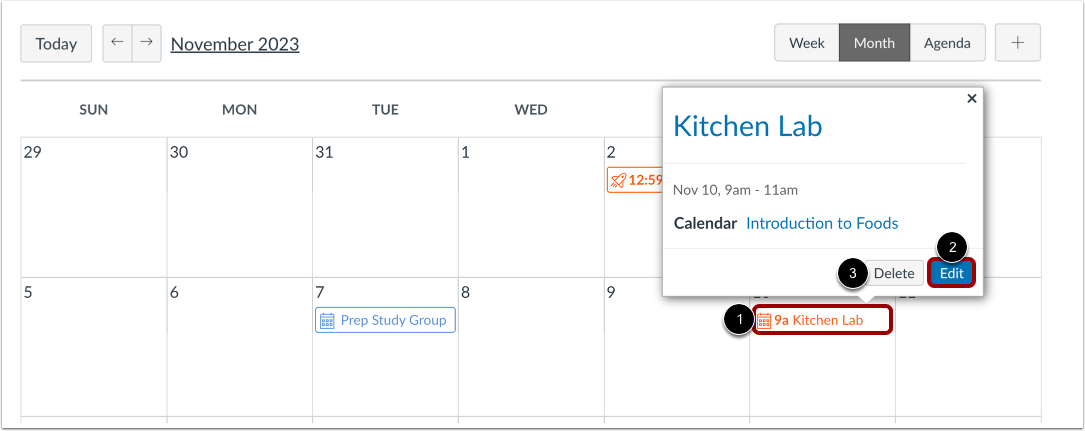
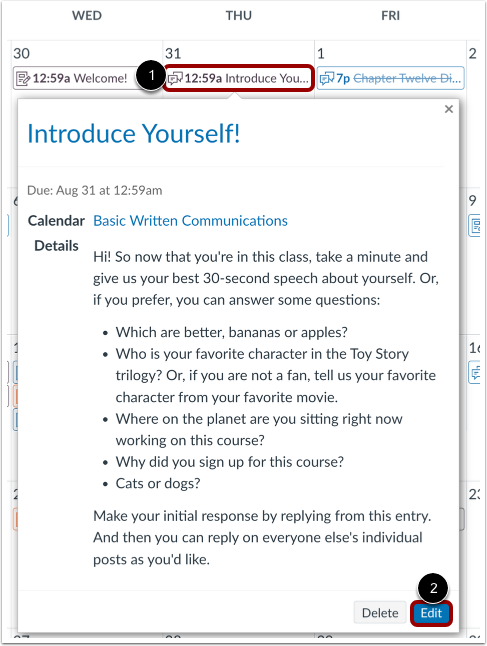
要编辑或删除事件,请点击事件链接[1]。
然后,要进行编辑,请单击“编辑”按钮[2]。或者,要删除该事件,请单击“删除”按钮[3]。
编辑活动详情
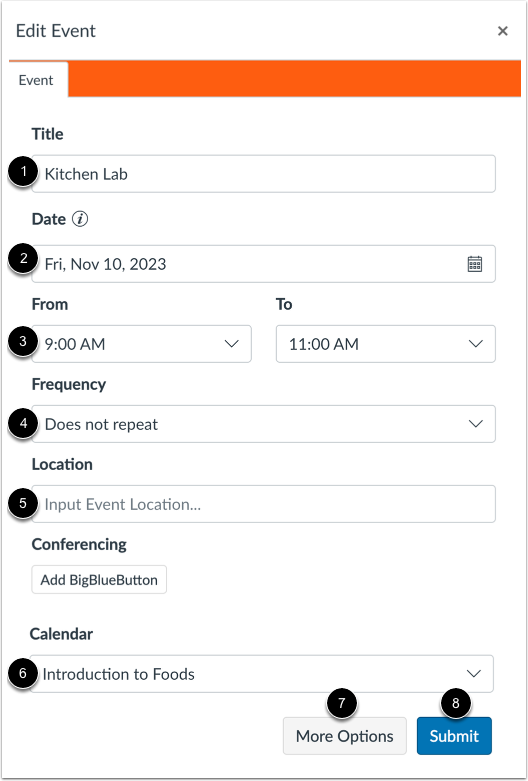
在“编辑事件”窗口中,您可以编辑事件标题[1]、日期[2]、指定时间范围[3]、更改频率[4]和地点[5]。
您可以使用日历下拉菜单将事件移至其他日历 [6]。
要添加地点地址或使用富文本编辑器添加其他活动详情或链接,请单击“更多选项”按钮 [7]。否则,请单击“提交”按钮 [8]。
注意:描述或位置字段中包含会议链接的活动会在学生的列表视图仪表板上显示“加入”按钮。
确认重复事件
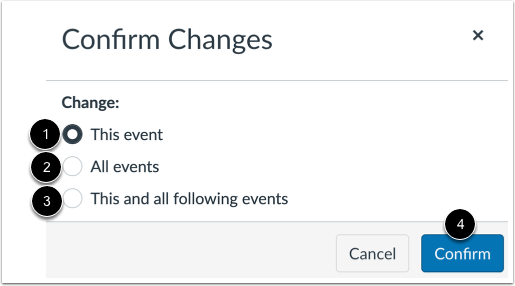
如果您编辑的是重复事件,请选择以下单选按钮之一,以选择要更改的事件实例:
- 此事件[1]:仅更改选定的实例
- 所有事件[2]:更改所有实例
- 此事件及后续所有事件[3]:更改所选实例及其后的所有实例
然后点击确认按钮[4]。
编辑待办事项详情
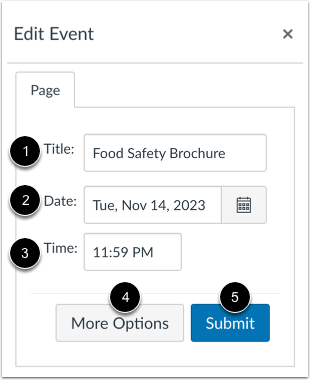
如果您为页面或未评分的讨论分配了学生待办事项的日期,该事项将显示在课程日历中。您可以编辑待办事项的标题 [1] 和日期 [2],并指定时间 [3]。
要编辑讨论或页面,请点击“更多选项”按钮[4]。否则,请点击“提交”按钮[5]。
编辑任务
点击你想查看的事件[1],然后点击编辑按钮[2],即可查看任务详情。
编辑任务详情
您可以编辑作业标题[1]、截止日期[2]和作业组[3]。
要编辑作业详情,请点击“更多选项”按钮[4]。否则,请点击“提交”按钮[5]。
注意:如果您的机构已启用学生信息系统 (SIS) 集成,您可以通过选中“同步到 SIS”复选框来管理与 SIS 同步的分配。
编辑预约详情
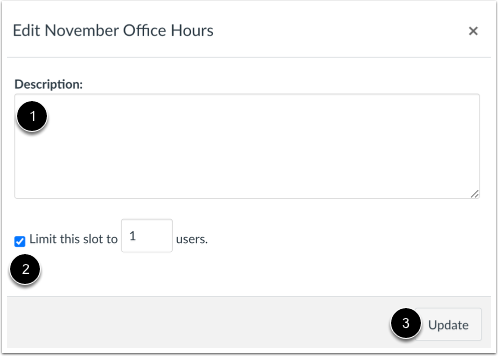
在日程安排器中编辑创建的预约时,将显示“编辑预约”菜单。
您可以编辑描述[1]或限制此预约的用户数量[2]。要提交更改,请点击“更新”按钮[3]。
拖放事件或任务
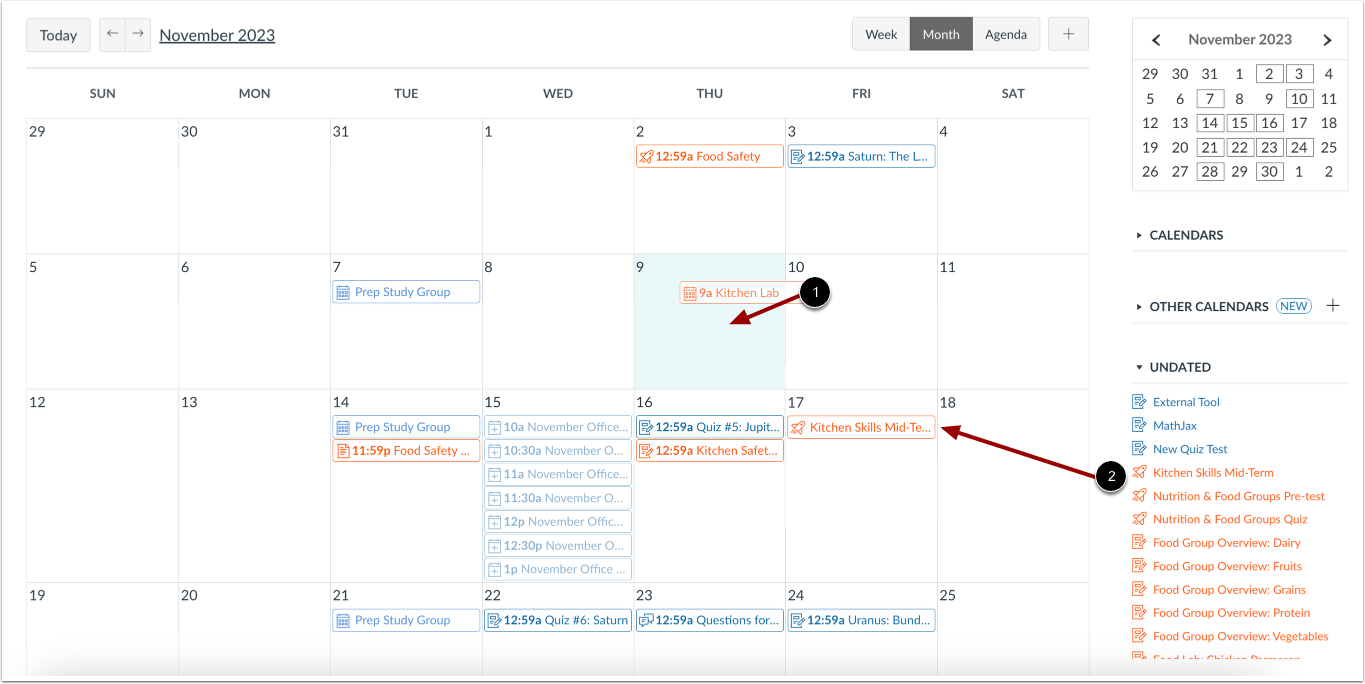
您还可以通过拖放事件或任务到月视图或迷你日历上的其他日期来更改同一日历中的事件或任务的日期[1]。单击事件或任务,拖动到新日期,然后松开鼠标。
您可以将“未定日期”列表中的项目拖放到所需的日历日期上,从而将其添加到课程日历中[2]。将项目添加到日历后,系统会为其分配截止日期,并将该项目从“未定日期”列表中移除。该项目将显示在学生专属的列表视图仪表板以及全局和课程主页的待办事项列表中。
注意:您无法拖放日程安排器中创建的预约。
管理未注明日期的项目
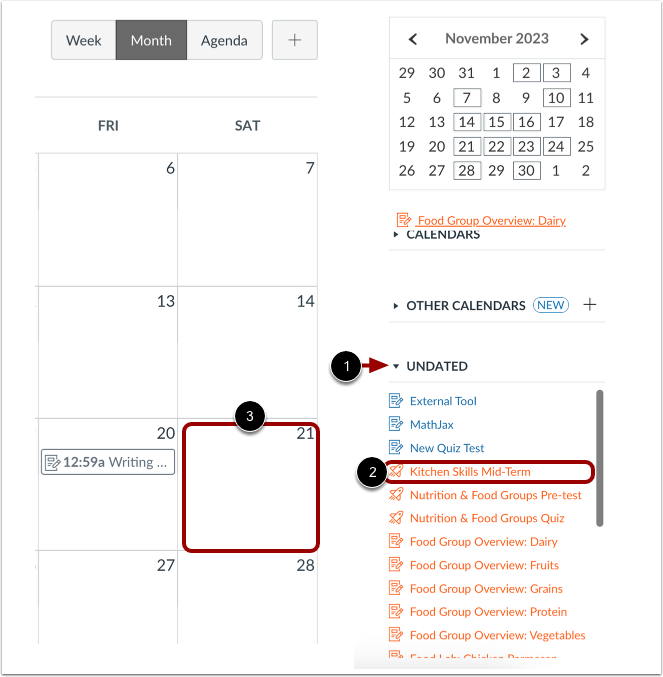
未注明日期的事件或任务列在“未注明日期”部分。要查看未注明日期的项目,请点击“未注明日期”展开/折叠图标[1]。
要为未注明日期的项目指定日期,请将未注明日期的作业 [2] 拖放到日历 [3] 的月视图中的某一天,或从该日期拖放到另一天。当未注明日期的作业移动到日历中时,作业的截止日期将更改为当天晚上 11:59。
将活动或任务移至“无日期”部分会移除截止日期。