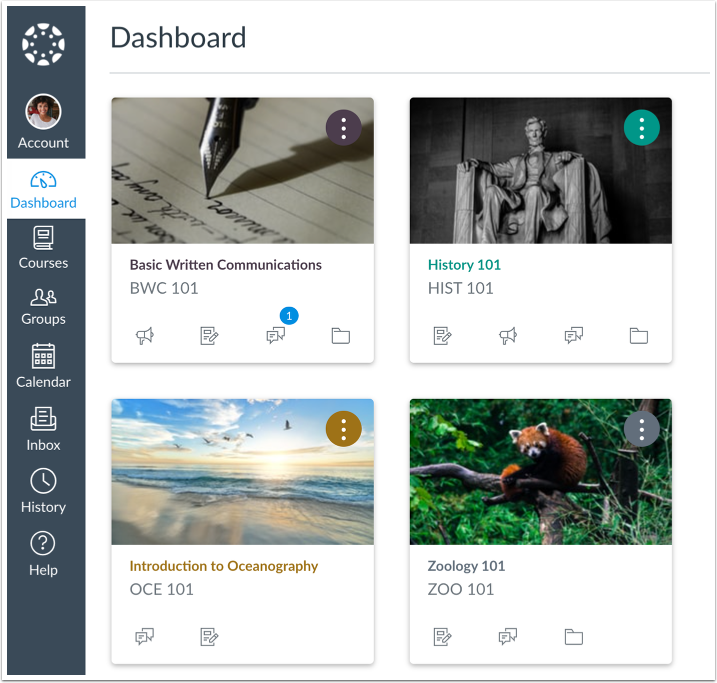
卡片视图仪表盘会显示您所有已收藏或正在学习的课程的卡片。课程卡片可以帮助您整理课程,您可以添加昵称或自定义颜色,这些颜色会与日历中显示的课程颜色同步。
卡片视图仪表板还包括仪表板侧边栏,其中包含待办事项列表中的项目,并包含指向全局成绩页面的链接。
课程结束后,已收藏的课程将从卡片视图仪表盘中移除。已收藏的课程在课程列表中仍会显示为已收藏状态。
默认情况下,活跃课程卡片会自动添加到您的仪表盘。当您注册的课程超过 20 门时,新注册的课程将替换较旧的课程。这意味着仪表盘会优先显示最近添加的 20 门活跃课程,并按字母顺序排列。此外,如果您在同一门课程中担任多个角色,则会显示您角色优先级更高的课程。
注意:根据您所在机构的设置,卡片视图可能是您的默认仪表盘视图。如果不是,您可以将仪表盘视图更改为卡片视图。了解如何以学生、 教师或观察员/家长的身份更改仪表盘视图。
查看课程卡片
默认情况下,仪表盘最多显示 20 张课程卡片。这些卡片的优先级取决于您最近加入的 20 门课程,以及您标记为收藏的课程。
您还可以通过添加或删除收藏课程来自定义课程卡片显示。
仪表盘课程按课程名称和您在课程中的角色以字母顺序排列;昵称和课程代码不影响课程排序。教师角色课程优先显示,其次是助教角色课程,最后是学生角色课程。
如果您是教师,课程卡片可以按已发布课程和未发布课程进行组织。
注意:如果您自定义课程列表并手动选择至少一门课程作为收藏,则控制面板将仅显示已收藏的课程。Canvas 也将继续自动收藏新发布的课程注册信息。
查看卡片详情
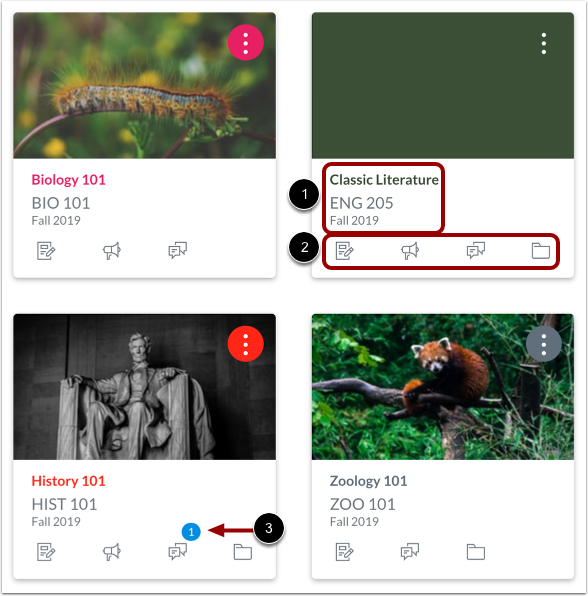
课程卡片显示课程信息的概览,包括课程名称(或昵称)、课程代码和学期[1]。
每张卡片最多可包含四个标签页[2],分别代表Canvas平台学生课程活动的四个主要功能:作业、公告、讨论和文件。这些标签页的可见性和顺序与课程导航中的顺序一致,例如,如果教师隐藏了“公告”链接,“公告”标签页就不会显示在课程卡片上。
讨论或公告选项卡上的未读图标表示课程中有新的讨论或公告[3]。图标中的数字表示新项目的数量。
创建昵称
如果课程名称过长或容易混淆,您可以为课程创建一个昵称。大多数课程都是通过学生信息系统 (SIS) 创建的,该系统会根据学期、院系和课程编号自动生成课程名称,因此名称相似的课程可能难以区分。
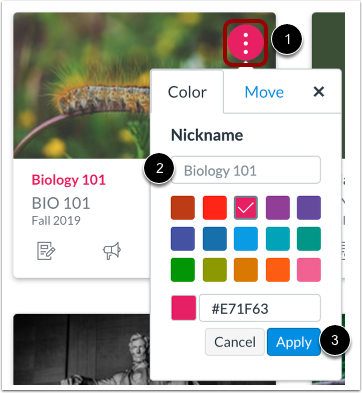
要添加昵称,请点击选项图标[1],然后在昵称字段[2]中输入名称。点击应用按钮[3]。
要删除昵称,请打开卡片选项并删除昵称。“昵称”字段将显示课程的原始名称。然后,单击“应用”按钮。
笔记:
- 课程昵称不会影响课程代码,课程代码始终显示在课程卡片上以供课程参考。
- 课程昵称不会影响帐户或课程级别的课程名称;它只会更改创建该昵称的个人用户的课程名称。
- 课程昵称会显示在仪表盘、课程导航菜单、课程路径和通知邮件中。昵称不会显示在全局成绩页面和仪表盘侧边栏元素(例如待办事项列表)中。
- 课程昵称限59个字符。
查看原名
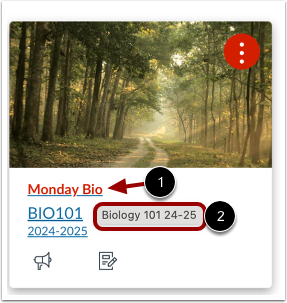
如果您添加了昵称,但需要知道课程的原始名称,请将光标悬停在昵称上 [1];在工具提示悬停文本中查看原始课程名称 [2]。
更改航向颜色
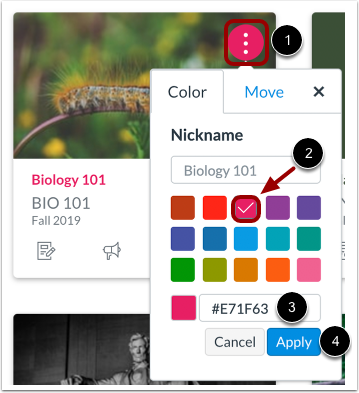
您可以自定义课程卡片的颜色,该颜色与日历中显示的课程颜色同步。要更改课程卡片的颜色,请点击卡片的“选项”图标 [1],然后选择新颜色。勾选标记表示已选择颜色 [2],关联的十六进制颜色代码会显示在“十六进制代码”字段 [3] 中。
要使用窗口中未显示的颜色,请直接在“十六进制代码”字段中输入颜色的十六进制代码。
点击“应用”按钮[4]。
笔记:
- 任何白色变体都不能作为球场颜色。
- 如果输入无效的十六进制代码,将显示警告图标。
- 如果在日历中更改课程颜色,仪表盘中的颜色也会更新。
移动路线卡
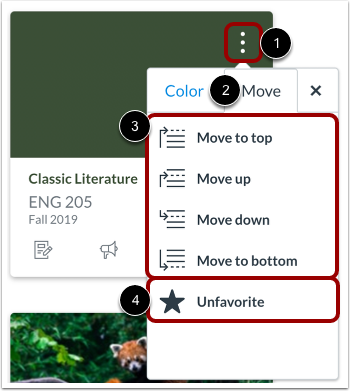
您还可以将课程卡片移动到仪表盘中的其他位置,或从仪表盘中移除卡片。点击“选项”图标 [1],然后选择“移动”选项卡 [2]。根据现有卡片的位置,您可以将卡片移动到仪表盘顶部、特定卡片的前面或后面,或者移动到仪表盘底部 [3]。
一旦仪表盘卡片被重新排序,添加到仪表盘的新课程将始终显示在所有现有课程的末尾。
要从仪表盘中移除课程卡片,请点击“取消收藏”选项[4]。
注意:只有当您之前选择过收藏课程时,才会显示“取消收藏”选项。
拖放式课程卡片
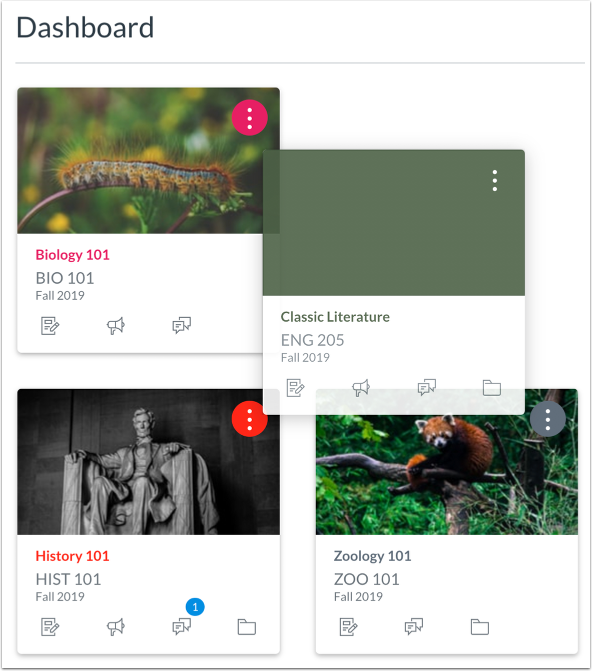
您也可以手动将课程卡片拖放到控制面板中的其他位置。点击课程卡片并将其拖动到所需位置即可。
查看颜色叠加
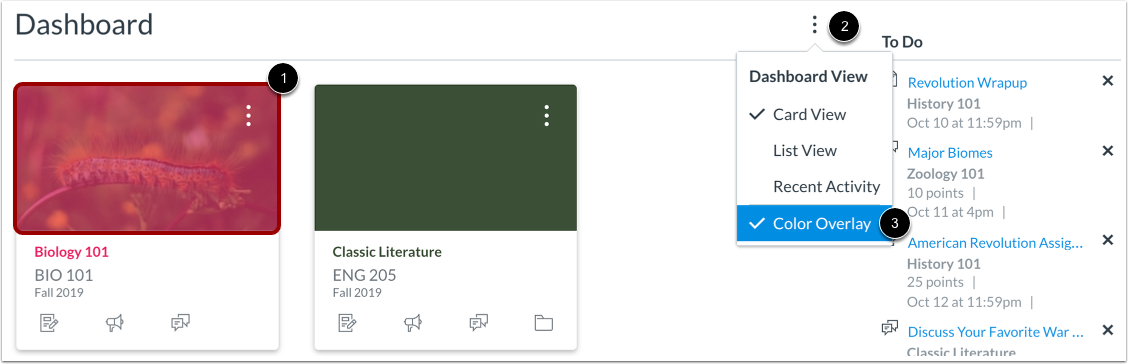
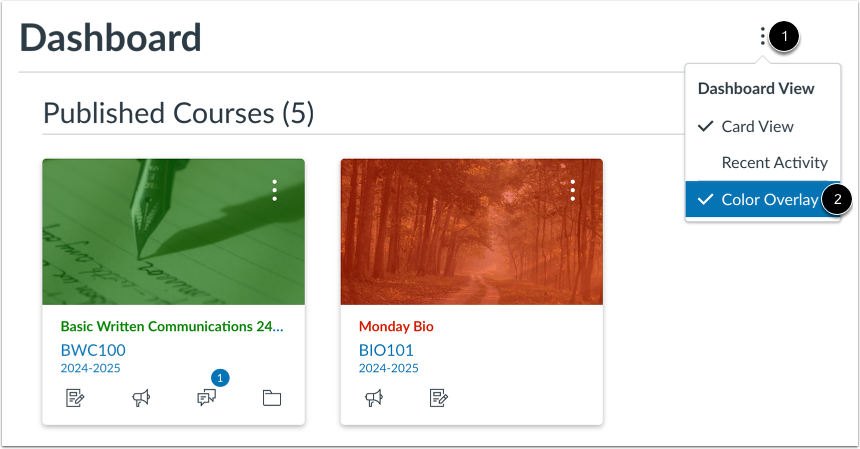
部分课程可能包含课程图片,图片背景会显示在课程颜色之后[1]。默认情况下,带有图片的课程卡片会叠加一层颜色。
移除颜色叠加
要从所有包含图像的课程卡片中移除颜色叠加层,请单击“选项”图标 [1],然后取消选择“颜色叠加层”选项 [2]。
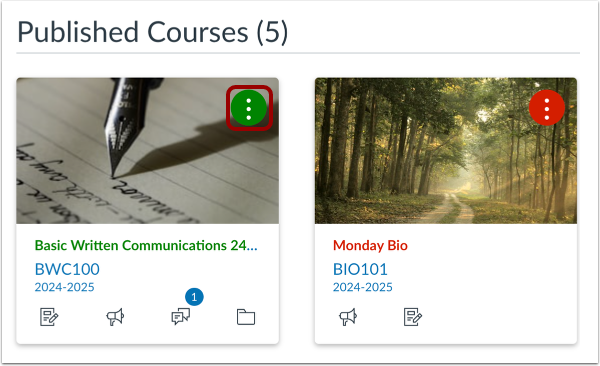
移除颜色叠加层后,课程颜色将显示为卡片“选项”图标后面的圆圈。