Canvas 提供可选的新手引导,其中包含快速入门 Canvas 课程的技巧。新手引导的内容取决于您的用户角色:
- 如果您是学生,Canvas 欢迎之旅将向您展示如何查找课程、联系您的老师、下载 Canvas 学生应用程序以及获取 Canvas 方面的帮助。
- 如果您是一名教师,Canvas 欢迎之旅将向您展示如何设置通知、将内容发布到网上,以及如何使用 Zoom、Google Meet 和 Microsoft Teams 进行视频会议。
- 如果您是管理员,Canvas 欢迎之旅将向您展示如何向 Canvas 添加人员和课程、与教师共享课程内容和模板、设置视频会议和其他工具,以及查找培训资源和更多帮助。
笔记:
开始 Canvas 欢迎之旅
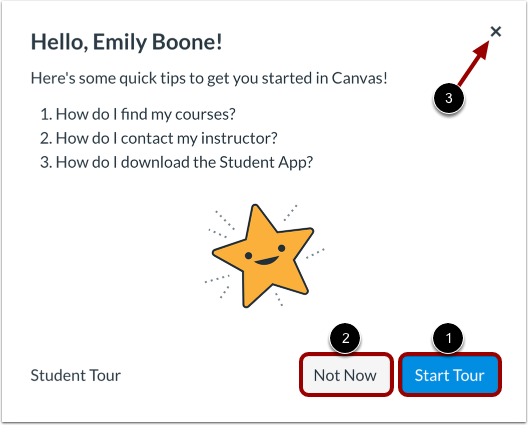
登录 Canvas后,您可以查看有关 Canvas 欢迎之旅的简短消息。
要开始 Canvas 欢迎之旅,请点击“开始之旅”按钮 [1]。
要关闭 Canvas 欢迎之旅,请点击“暂不”按钮 [2] 或“退出”图标 [3]。
注意:关闭此导览将禁用您帐户中的此导览。
重新开放画布欢迎之旅
如果您之前关闭了 Canvas 欢迎之旅,可以通过单击全局导航中的“帮助”链接 [1] 和单击“显示欢迎之旅”链接 [2] 来重新打开该之旅。
注意:根据您所在机构的不同,帮助菜单和帮助菜单中的链接可能不会显示,或者显示方式可能有所不同。
继续参观
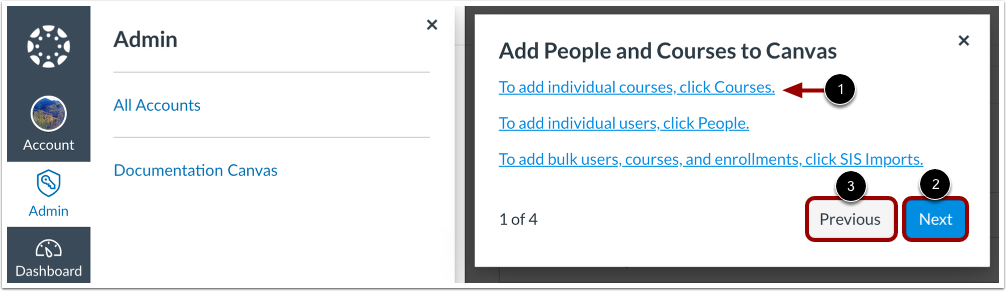
要查看导览过程中链接文本的详细信息,请点击链接[1]。
要继续参观下一个项目,请点击“下一步”按钮[1]。
要返回到行程中的上一个项目,请点击“上一个”按钮[2]。
欢迎之旅
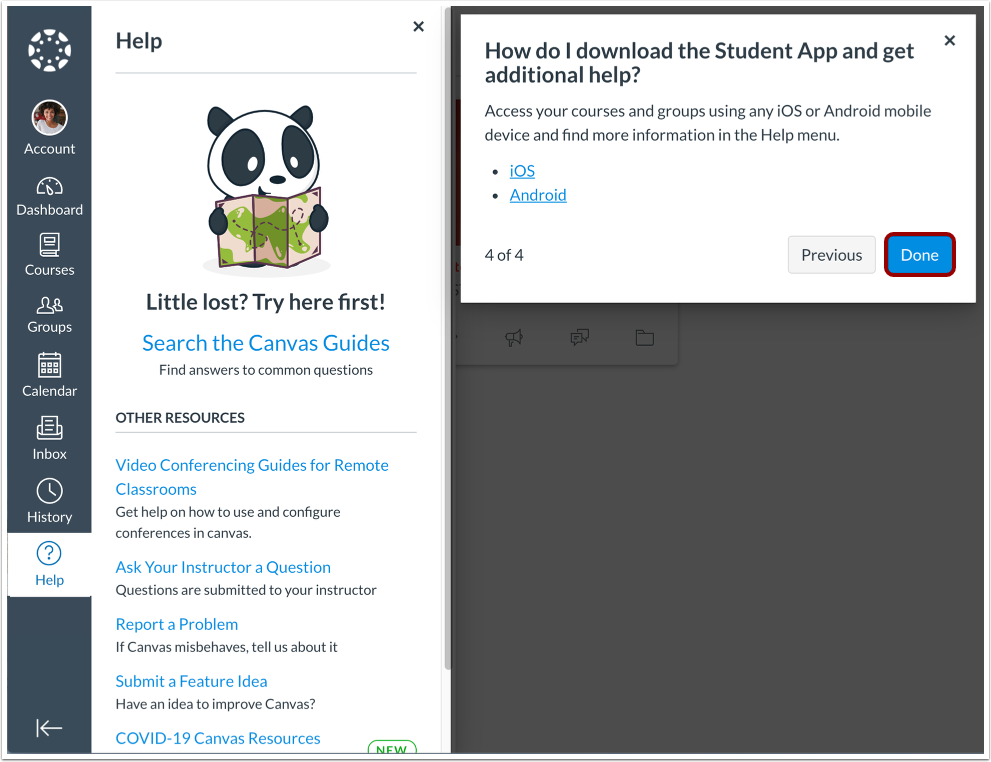
查看完最后一个游览项目后,即可完成游览。要完成游览,请点击“完成”按钮。
注意:根据您所在机构的不同,帮助菜单和帮助菜单中的链接可能不会显示,或者显示方式可能有所不同。