本指南适用于已选择启用“搜索课程”功能的机构。如果您的用户界面显示不同,则说明您的机构尚未启用此功能。
IgniteAI Search 利用语义算法和人工智能,使用户能够通过理解查询的上下文并根据该上下文找到相关结果来搜索 Canvas 课程内容。
管理员可以在账号或子账号级别启用“搜索课程”设置。此设置也可以针对子账号进行锁定。如果启用并锁定,“搜索课程”功能将在该账号的所有课程中启用。如果启用但未锁定,教师可以在课程级别管理此功能选项。
要了解有关功能选项的更多信息,请参阅Canvas 功能选项摘要资源文档。
查看视频文字稿
00:07:什么是智能搜索?
00:09:在课程导航中,点击智能搜索链接。
00:13:要查找作业、公告、讨论或页面,请输入
00:17:搜索字段中的关键字。
00:20:显示相关结果列表。要筛选搜索结果,
00:24:点击“筛选器”按钮。
00:27:要提供反馈,请点击“喜欢”或“不喜欢”图标。
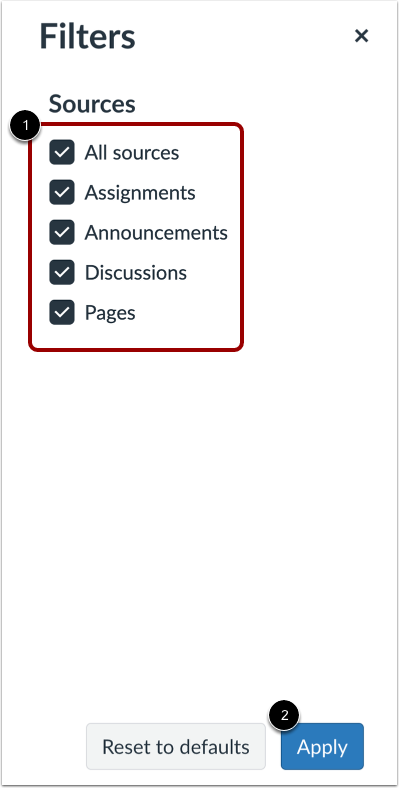
00:31:选择要在搜索结果中显示的内容类型。
00:35:然后点击“应用”按钮。
00:39:如果您点击了“不喜欢”按钮,将会弹出一个窗口,您可以在其中添加
00:43:补充反馈。要保存您的回复,请点击“提交”。
00:47:按钮。
00:48:本指南介绍了智能搜索。
搜索关键词
在课程导航中,点击IgniteAI 搜索链接 [1]。
要查找作业、公告、讨论或页面,请在搜索字段 [2] 中输入关键字。然后,单击搜索按钮 [3]。
屏幕上会显示相关结果列表。要筛选搜索结果,请点击“筛选器”按钮[4]。
要提供反馈,请点击“喜欢”或“不喜欢”图标[5]。
筛选搜索结果
选择要在搜索结果中显示的内容类型[1]。然后单击“应用”按钮[2]。
提供反馈
如果您之前点击了“不喜欢”按钮,则会弹出一个窗口,您可以在其中添加其他反馈[1]。要保存您的回复,请点击“提交”按钮[2]。