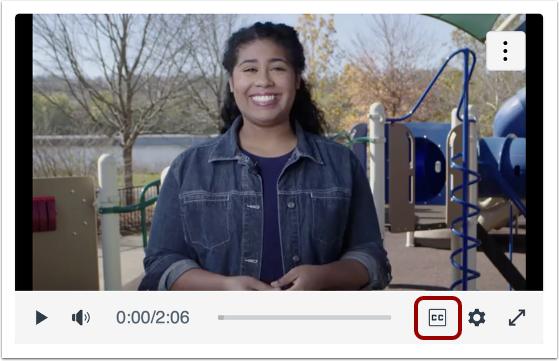
使用 Canvas 的富文本编辑器,您可以在录制新视频或上传现有视频时轻松创建和上传字幕文件。富文本编辑器用于支持该编辑器的功能(公告、作业、讨论、页面和测验)。
您可以使用Amara或YouTube等外部字幕工具创建 SRT 或 WebVTT 字幕文件。但是,为了确保遵守版权政策并保护敏感或专有内容,请务必咨询您的管理员,了解如何正确使用这些云服务,或向您的机构/组织咨询其他解决方案(例如可下载的软件)。
注意:用户可以在 Canvas 应用中查看视频字幕。但是,iOS 设备仅支持显示 WebVTT 格式的字幕。如果您使用 WebVTT 以外的其他格式,iOS 设备用户将无法查看视频字幕。
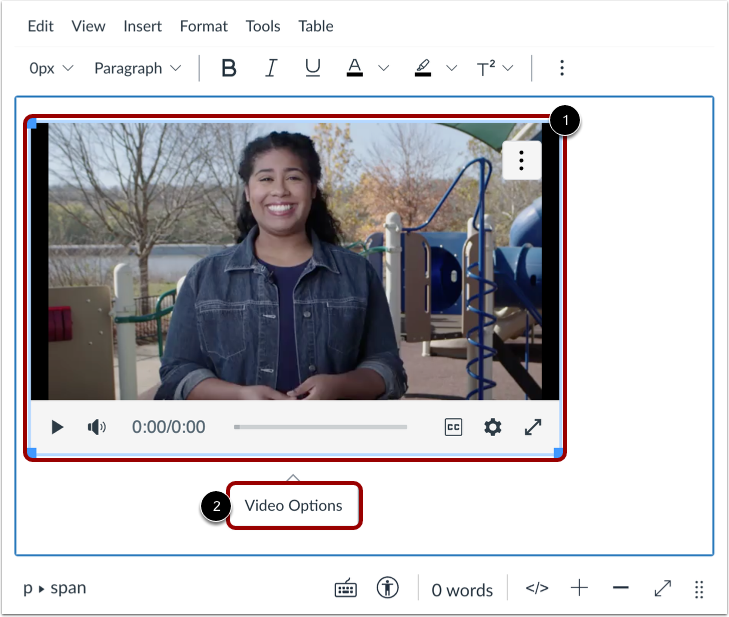
点击您新录制或上传的媒体[1]。然后点击视频选项链接[2]。
选择语言和文件
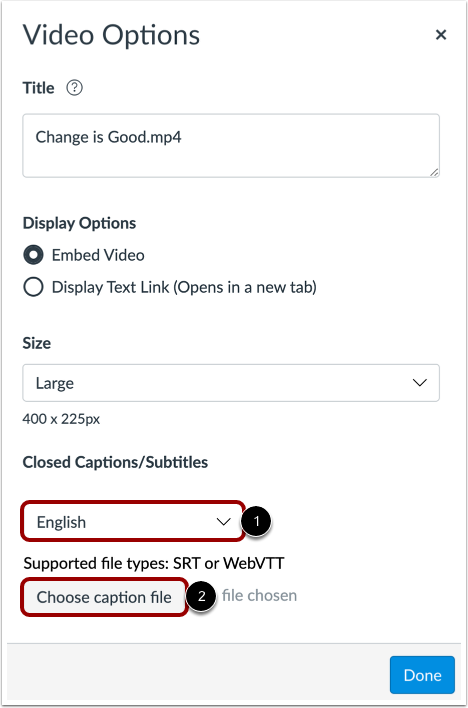
要指定字幕的语言,请点击“隐藏式字幕/字幕”下拉菜单[1]。
要添加字幕文件,请点击“选择字幕文件”按钮[2]。您可以上传 SRT 或 VTT 文件。
打开文件
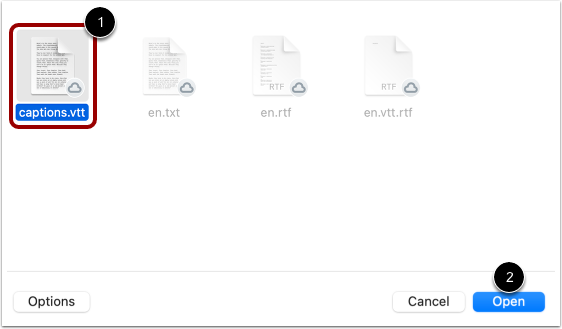
选择您的字幕文件[1],然后单击“打开”按钮[2]。
查看所选文件
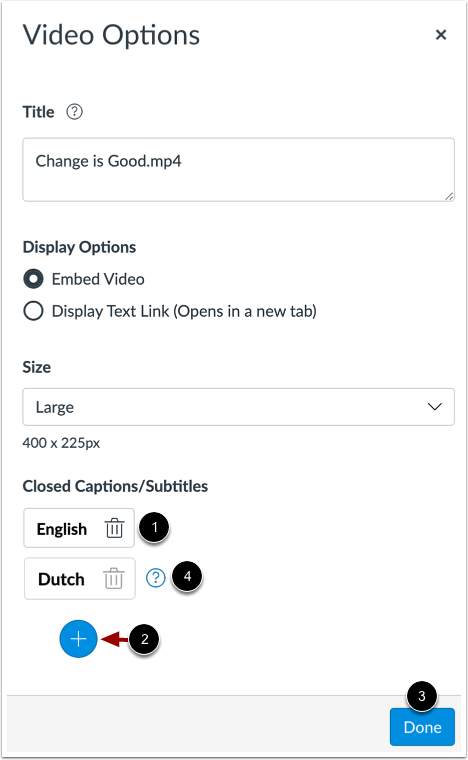
查看您的字幕文件[1]。
要添加其他字幕文件,请点击“添加”按钮[2]。
添加完媒体和字幕文件后,点击“完成”按钮[3]。
注意:如果视频是从其他课程复制的,并且包含字幕,则会显示一个工具提示,指出继承的字幕无法编辑 [4]。
保存更改
点击“保存”按钮。
笔记:
- 作业、讨论、页面和测验详情页面均显示“保存并发布”按钮。
- 课程大纲页面上会显示一个“更新课程大纲”按钮。
- 讨论回复中会显示“回复”按钮。
查看图片说明。
注意:嵌入的超大尺寸或更大尺寸的视频,如果带有字幕,则会显示字幕图标。