富文本编辑器 (RCE) 是一款用于创建内容的在线编辑工具。它包含菜单栏、工具栏和内容空间,可用于创建包含格式化文本、超链接、图像、媒体、数学公式、嵌入对象、表格等内容。
您可以在以下 Canvas 功能中使用富文本编辑器:
查看富文本编辑器
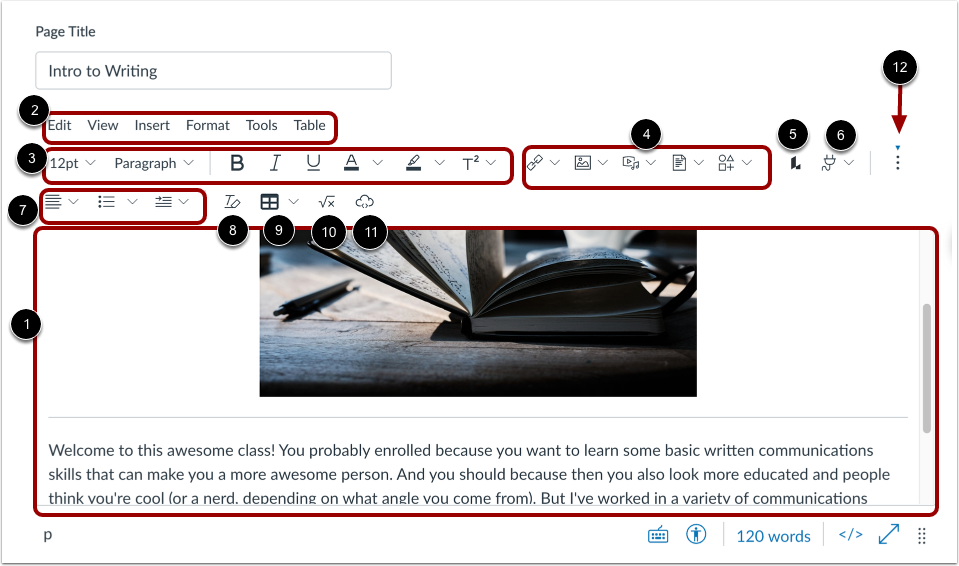
富文本编辑器包括内容区域、菜单栏和工具栏。
您可以在内容区域 [1] 添加和预览内容。
要设置页面内容格式,请使用菜单栏选项[2]。
您可以使用工具栏选项执行以下操作:
- 格式化文本[3]
- 插入链接、图像、媒体录音、文档或图标[4]
- 访问Lucid EDU 套件[5]
- 打开外部工具[6]
- 格式化段落[7]
- 清晰格式[8]
- 添加表格 [9]
- 使用公式编辑器插入数学公式[10]
- 嵌入媒体[11]
要查看所有工具栏选项,您可能需要单击“选项”图标 [12]。
注意:如果您的机构启用了图标创建功能,您可以使用图标制作工具创建图标并插入它们。
查看内容功能
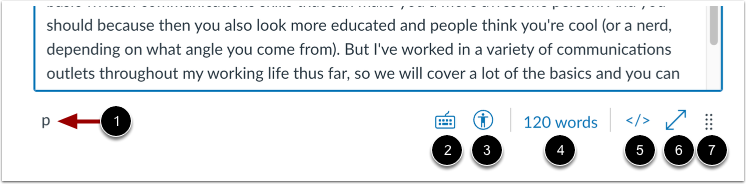
富文本编辑器还提供了一些通用的内容管理功能。您可以:
- 查看所选文本中使用的 HTML 格式代码 [1]
- 打开键盘快捷键列表[2]
- 打开辅助功能检查器[3]
- 查看总字数[4]
- 查看和编辑 HTML 内容 [5]
- 打开富文本编辑器至全屏模式[6]
- 点击并拖动调整大小图标 [7] 即可更改内容区域的大小
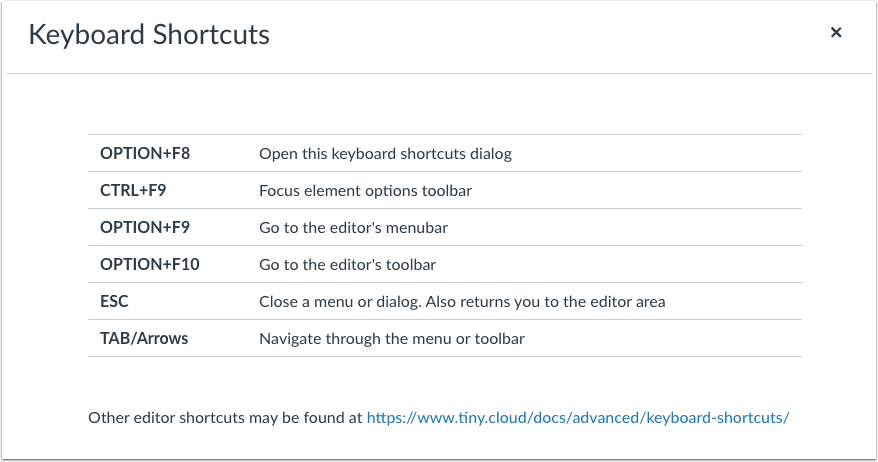
您可以在富文本编辑器中使用键盘导航。要查看键盘快捷键菜单,请单击键盘图标或同时按下Shift+问号键。您也可以同时按下Alt+F8键(PC 键盘)或Option+F8键(Mac 键盘)来打开该菜单。
富文本编辑器支持以下快捷键:
- 要打开“键盘快捷键”对话框,请同时按下Alt+F8 (PC 键盘)或Option+F8 (Mac 键盘)。
- 要聚焦元素选项工具栏,请同时按下Ctrl+F9 (PC 键盘)或Cmd+F9 (Mac 键盘)。
- 要将焦点放在编辑器菜单栏上,请同时按下Alt+F9 (PC 键盘)或Option+F9 (Mac 键盘)。
- 要打开编辑器工具栏,请同时按下Alt+F10 (PC 键盘)或Option+F10 (Mac 键盘)。
- 要关闭菜单或对话框并返回编辑器区域,请按Esc键
- 要浏览菜单或工具栏,请按Tab键或方向键。
- 您还可以使用其他键盘快捷键。