根据您的角色,您可以将 ZIP 文件上传到您的个人用户文件夹、群组文件夹或课程文件夹。如果您是教师,还可以通过课程导入工具将 ZIP 文件导入到现有文件夹。
包含内部文件夹结构的 ZIP 文件在上传后会保留该文件夹结构。
如果您不知道如何创建 ZIP 文件,请查阅您计算机操作系统的用户指南。
笔记:
- 如果您使用使用权限,则必须先设置文件使用权限,然后才能发布文件。
- Canvas 不支持上传大于 5 GB 的文件。
通过文件导入
您可以在“文件”中直接导入 ZIP 文件。要访问“文件”,您可以打开个人用户文件、 群组文件或课程文件。
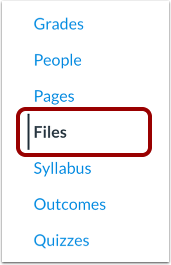
在帐户、群组或课程导航中,单击“文件”链接。
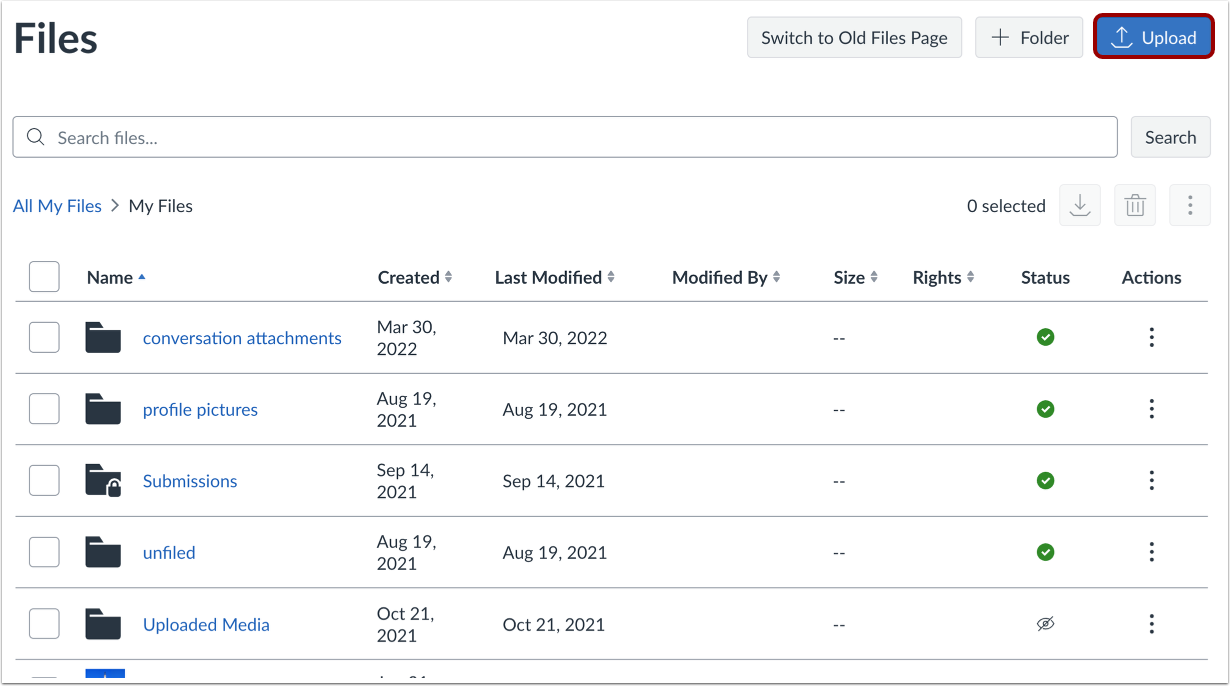
上传文件
点击“上传”按钮。
打开文件
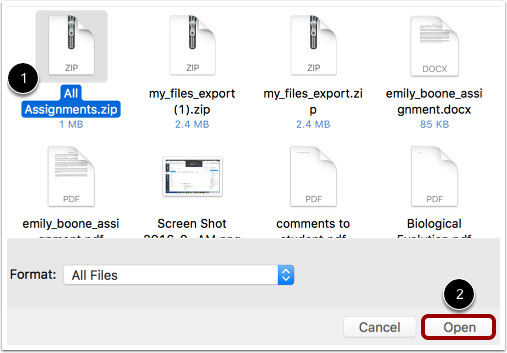
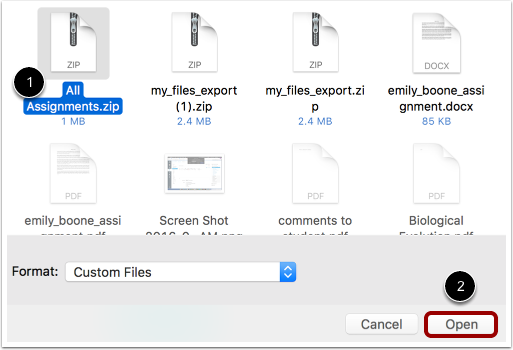
单击要导入的文件的标题 [1],然后单击“打开”按钮 [2]。
选择邮政编码选项
如果要展开 ZIP 文件的所有内容,请点击“展开”按钮 [1]。如果要完整上传 ZIP 文件,请点击“上传”按钮 [2]。
查看上传进度
您可以通过监控进度条来跟踪上传进度。
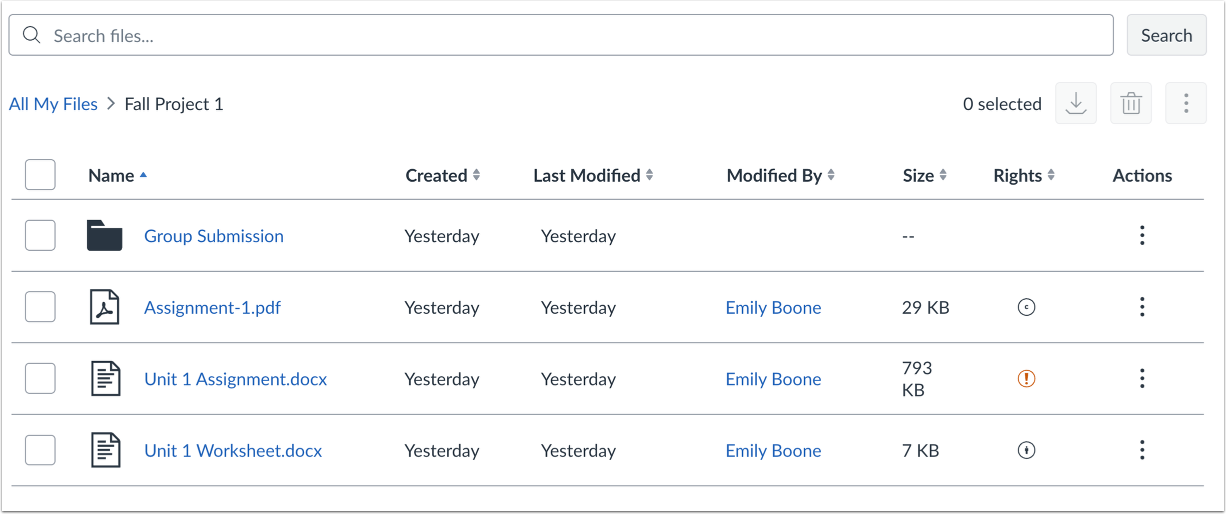
查看展开的文件
如果您选择展开 ZIP 文件,则各个文件将显示在“文件”中。
查看已上传的 ZIP 文件
如果您选择按原样上传,则该文件将显示为 ZIP 文件。
通过课程设置导入
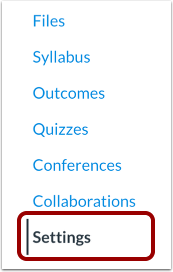
您也可以通过课程设置中的课程导入工具导入文件。在课程导航中,点击“设置”链接。
将内容导入本课程
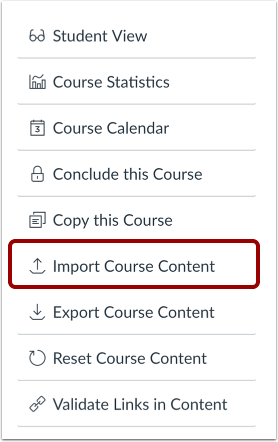
点击“导入课程内容”按钮。
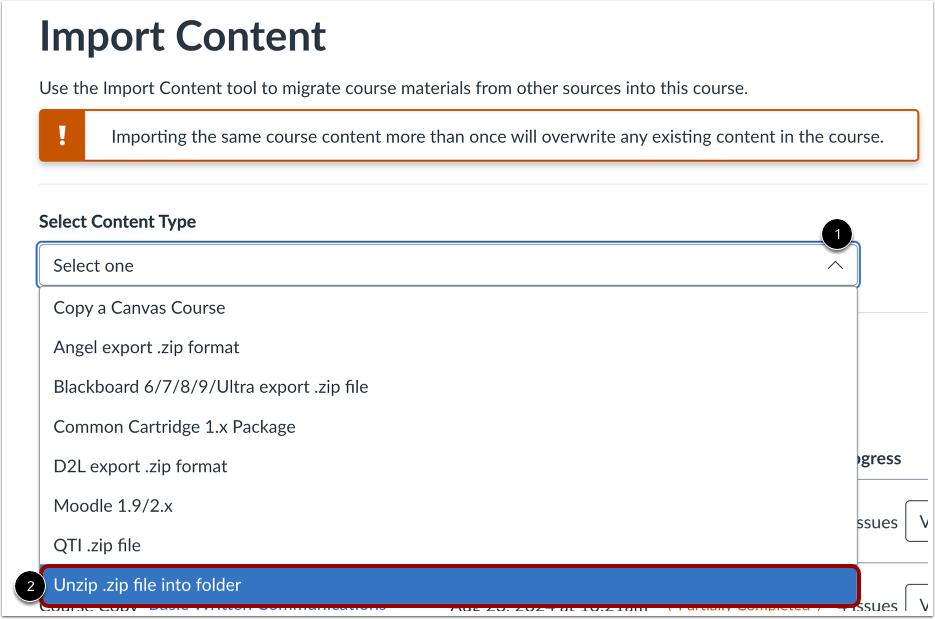
选择内容类型
在“选择内容类型”下拉菜单[1]中,选择“将 .zip 文件解压缩到文件夹”选项[2]。
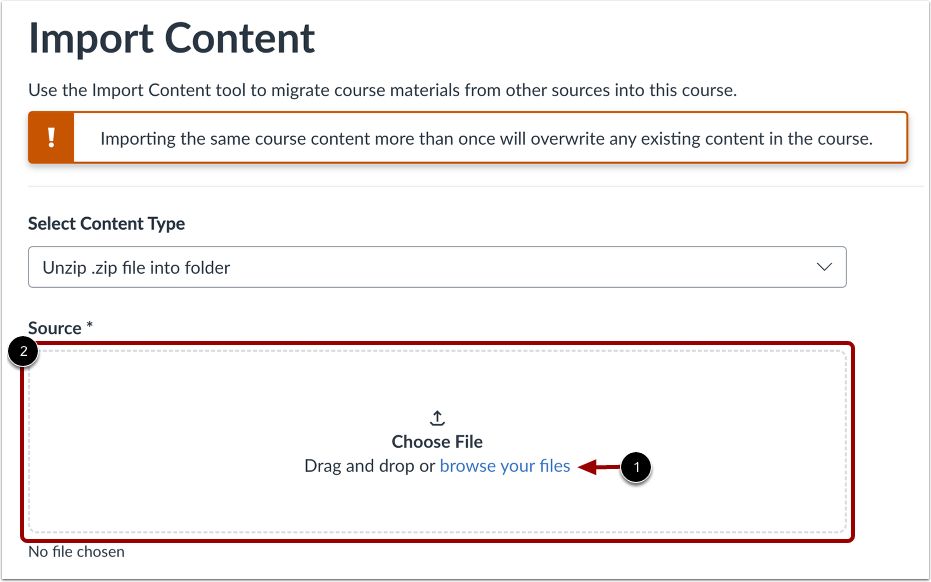
选择文件
点击“浏览文件”链接 [1] 或将 ZIP 文件拖放到“选择文件”磁贴 [2] 中。
打开文件
单击要导入的文件的标题 [1],然后单击“打开”按钮 [2]。
选择文件夹
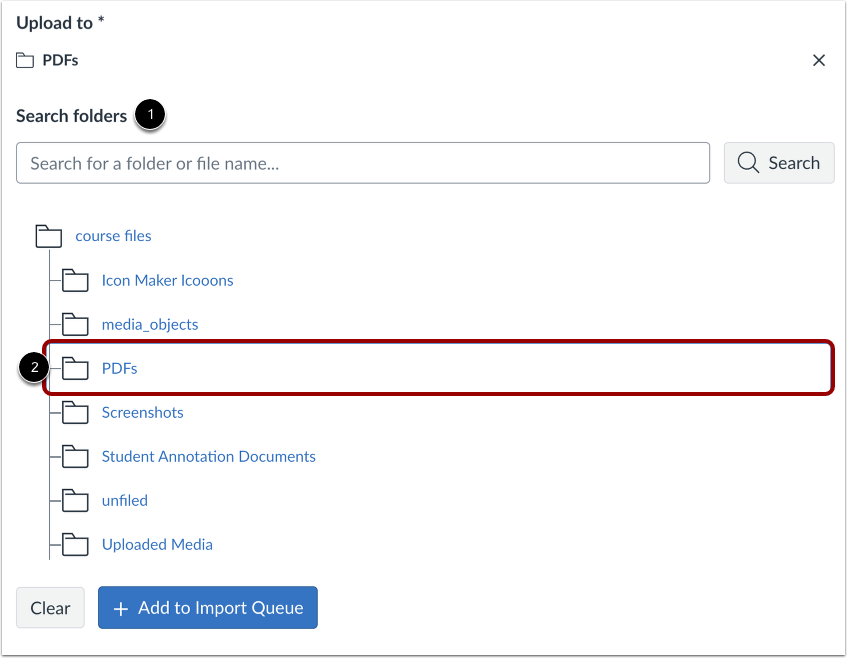
搜索文件夹[1]或选择文件夹[2]。
注意:您必须将文件上传到已存在的文件夹。请先创建一个新文件夹再进行上传。
导入文件
点击“添加到导入队列”按钮。
查看导入进度
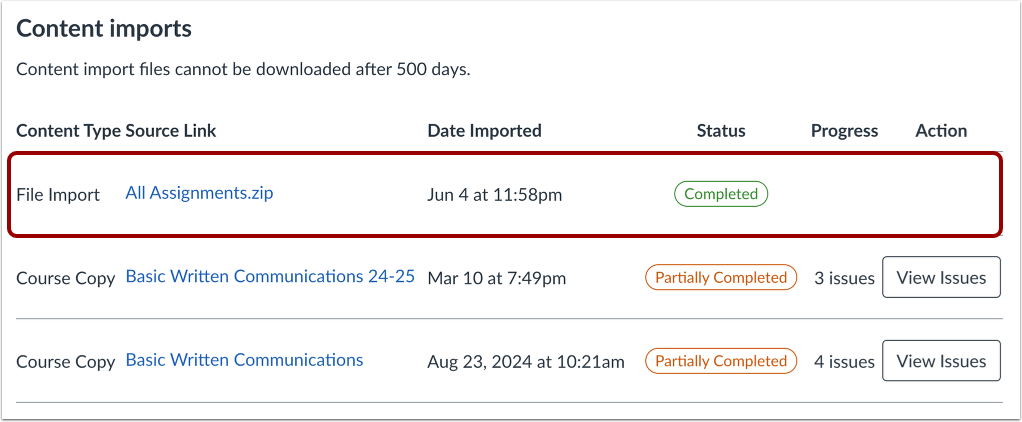
“内容导入”部分显示导入状态。“正在运行的报告”部分会显示一个菜单栏,其中包含生成报告的剩余时间。
导入状态包括已排队、正在运行、已完成和失败。
查看文件
打开文件并查看已导入的文件。