在 Canvas 中创建联系方式后,您可以使用该联系方式接收 Canvas 通知。默认情况下,通知会发送到您创建 Canvas 帐户时使用的电子邮件地址。但是,如果您不想使用现有电子邮件地址,或者想使用其他电子邮件地址接收通知,则可以添加其他电子邮件地址。
了解如何设置通知。
打开用户设置
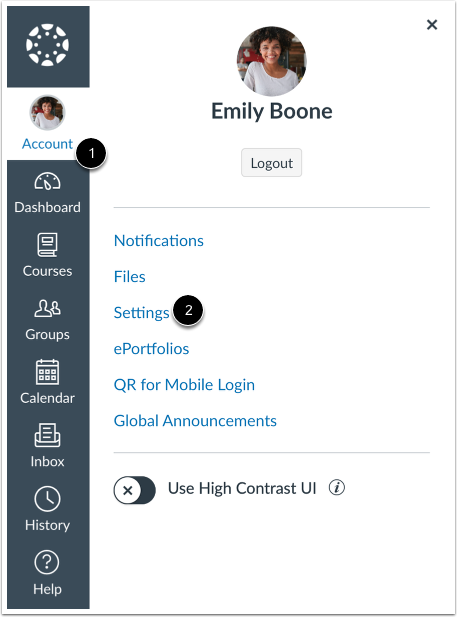
在全局导航中,点击帐户链接[1],然后点击设置链接[2]。
添加电子邮件地址
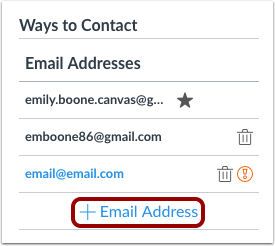
在“电子邮件地址”部分,点击“添加电子邮件地址”链接。
注册邮箱
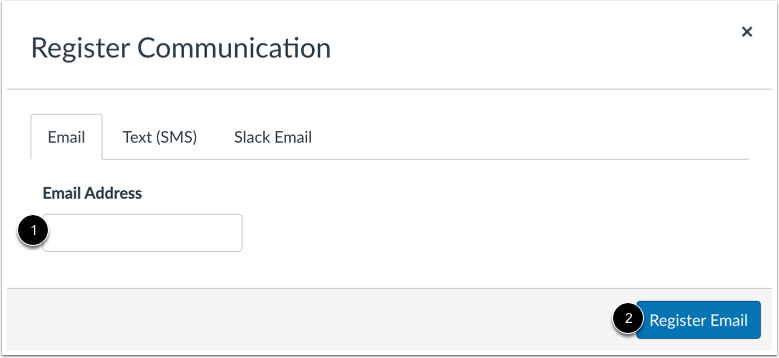
在“电子邮件地址”字段[1]中输入您要添加的电子邮件地址。完成后,单击“注册电子邮件”按钮[2]。
确认电邮地址
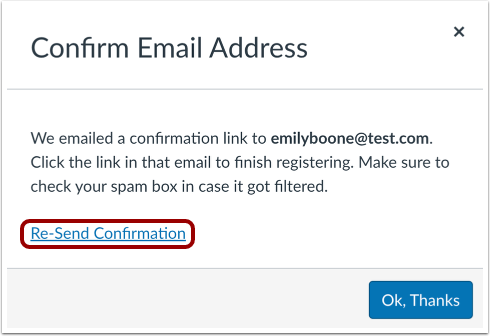
打开您刚刚添加的邮箱账户。点击邮件中的链接完成注册。您可能需要查看垃圾邮件文件夹。
如果需要重新发送确认信息,请点击“重新发送确认信息”链接。
在 Canvas 中未收到确认邮件?请尝试以下步骤解决此问题:
- 请检查您的电子邮件文件夹。查看您的收件箱、垃圾邮件和广告邮件文件夹,寻找来自 Canvas 的、要求您确认电子邮件地址的邮件。邮件主题通常包含“确认电子邮件:Canvas”字样。
- 请在 Canvas 中重新添加您的电子邮件地址。如果您没有收到确认邮件,请登录 Canvas,前往“帐户” > “设置” ,然后删除未验证的电子邮件地址。之后再重新添加,即可收到新的确认邮件。
- 手动重新发送确认邮件。如果未确认的邮件仍然显示在您的个人资料下方,请点击该邮件以显示重新发送确认邮件的选项。
- 请尝试重置密码。前往 Canvas 登录页面,点击“忘记密码” ,然后输入您的电子邮件地址。如果您的邮箱地址已关联到某个帐户,有时系统会收到一封确认邮件或重置密码邮件。
- 如果以上方法均无效,请联系 Canvas 支持团队或您的 IT 团队。该邮件可能已被列入退信或屏蔽列表,Canvas 支持团队可以解决此问题;也可能被邮件过滤器或防火墙拦截,您的 IT 团队可以解决此问题。
- 如果您是 Canvas 管理员,请检查邮件发送状态。您可以按照以下指南验证确认邮件是否已发送以及是否被退回:
删除电子邮件地址
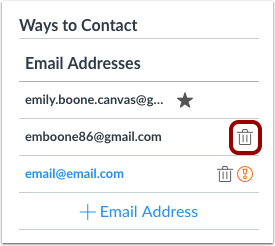
要删除电子邮件地址,请点击删除图标。
确认删除
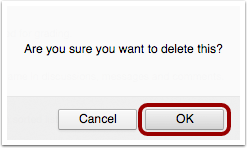
点击“确定”按钮。