Canvas 集成了一个基于 LaTeX 的数学和科学公式编辑器,LaTeX 是学术出版的行业标准。LaTeX 公式编辑器已内置于富文本编辑器中。Canvas 的多个功能都支持富文本编辑器,包括公告、作业、讨论、页面、测验和课程大纲。
你可以使用公式编辑器进行入门数学课程的学习,也可以使用公式编辑器进行更高级的数学学习,例如更高阶的数学课程。
要输入数学或化学表达式,您可以使用公式编辑器工具栏按钮,也可以直接输入 LaTeX 代码。有关 LaTeX 的更多帮助,请参阅以下资源文档:
笔记:
- 要在富文本编辑器中插入公式时显示字符 #、$、&、^ 和 _,必须在字符前输入反斜杠 (\)。要插入 ~ 字符,请输入 \~~。
- 公式图像以绝对(完整网站)URL 形式存储,这可能会影响课程副本。
打开富文本编辑器
创建或编辑公告、作业、讨论、页面、测验或教学大纲时,请打开富文本编辑器。
注意:富文本编辑器支持键盘快捷键。要查看键盘快捷键菜单,请单击键盘图标或按ALT+F8 (PC 键盘)或Option+F8 (Mac 键盘)。
打开公式编辑器
要打开数学编辑器,请点击插入数学公式图标[1]。
您也可以从富文本编辑器菜单栏打开数学编辑器。单击“插入”链接[2],然后选择“公式”选项[3]。
注意:要查看“插入数学公式”图标,您可能需要单击“选项”图标 [4]。
查看公式编辑器
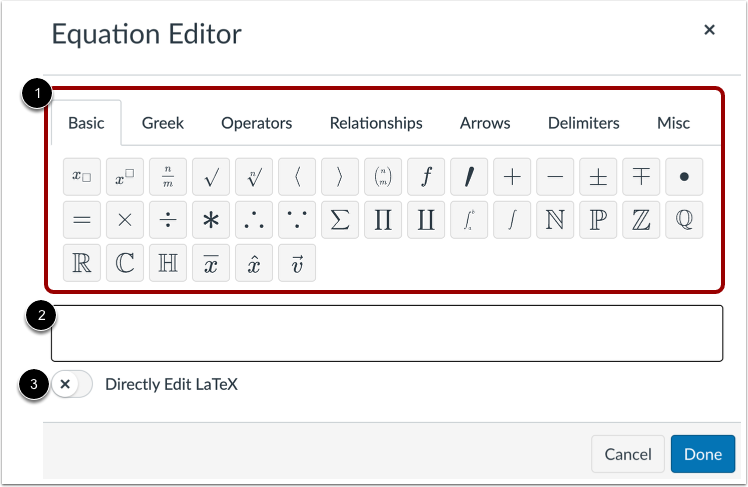
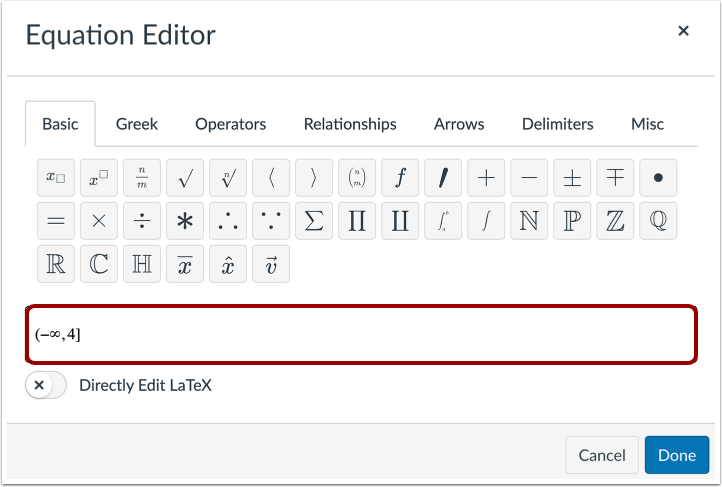
公式编辑器提供了一个工具栏,用于插入各种运算符和符号[1]。
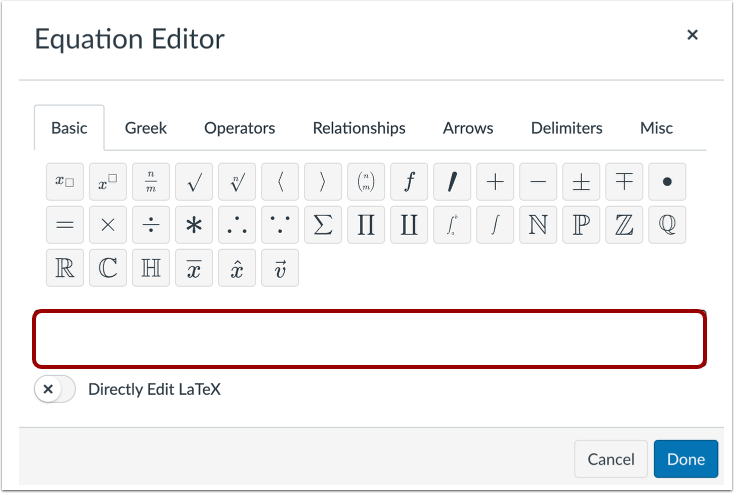
您可以在公式字段中输入表达式[2]。
您可以通过单击“直接编辑 LaTeX”切换按钮 [3] 来查看、编辑或隐藏表达式背后的 LaTeX 代码。
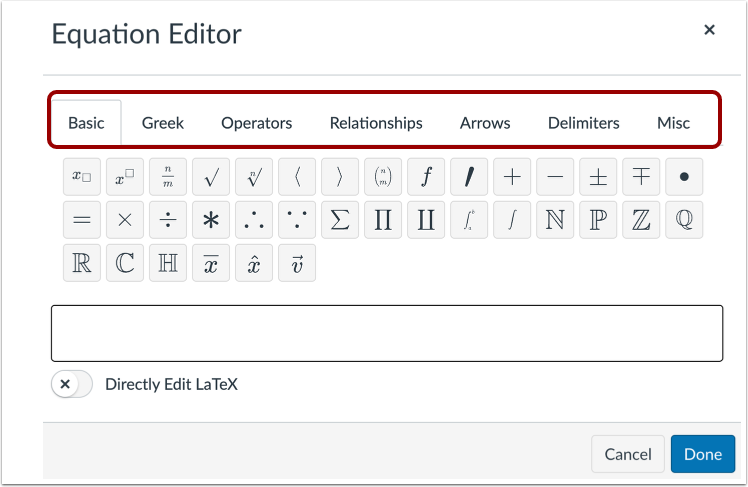
默认情况下,工具栏显示“基本”选项卡。要访问其他运算符和符号,请单击以下任意选项卡: “希腊字母” 、 “运算符” 、 “关系” 、 “箭头” 、 “分隔符”和“其他” 。
创建数学表达式
要输入表达式,请按键盘上的键,单击工具栏按钮,或在公式字段中输入 LaTeX 代码。
注意:输入表达式时,可以使用键盘上的箭头键将光标定位到正确的位置。
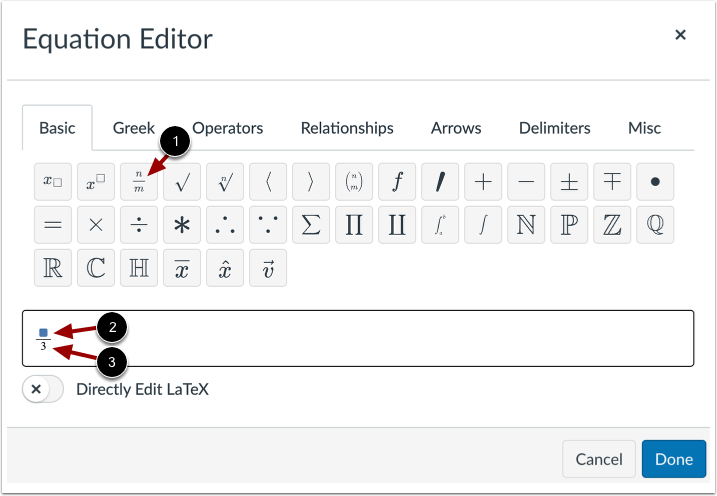
当您单击数学编辑器工具栏按钮 [1] 时,可能会显示占位符 [2]。
要填充占位符,请单击它并从键盘输入值,或单击工具栏按钮。该值将覆盖占位符[3]。
输入 LaTeX 代码
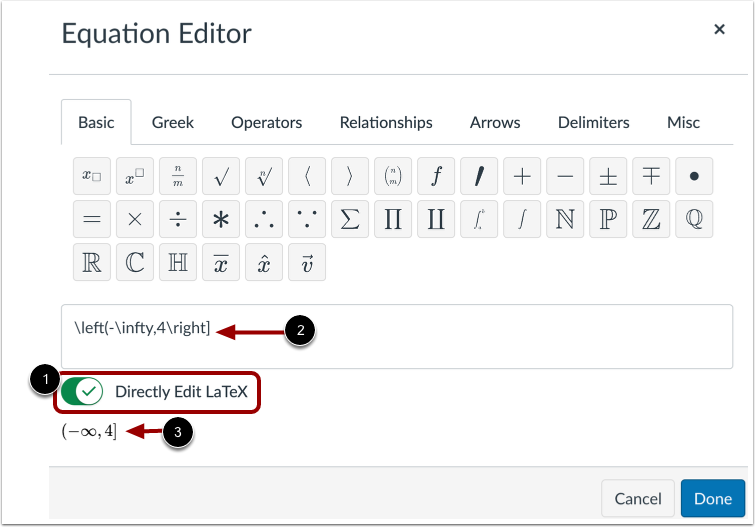
如果您知道要输入的表达式的 LaTeX 代码,请将其粘贴或输入到公式栏中。代码会自动渲染。例如,如果您输入 `\left(-\infty,4\right]`,渲染后的代码会自动显示。
查看 LaTeX 代码
要查看或编辑 LaTeX 代码,请点击 [1] 上的“直接编辑 LaTeX”切换按钮。
LaTeX 代码显示在公式字段中 [2]。
根据需要编辑代码。编辑时,LaTeX 渲染会自动更新 [3]。
注:您可以了解更多关于使用LaTeX 代码进行高级数学运算或化学和科学计数法运算的信息。
插入表达式
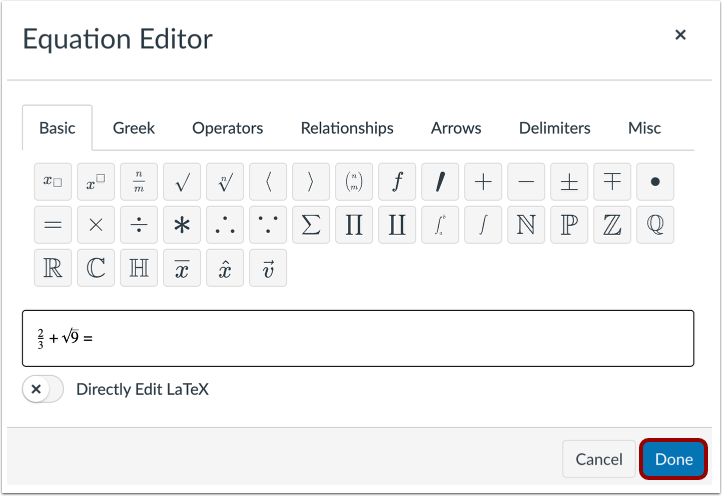
要将数学表达式添加到富文本编辑器,请单击“完成”按钮。
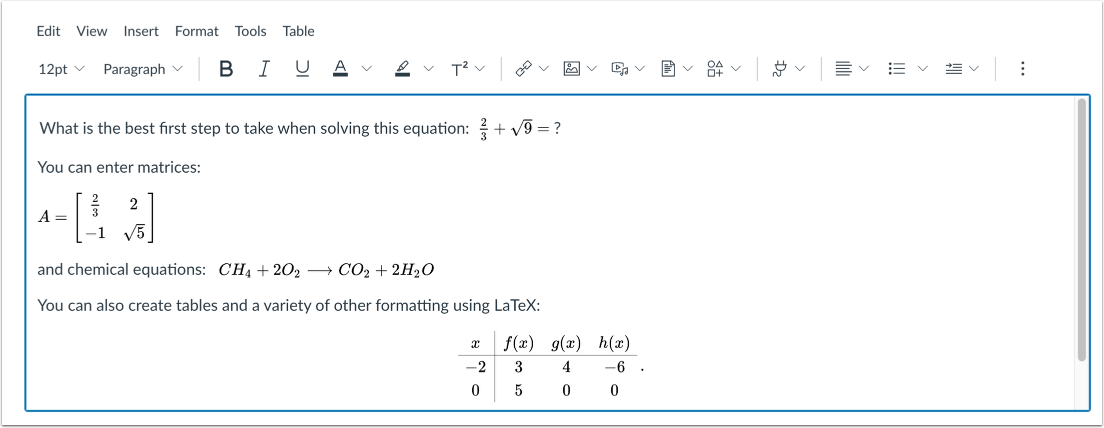
您可以在数学表达式周围添加文本,并插入其他数学公式。使用富文本编辑器中的选项设置它们的格式。
保存更改
要保存在富文本编辑器中所做的任何更改,请单击“保存”按钮。
笔记:
- 作业、讨论、页面和测验详情页面会显示“保存并发布”按钮。
- 课程大纲页面上会显示一个“更新课程大纲”按钮。
- 讨论和公告回复会显示“发表回复”或“回复”按钮。
编辑或调整公式大小
要调整或编辑数学表达式,请单击它以查看编辑控件。然后,要调整表达式的大小,请将光标悬停在调整大小手柄 [1] 上,单击并拖动到新的大小。
要打开公式编辑器并进行编辑,请点击“编辑公式”链接[2]。