具有教师或管理员角色的合格用户每年可通过 Instructure 净推荐值 (NPS) 调查提供一次对 Canvas 的反馈。
目前,只有与美国境内账单地址关联的 Canvas 实例才有资格参与调查。此外,拥有多个角色的用户,只要其中一个角色不是“学生”,就会收到调查问卷。仅拥有“学生”角色的用户不会收到调查问卷。
要了解有关在 Canvas 中使用应用内 NPS 调查的更多信息,您可以访问Canvas 应用内 NPS 调查常见问题解答资源文档。
00:05:如何通过仪表板使用 Instructure 的净推荐值 (NPS) 调查分享反馈?
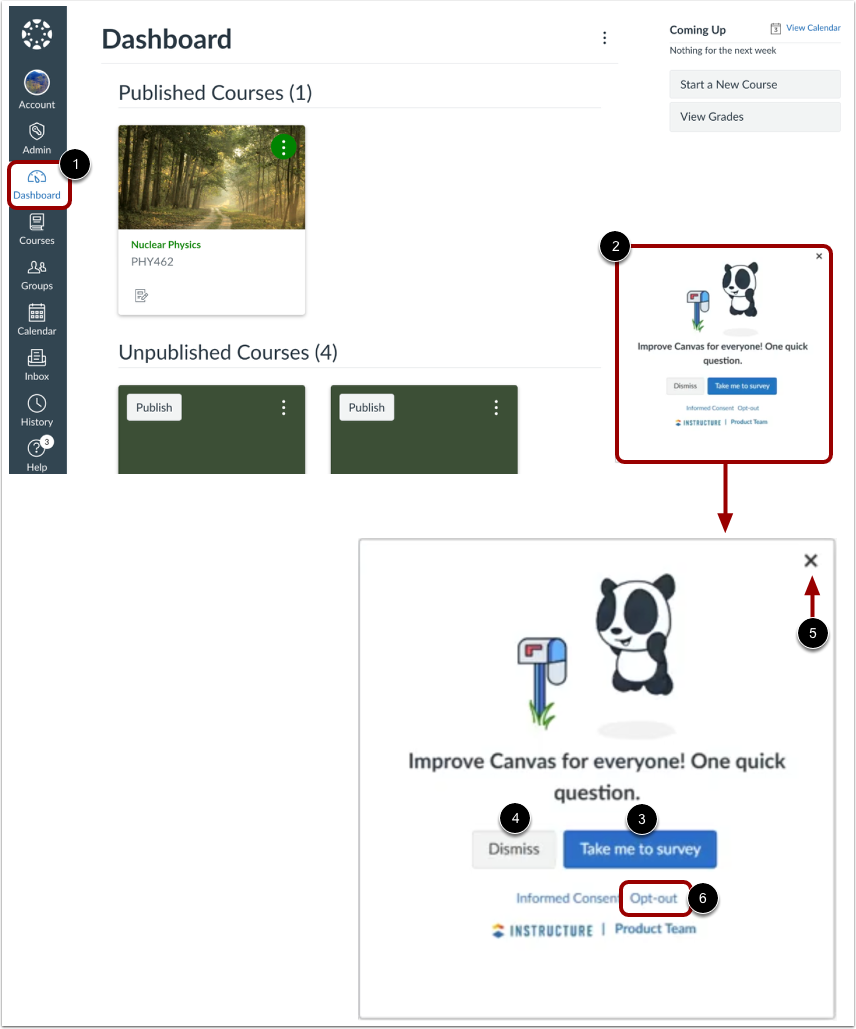
00:11:符合条件的教师或管理员用户每年可通过 Instructure 净推荐值 (NPS) 调查提供 Canvas 反馈。如果您被选中参与调查,调查窗口将以小部件的形式显示在您的仪表盘中。要启动调查,请点击“前往调查”按钮。要跳过当前调查,请点击“关闭”按钮或“关闭”图标。
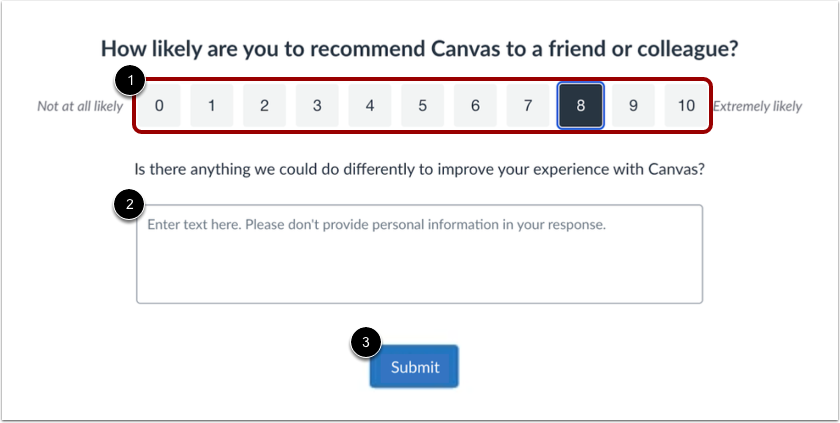
00:35:要回答调查问卷,请在量表上选择最能反映您意见的数字。根据您选择的分数,系统将显示后续问题。您可以在文本框中输入您的答案。要完成调查,请点击“提交”按钮。
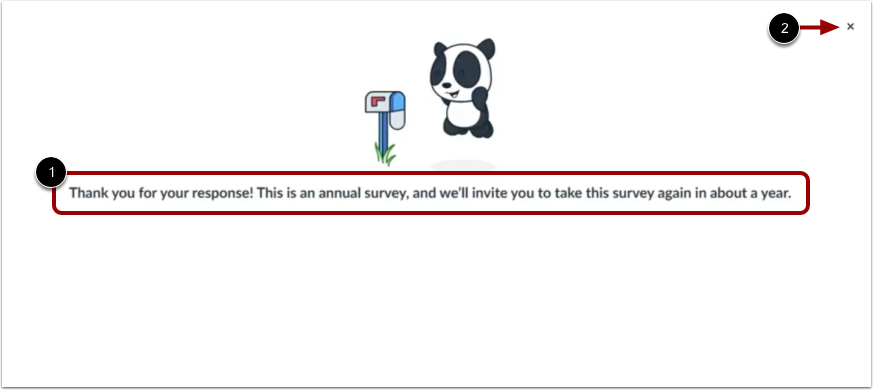
00:50:弹出提交确认窗口。要关闭此弹出窗口,请点击关闭图标。
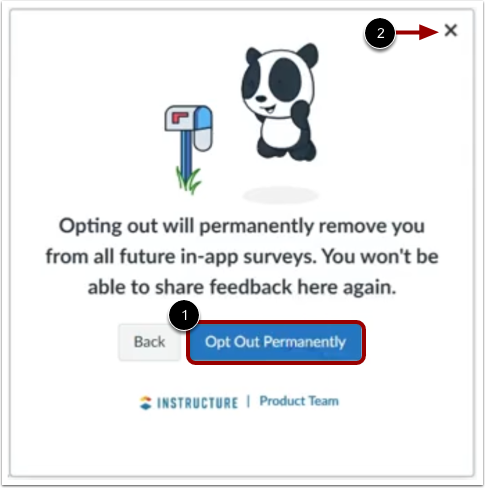
00:58:如果您选择退出调查,则会显示另一个窗口。
01:03:要永久退出调查,请点击永久退出按钮。
01:08:要关闭此调查直至明年,请点击关闭图标。
01:13:本指南介绍了如何使用 Instructure 的净推荐值 (NPS) 调查从控制面板分享反馈。
查看调查窗口
如果您被选中参加调查,调查窗口将在您的仪表板 [1] 中显示为小部件 [2]。
要启动调查,请点击“带我去调查”按钮[3]。
要跳过当前调查,请点击“取消”按钮 [4] 或“关闭”图标 [5]。
要选择退出调查,请点击退出链接[6]。
注意:如果您选择退出调查,您将被永久移除出所有未来的应用内调查。
参与调查
要回答调查问题,请选择最能反映您意见的量表上的数字[1]。
根据您选择的分数,将显示后续问题。您可以在文本框 [2] 中添加您的答案。
要完成调查,请点击提交按钮[3]。
查看提交确认窗口
提交确认窗口显示[1]。要关闭弹出窗口,请点击关闭图标[2]。
永久退出或取消调查
如果您选择退出调查,则会显示另一个窗口。
要永久退出调查,请点击“永久退出”按钮[1]。
要将此调查关闭到明年,请点击关闭图标[2]。