如果您的课程已启用 Microsoft Office 365,您可以在 OneDrive 中创建文档、幻灯片演示文稿或电子表格,然后在任何可以使用 Canvas 富文本编辑器的地方创建指向该文档的超链接。Canvas 中的多个功能都支持富文本编辑器,包括公告、作业、讨论、页面和测验。
在富文本编辑器中链接文件时,链接会显示文件的完整名称。请确保在链接文件之前文件名正确无误。
笔记:
- 如果您在富文本编辑器 LTI 工具菜单中看不到 Microsoft Office 365 选项,您仍然可以通过创建超链接或将 Microsoft Office 365 内容发布到 Web 并将嵌入代码粘贴到HTML 编辑器中来包含您的文件。
- 通过 Microsoft Office 365 添加的、无法在 SharePoint 中预览的 PDF 文件,Canvas 也不支持预览。要预览这些 PDF 文件,您需要将它们添加到课程文件中,并在富文本编辑器中链接到它们。
打开富文本编辑器
使用支持编辑器的 Canvas 功能时,请打开富文本编辑器。
注意:富文本编辑器支持键盘快捷键。要查看键盘快捷键菜单,请单击键盘图标或按ALT+F8 (PC 键盘)或Option+F8 (Mac 键盘)。
打开应用
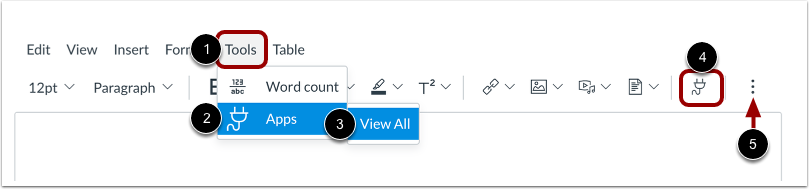
您可以从菜单栏查看外部工具列表。点击“工具”链接[1]。导航至“应用”选项[2],然后选择“查看全部”选项[3]。
或者,您也可以从工具栏查看您的应用。在工具栏中,单击应用图标[4]。
注意:要查看应用程序图标,您可能需要点击选项图标[5]。
查看最近使用的应用
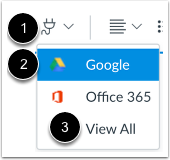
如果您之前在富文本编辑器中使用过外部应用程序,您可以快速打开最近使用的应用程序。
要查看最近使用的应用,请点击应用图标[1]。然后选择要打开的应用[2]。
要查看所有应用,请点击“查看全部”链接[3]。
打开 Microsoft Office 365
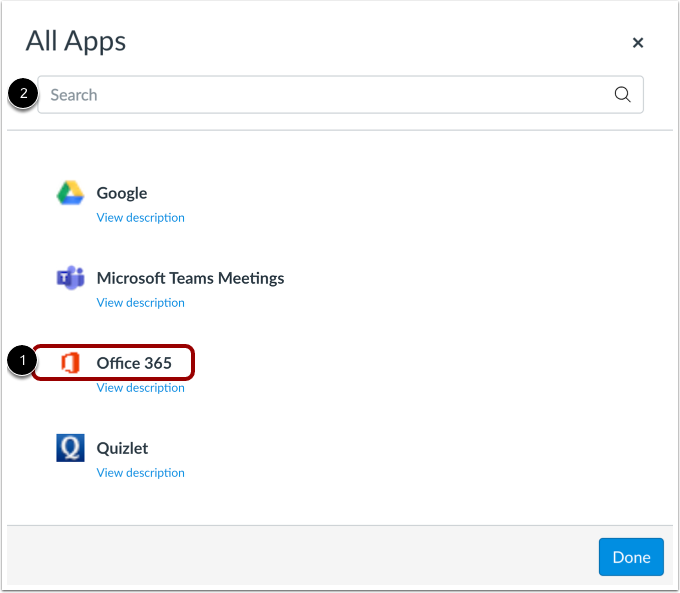
点击Microsoft Office 365链接 [1]。
您还可以使用搜索字段[2]筛选菜单选项。
注意:如果未显示 Microsoft Office 365 链接,则说明您的课程可能未启用 LTI。您仍然可以通过创建超链接或将内容发布到网络并将嵌入代码粘贴到HTML 编辑器中来包含您的文件。
附加文件
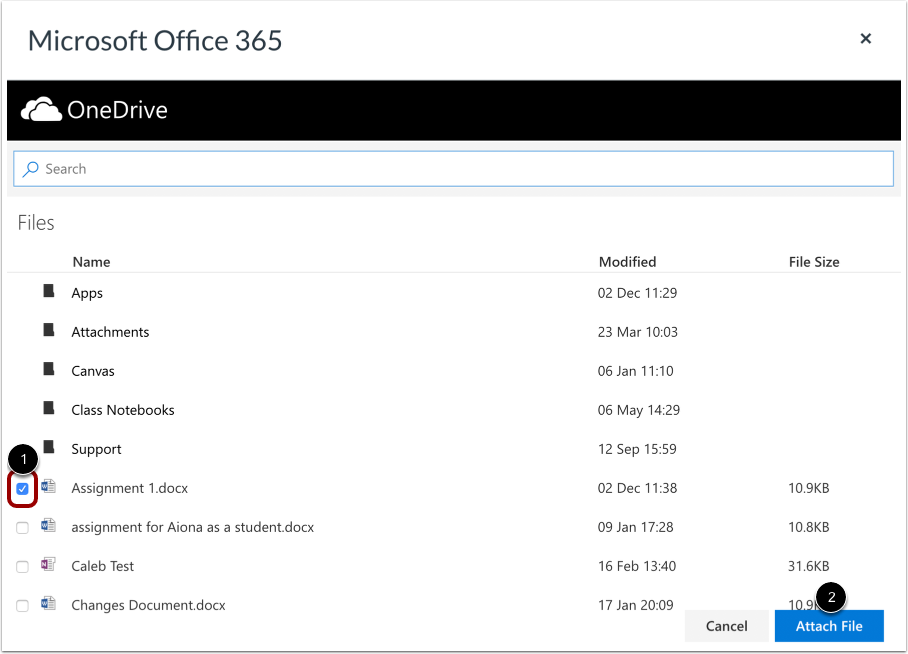
找到要链接的文件,然后单击文件名旁边的复选框[1]。单击“附加文件”按钮[2]。
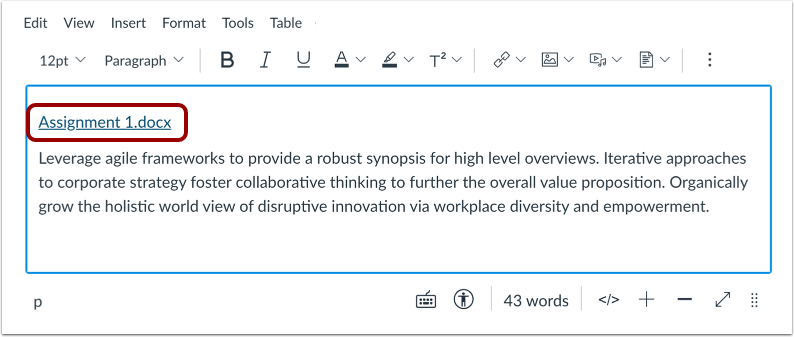
查看文件链接
在富文本编辑器中查看文件链接
保存更改
点击“保存”按钮。
笔记:
- 作业、讨论、页面和测验详情页面可能会显示“保存并发布”按钮。
- 课程大纲页面上会显示一个“更新课程大纲”按钮。
- 讨论回复中会显示“回复”按钮。
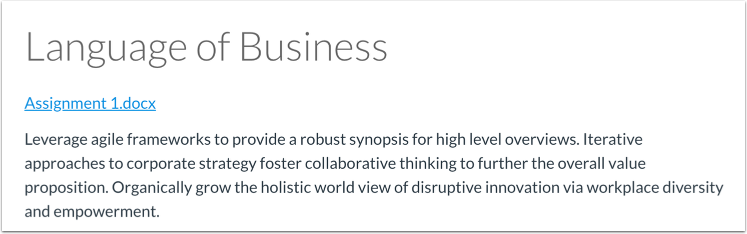
查看内容
查看内容。