作为教师,您可以将 Canvas 活动添加到课程日历中。Canvas 活动是一种非评分的Canvas 活动。您在日历中创建的活动不会显示在“作业”页面或“成绩册”中,但会显示在“课程大纲”页面和学生日历中。您可以创建带有截止日期的活动,也可以创建全天活动。
例如,您可以在日历中创建一个课程活动,并在活动中添加一个链接,指向您希望学生在课堂讨论前阅读的资料。您不会根据学生是否完成阅读来评分,但您在特定日期提供这些阅读材料是为了帮助他们更有效地安排时间。
您还可以创建重复事件。
笔记:
- 描述或位置字段中包含会议链接的活动,会在学生的列表视图仪表板上显示“加入”按钮。
- 教师和学生都可以将个人活动添加到自己的日历中。
打开日历
在全局导航中,单击日历链接。
添加事件
确保选中了要创建活动的课程的复选框[1]。
点击日历上的任何日期即可添加事件[2]。或者,点击月份名称旁边的箭头导航到其他月份[4]并选择日期。
如果您不想手动查找日期,可以点击添加图标[4]。
添加活动详情
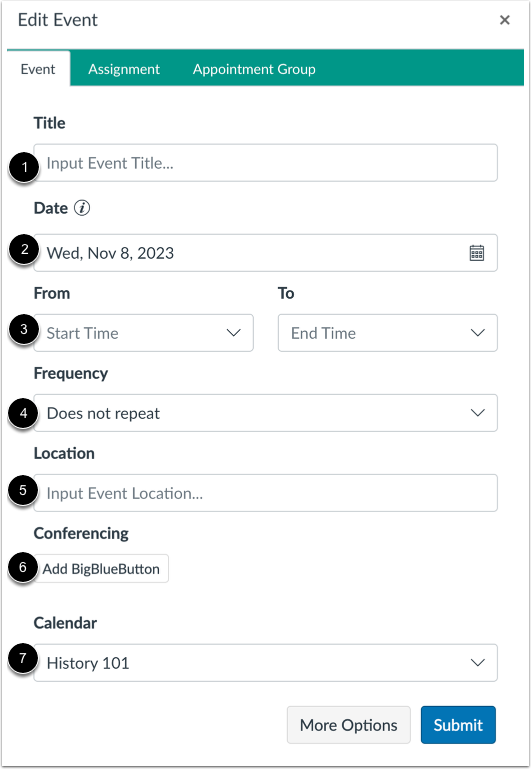
输入活动的标题[1]。
根据您添加活动的方式,日期可能已自动填充。如果没有,请在日期字段 [2] 中输入日期。
日历时间可能已自动填充到“起始时间”字段 [3] 中。如需编辑,请使用下拉菜单或手动输入活动的开始时间和结束时间。要创建全天活动,请将“起始时间”字段留空,这样活动就没有开始时间和结束时间。
在“频率”下拉菜单中,您可以设置重复的日历事件[4]。
您可以输入位置[5]。
在日历下拉菜单[6]中,选择课程日历[7]。
提交活动
要为您的活动添加更多详细信息,请点击“更多选项”按钮 [1]。您可以使用富文本编辑器添加描述或资源链接。
如果您只想创建活动占位符,稍后再添加详细信息,请点击“提交”按钮[2]。您可以随时编辑您的活动。