对于 Canvas 小学版功能,如果您的机构启用了课程安排功能,并且您是教师,则可以在课程安排功能中创建预约组。预约组会创建一个时间段,学生可以在该时间段内与您会面。学生可以在自己的日历中注册预约时间。您也可以允许旁听者注册。
学生或团体预约时间段后,预约信息将显示在您的日历中。使用日历订阅源导出日历时,预约详情也会包含在内。
笔记:
- 如果用户参与仅限于课程开始日期和结束日期之间的日期,则课程结束后,日程安排事件将无法编辑或删除。
- 日程安排工具是可选的。如果您的帐户尚未启用该工具,请联系您的 Canvas 管理员。
- 当教师或助教为整个课程创建预约组时,所有课程班级的用户都可以查看该预约组。但是,如果预约组是为特定班级创建的,或者是由只有该班级才能访问的教师或助教创建的,则只有该班级的用户才能查看该预约组。
打开日历
在全局导航中,单击日历链接。
添加事件
在日历列表中,选中要添加预约组的日历对应的复选框[1]。预约组可以添加到多个日历。
点击日历上的任何日期即可添加事件[2]。或者,点击月份名称旁边的箭头导航到其他月份[3]并选择日期。
如果您不想手动查找日期,可以点击添加图标[4]。
开放预约小组
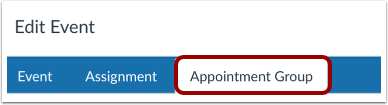
点击“预约组”选项卡。
创建名称和位置
在名称栏 [1] 中输入预约名称。在位置栏 [2] 中输入预约地点。
选择日历
点击“选择日历”按钮[1]。要选择要显示预约组的课程或班级,请点击课程名称或班级名称旁边的复选框[2]。要关闭日历列表,请点击“完成”按钮[3]。
如果您想选择课程中的某些部分,请点击箭头图标[4]。
笔记:
- 保存预约组后,日历将无法修改。但是,可以向原始预约组添加其他日历。
- 如果您要选择的课程或班级未显示在“选择日历”列表中,请返回日历并单击“日历”列表中该课程或班级的复选框。
允许群组报名
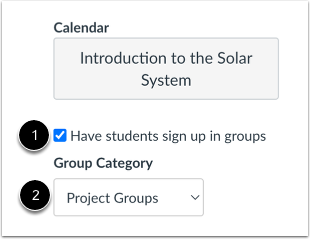
如果您已在课程中创建至少一个小组,则可以通过单击“允许学生分组报名”复选框 [1] 让学生分组报名。然后选择要用于分组报名的小组类别名称 [2]。
注意:只有在您之前已选择整个课程的日历后,才能使用“分组”选项。您无法为特定部分选择日历,因为 Canvas 目前不支持在分组中设置部分。
允许观察员注册
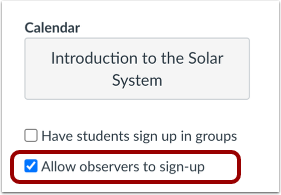
要允许观察员注册预约,请勾选“允许观察员注册”复选框。
注意:只有当您的管理员在帐户设置中启用“允许观察员在教师启用时注册预约”选项后,您才能允许观察员注册。
设置预约时间范围
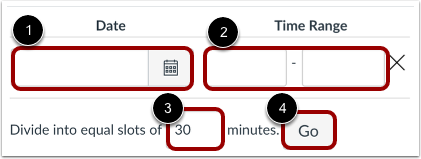
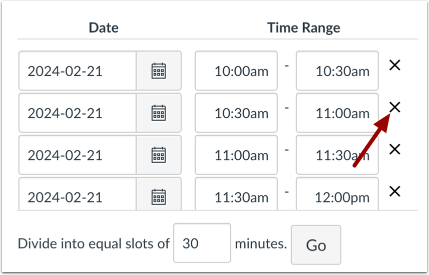
请在“日期”栏[1]中输入预约日期。您也可以点击日历图标选择日期。
请在“时间范围”字段 [2] 中输入内容,设置预约的时间范围。您必须至少选择一个时间段。
您可以通过在时间段字段 [3] 中输入分割长度,将时间范围分割成多个时间段。例如,如果您想创建从下午 2:00 到下午 5:00 的 15 分钟会议时间,请输入数字 15。
要创建时间段,请点击“开始”按钮[4]。
修改预约时间
您可以手动更改部门创建的任何预约时间。如果要删除预约时间,请点击“删除”图标。
笔记:
- 预约组保存后,预约日期、时间范围和预约时段将无法修改。但是,可以向原预约组添加其他日期、时间范围和预约时段。
- 您必须为每个预约组至少创建一个时间段。
设置预约选项
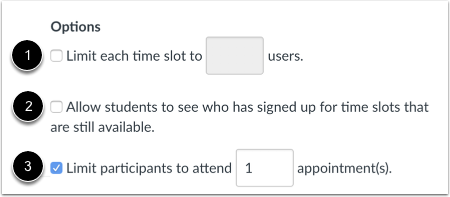
您可以通过选中“限制每个时间段”复选框并在限制字段中输入时间段数量来限制可报名的用户数量[1]。如果您选择了学生分组报名的选项,则此字段显示为“每个时间段限制 x 个小组” 。
要将预约时间段对课程学生公开,请勾选“允许学生查看哪些学生已预约剩余时间段”复选框[2]。选中此选项后,学生还可以看到其他学生在预约中添加的评论。
如果你想限制可预约的次数,请勾选“限制参与者参加 [number] 次预约”复选框 [3]。
注意:使用群组报名功能时,只需一位群组成员代表群组报名即可。群组中的每位成员都会在各自的群组日历上看到预约信息。
添加预约详情
如果要添加有关预约组的详细信息,请在“详细信息”字段中输入。
发布任命小组
点击“发布”按钮。
查看日历
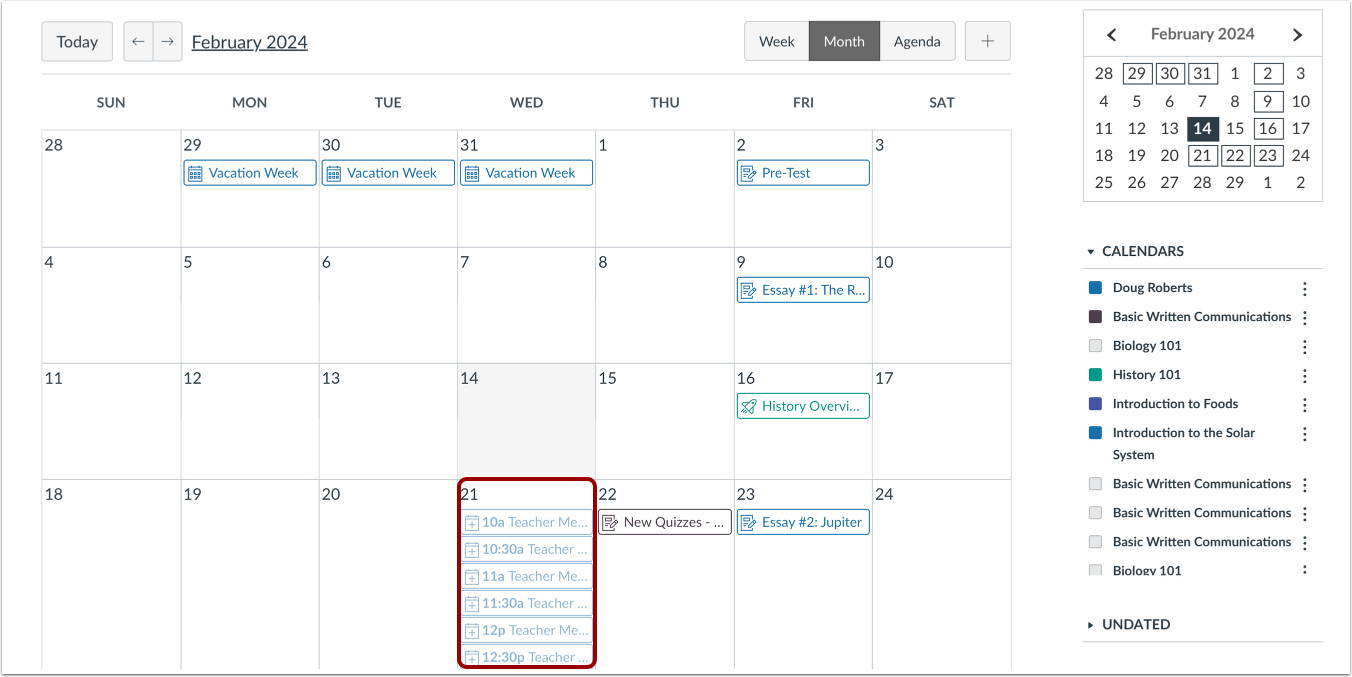
请在课程日历中查看预约日期和时间。 学生可以预约时间段。旁听生(如获许可)也可以预约时间段。已被用户预约的时间段会以纯色显示。
注意:如果您将预约组添加到多个课程,则预约时段只会显示在预约组中显示的第一个课程的日历中。