在富文本编辑器中,您可以使用表格编辑器插入、格式化、编辑和删除表格。
Canvas 中的多个功能支持富文本编辑器,包括公告、作业、讨论、页面和测验。
打开富文本编辑器
使用支持编辑器的 Canvas 功能时,请打开富文本编辑器。
注意:富文本编辑器支持键盘快捷键。要查看键盘快捷键菜单,请单击键盘图标或按ALT+F8 (PC 键盘)或Option+F8 (Mac 键盘)。
打开表格编辑器
要使用表格编辑器,请点击表格图标[1]。
注意:要查看表格图标,您可能需要点击选项图标[2]。
插入表
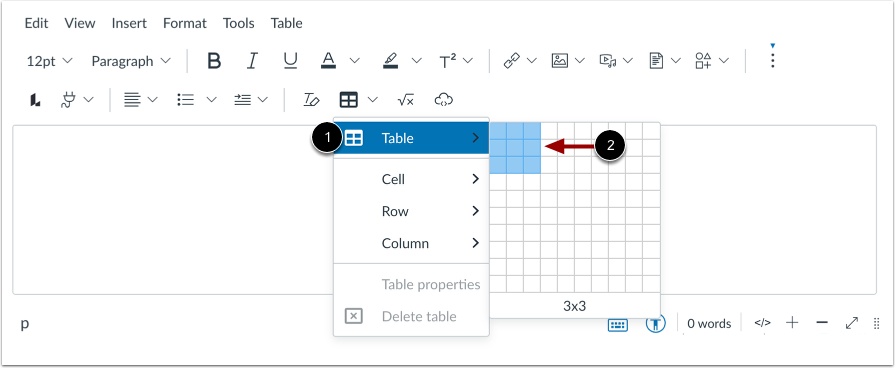
要展开表格创建器,请将鼠标悬停在下拉菜单中的“表格”选项上 [1]。然后,要指定表格尺寸,请将光标拖动到网格上 [2]。
注意:使用表格创建器可以创建的最大表格为 10x10。但是,可以手动添加额外的列和行。
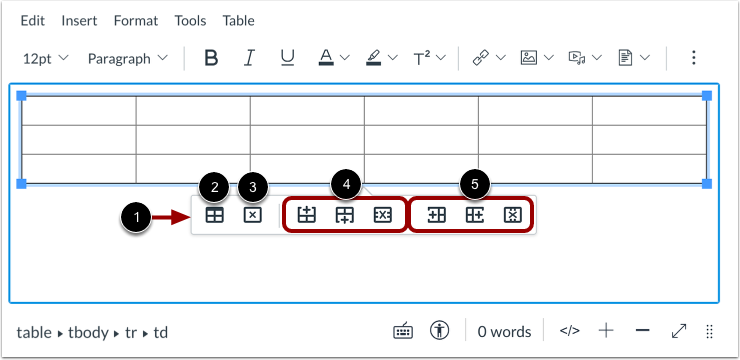
当您在富文本编辑器中单击表格时,将显示表格上下文菜单[1]。
您可以编辑表格属性[2]、删除表格[3]、添加或删除行[4]、添加或删除列[5]。
打开表格属性
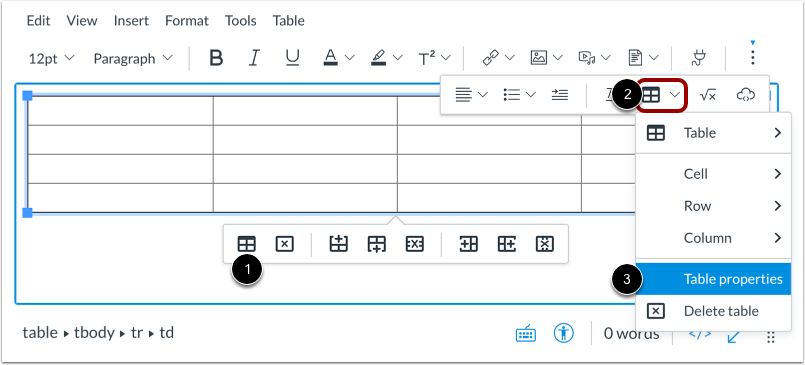
在表格上下文菜单中,单击表格属性图标[1]。
您还可以单击工具栏中的表格图标 [2],然后选择表格属性选项 [3]。
编辑常规表属性
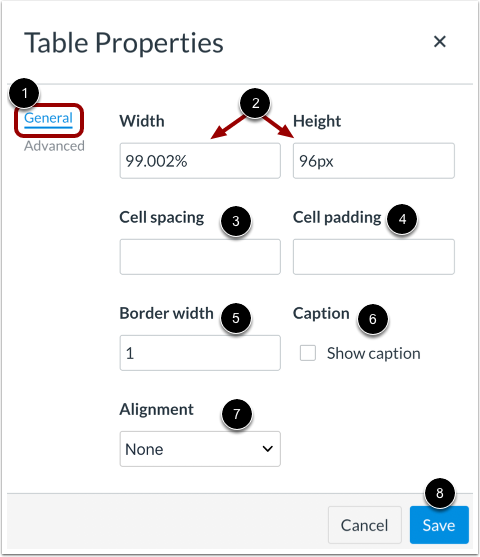
默认情况下,表格属性编辑器会显示“常规”选项卡[1]。在相应的字段中输入内容即可编辑这些常规表格属性。
- 宽度和高度[2]:输入表格的宽度和高度(以像素或百分比表示,例如 500px,50%)。
- 单元格间距[3]:输入各个单元格之间以及单元格与表格边框之间的间距(以像素为单位,例如 3px)。
- 单元格内边距[4]:输入单元格边框与其内容之间的空间(以像素为单位,例如 5px)。
- 边框[5]:输入表格边框的厚度(以像素为单位,例如 5px)。
- 标题[6]:选中此项可在表格上方显示标题。
- 对齐方式[7]:在富文本编辑器中选择表格的对齐方式。
要应用修改,请点击保存按钮[8]。
手动编辑表格尺寸
您也可以在富文本编辑器中手动调整表格的宽度和高度。
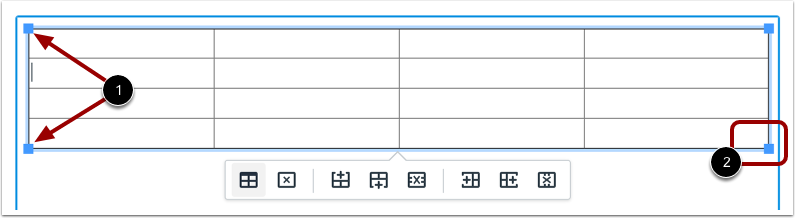
单击表格时,每个角上会出现调整手柄[1]。单击并拖动手柄即可调整大小[2]。
编辑高级表格属性
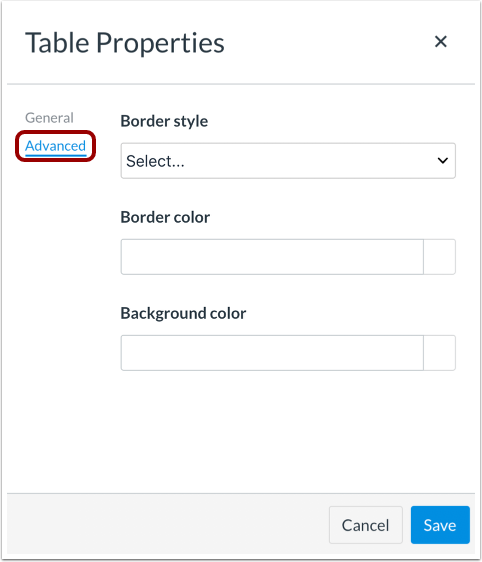
要查看更多自定义选项,请点击“高级”选项卡。
编辑边框样式
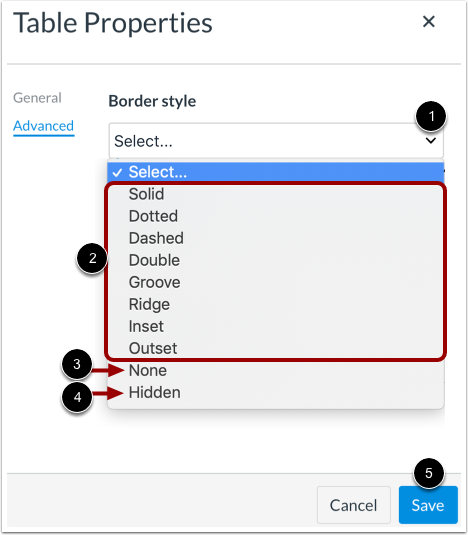
要编辑边框线样式,请点击“边框样式”下拉菜单[1]。
从显示的选项中选择边框样式[2]。要使表格不显示边框,请选择“无”选项[3]。您也可以选择隐藏表格边框线[4]。
要应用边框样式,请单击“保存”按钮[5]。
编辑边框和背景颜色
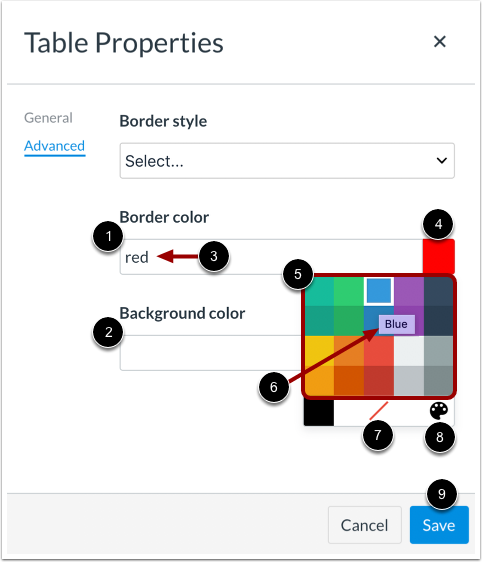
您可以使用边框颜色[1] 和背景颜色[2] 选项编辑表格颜色。
在颜色字段[3]中输入颜色名称或 HEX 代码(#nnnnnn 格式)。
您还可以点击“颜色样本”按钮 [4],然后从颜色下拉菜单 [5] 中选择颜色。将鼠标悬停在颜色方块上即可查看颜色名称 [6]。要移除颜色格式,请点击“移除颜色”图标 [7]。要选择自定义颜色,请点击“自定义颜色”图标 [8]。
要应用颜色,请点击保存按钮[9]。
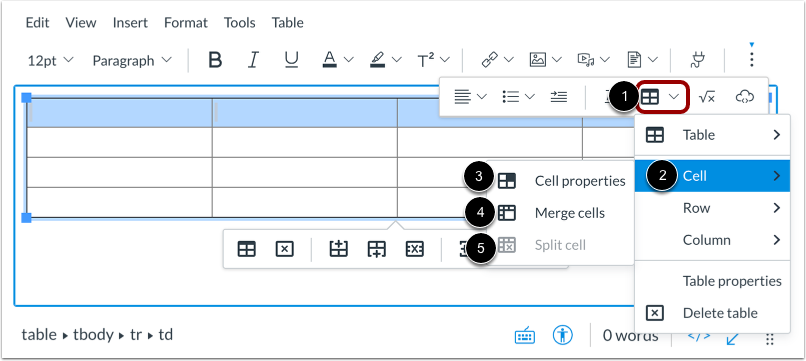
在表格中选择一个或多个单元格后,单击表格图标 [1],然后将鼠标悬停在单元格选项 [2] 上。
要编辑单元格属性,请单击“单元格属性”选项[3]。
要合并单元格,请点击“合并单元格”选项[4]。
要拆分合并单元格,请单击“拆分单元格”选项[5]。
编辑常规单元格属性
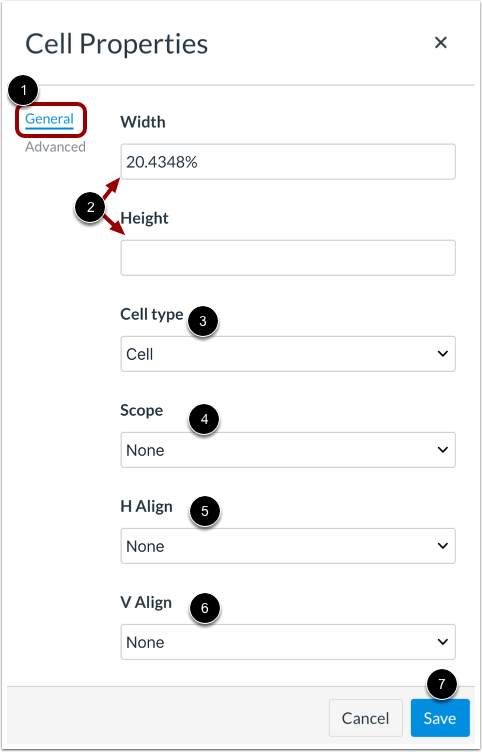
默认情况下,“单元格属性”编辑器会显示“常规”选项卡 [1]。您可以编辑以下常规单元格属性:
- 宽度和高度[2]:调整单元格的宽度和高度(以像素或百分比表示,例如 500px,50%)。
- 单元格类型[3]:从标题单元格或常规单元格选项中选择。
- 范围[4]:选择单元格是否为列、行或一组列或行的标题。
- 水平对齐[5]:选择单元格中文本的水平对齐方式
- 垂直对齐[6]:选择单元格中文本的垂直对齐方式
要应用编辑,请点击保存按钮[7]。
编辑高级单元格属性
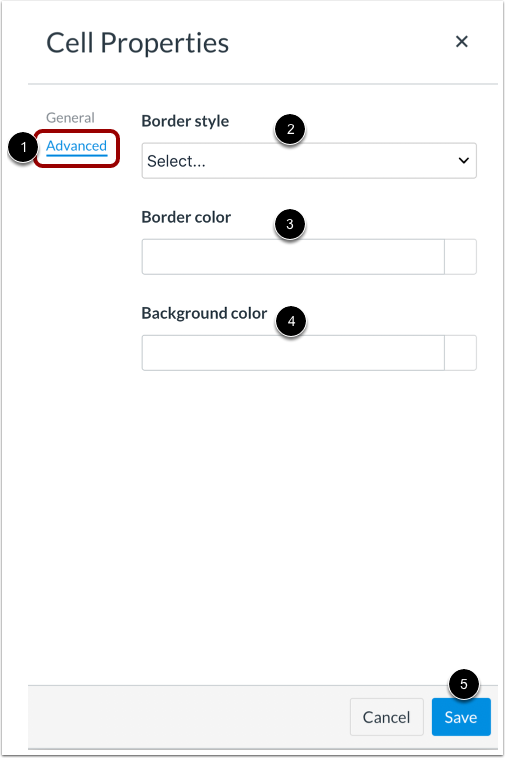
要查看更多自定义选项,请单击“高级”选项卡 [1]。使用以下选项编辑单元格:
- 边框样式[2]:选择边框线样式,或隐藏或移除单元格边框线。
- 边框颜色[3]:输入颜色名称或 HEX 代码(#nnnnnn 格式),或使用颜色样本选择单元格的边框颜色。
- 背景颜色[4]:输入颜色名称或 HEX 代码(#nnnnnn 格式),或使用颜色样本选择单元格背景颜色。
要应用编辑,请点击保存按钮[5]。
编辑行选项
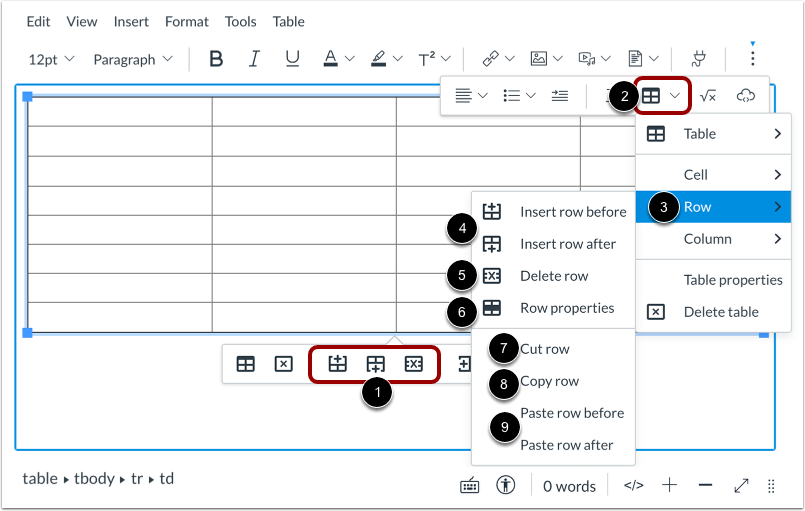
选中表格或选中特定行后,使用表格上下文菜单行选项添加或删除行[1]。
要查看更多行选项,请点击表格图标 [2],然后将鼠标悬停在行选项 [3] 上。点击相应的选项即可编辑行。
- 插入行[4]:选择在所选行之前(上方)或之后(下方)插入一行。
- 删除行[5]:删除该行及其内容
- 行属性[6]:行类型、对齐方式、高度和颜色的视图选项。
- 剪切行[7]:剪切该行并将其放入剪贴板,准备粘贴。
- 复制行[8]:复制该行并将其放入剪贴板,以便粘贴。
- 粘贴行[9]:剪切或复制一行后,选择将行粘贴到所选行之前(上方)或之后(下方)。
编辑列选项
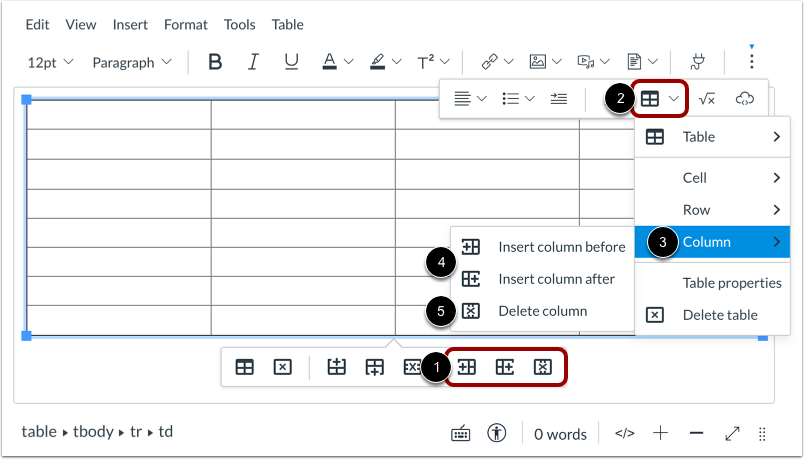
选中表格或选中特定列后,使用表格上下文菜单列选项添加或删除列[1]。
或者,您可以点击表格图标[2],然后将鼠标悬停在列选项[3]上。点击相应的选项即可编辑列。
- 插入列[4]:选择在所选列之前(左)或之后(右)插入列
- 删除列[5]:删除该列及其内容
删除表
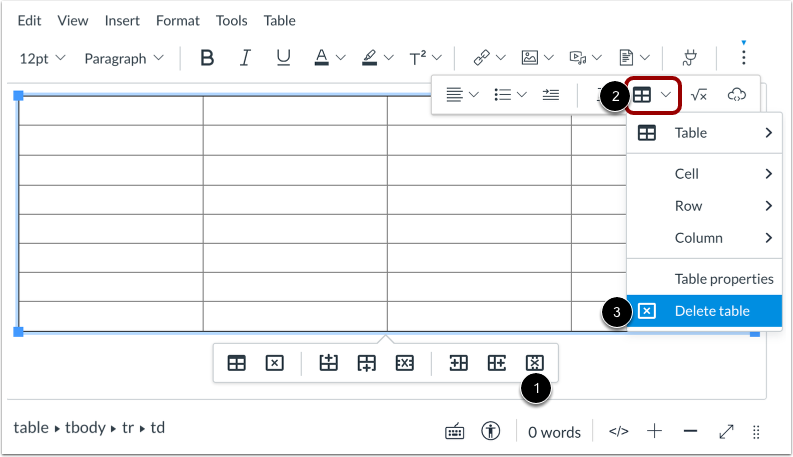
选中表格后,单击表格上下文菜单中的“删除”图标 [1]。您也可以单击工具栏中的表格图标 [2],然后单击“删除表格”选项 [3]。
保存更改
点击“保存”按钮。
注意:在讨论中使用富文本编辑器时,“保存”按钮可能会显示为“回复”按钮。