如果您的课程已启用 Google 应用,您可以使用 Google 云端硬盘创建文档、幻灯片或电子表格,然后将该文档嵌入到 Canvas 中任何可以使用富文本编辑器的地方。Canvas 的多个功能都支持富文本编辑器,包括公告、作业、讨论、页面和测验。嵌入后,Google 幻灯片默认以演示模式显示。
在 Google 中,您可以嵌入文件。每次您编辑 Google 文件时,更改也会显示在 Canvas 中。
注意:如果您在富文本编辑器 LTI 工具菜单中看不到 Google 云端硬盘选项,您仍然可以通过创建超链接或将您的 Google 内容发布到网络并将嵌入代码粘贴到HTML 编辑器中来包含您的文件。
打开富文本编辑器
使用支持编辑器的 Canvas 功能时,请打开富文本编辑器。
注意:富文本编辑器支持键盘快捷键。要查看键盘快捷键菜单,请单击键盘图标或按ALT+F8 (PC 键盘)或Option+F8 (Mac 键盘)。
打开应用
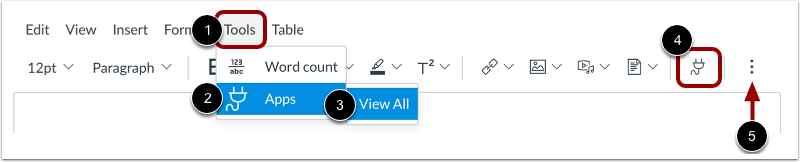
您可以从菜单栏查看外部工具列表。点击“工具”链接[1]。导航至“应用”选项[2],然后选择“查看全部”选项[3]。
或者,您也可以从工具栏查看您的应用。在工具栏中,单击应用图标[4]。
注意:要查看应用程序图标,您可能需要点击选项图标[5]。
查看最近使用的应用
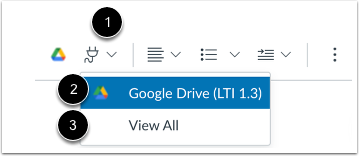
如果您之前在富文本编辑器中使用过外部应用程序,您可以快速打开最近使用的应用程序。
要查看最近使用的应用,请点击应用图标[1]。然后选择要打开的应用[2]。
要查看所有应用,请点击“查看全部”链接[3]。
打开谷歌
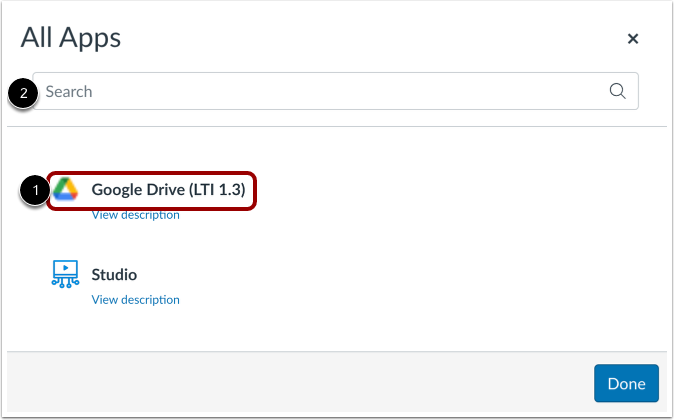
点击Google 云端硬盘 (LTI 1.3)链接 [1]。
您还可以使用搜索字段[2]筛选菜单选项。
注意:如果 Google 链接未显示,则说明您的课程可能未启用 LTI。您仍然可以通过创建超链接或将 Google 内容发布到网络并将嵌入代码粘贴到HTML 编辑器中来添加文件。
选择文件
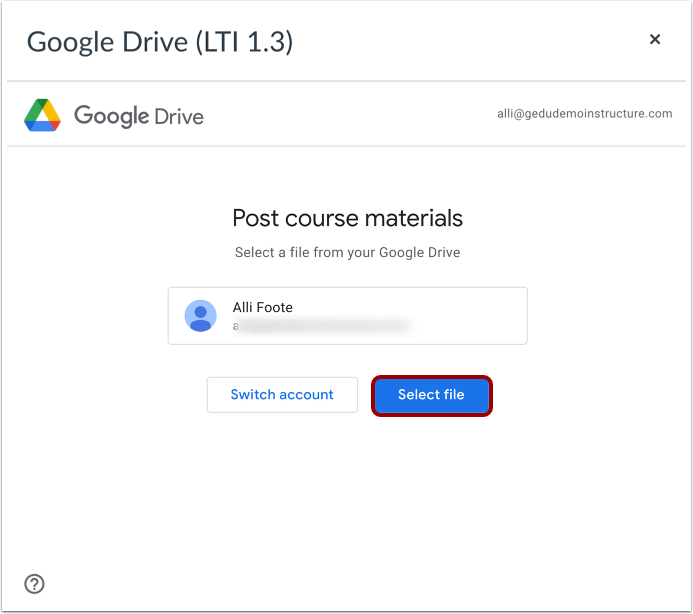
点击“选择文件”按钮。
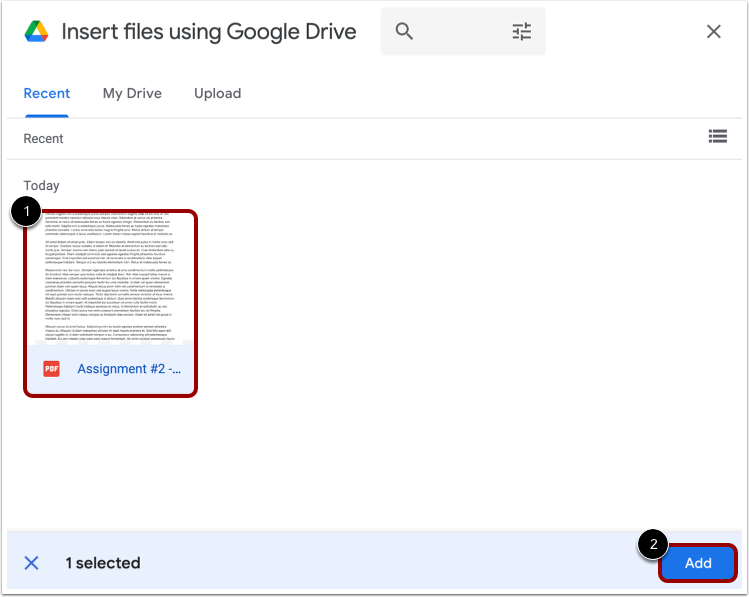
找到并选择要嵌入的文件[1]。单击“添加”按钮[2]。
附加文件
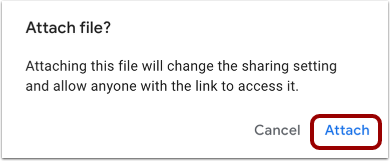
点击“附加”链接。
查看嵌入文件
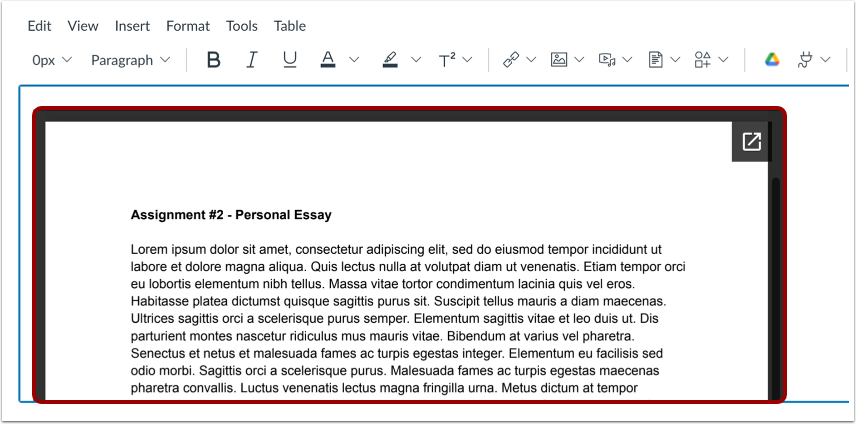
在富文本编辑器中查看嵌入的 Google 文件。
保存更改
点击“保存”按钮。
笔记:
- 作业、讨论、页面和测验详情页面可能会显示“保存并发布”按钮或“提交作业”按钮。
- 课程大纲页面上会显示一个“更新课程大纲”按钮。
- 讨论回复中会显示“回复”按钮。