打开收件箱
在全局导航中,单击“收件箱”链接。
撰写消息
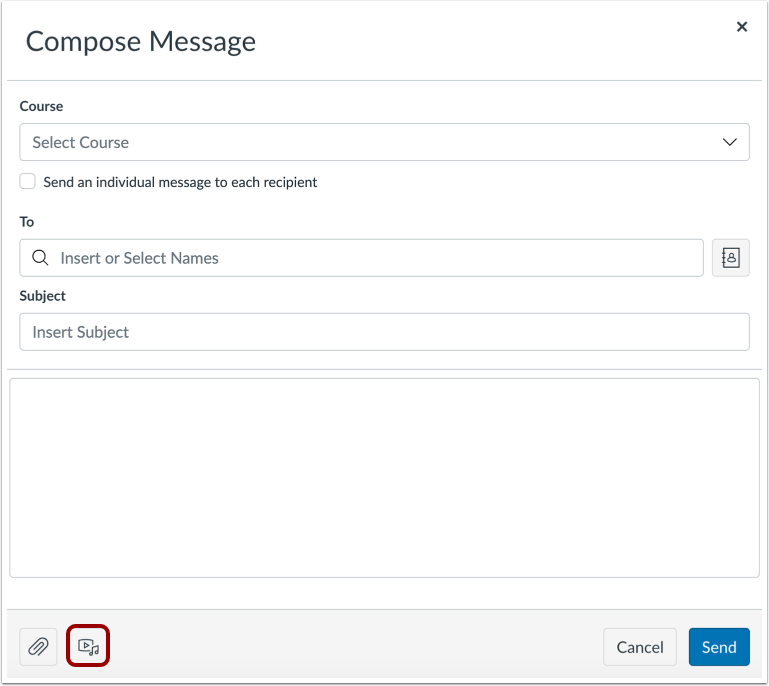
要开始撰写新邮件,请点击“撰写”图标。
注意:如果管理员启用了自动回复或签名设置,工具栏的显示方式可能会有所不同。更多信息,请访问“如何管理我的收件箱设置?”
要录制或上传媒体评论或文件,请点击媒体图标。
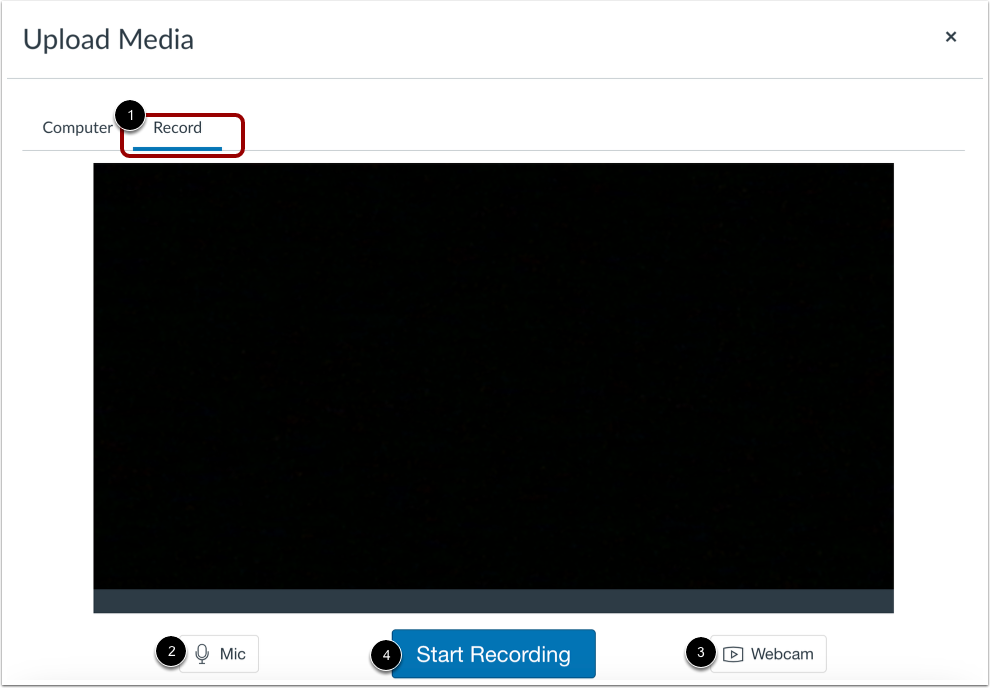
浏览器中会弹出一个窗口。如果您看到来自 instructure.com 的访问请求消息,请点击“允许”按钮。
点击“录制”选项卡[1]。选择您喜欢的媒体方式:使用麦克风录制[2]或使用网络摄像头录制[3]。
准备好录制时,点击开始录制按钮[4]。
创建录制
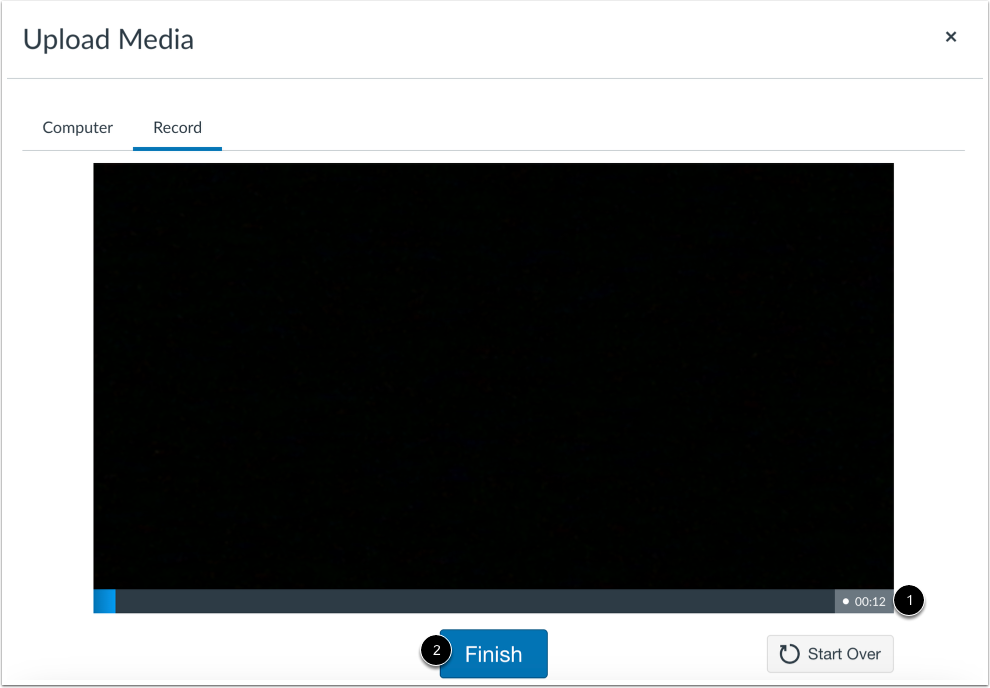
带有圆点的计时器表示您正在录制媒体评论,以及评论的长度[1]。录制完成后,单击“完成”按钮[2]。
保存录制内容
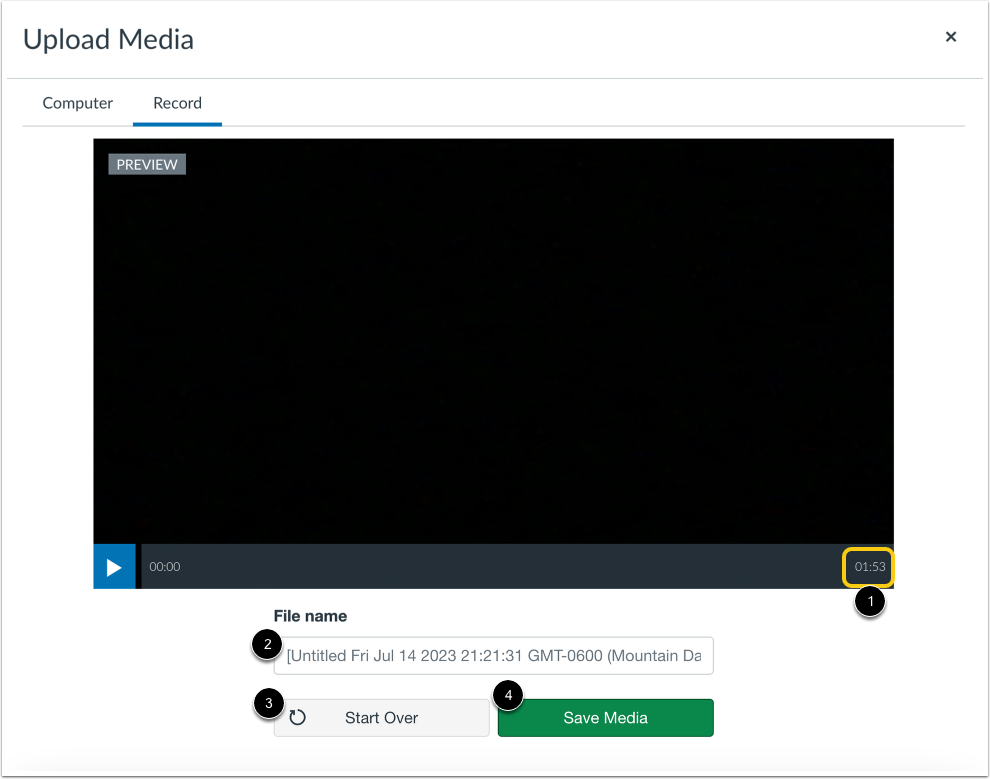
在附加媒体评论之前,您有机会进行预览。您的录制时长会显示[1]。
在“文件名”字段中,输入您的媒体评论的名称[2]。
如果要重新录制,请点击“重新开始”按钮[3]。如果对结果满意,请点击“保存媒体”按钮[4]。
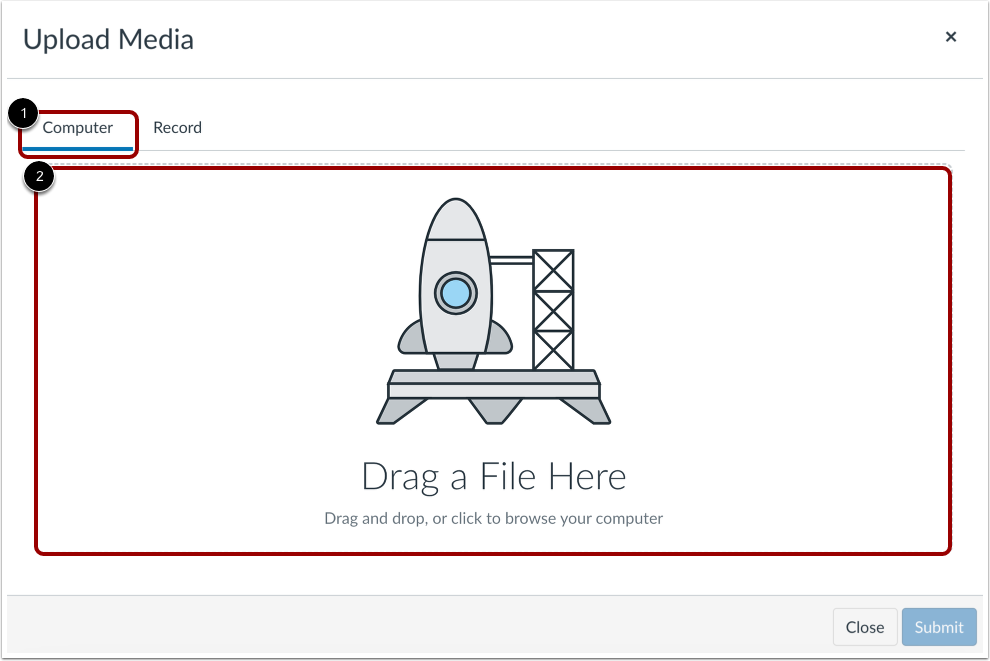
如果您之前录制过媒体文件,可以将其作为消息的一部分上传。点击“计算机”选项卡 [1]。点击或拖放媒体文件到媒体上传器,即可从您的计算机上传文件 [2]。
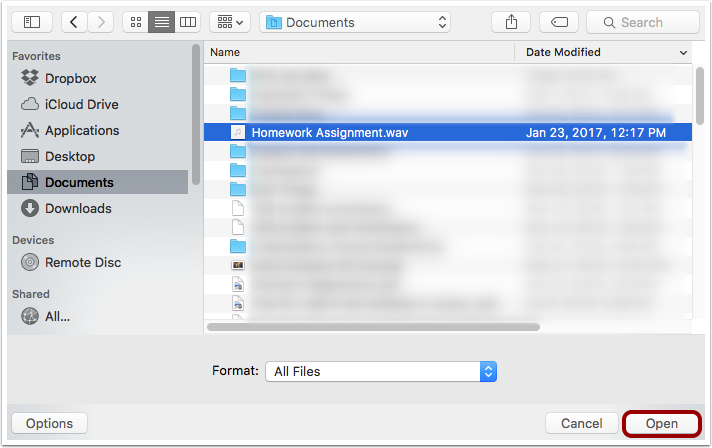
找到电脑上的媒体文件。点击“打开”按钮。
发送消息
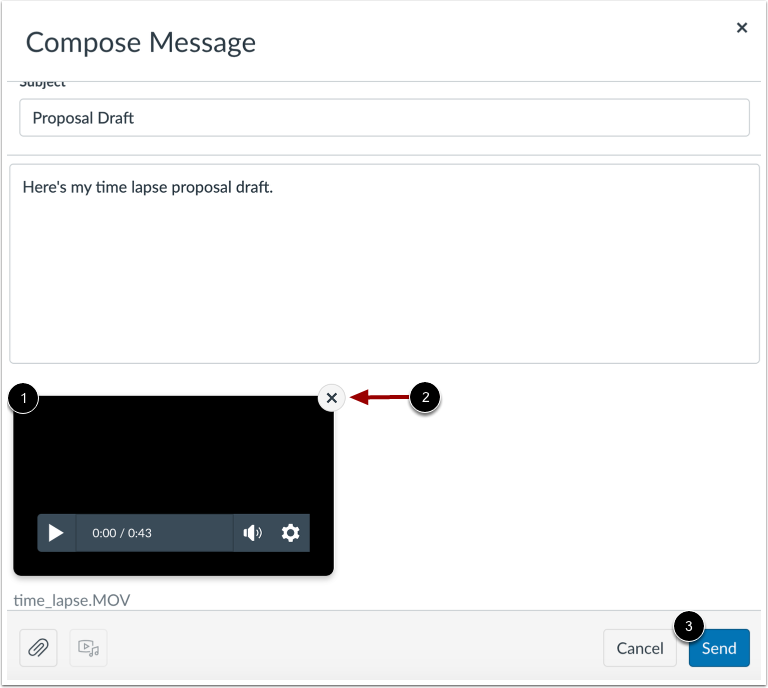
您的媒体评论会显示在邮件中[1]。如果您想删除评论,请点击“删除”图标[2]将其从邮件中移除。完成后,点击“发送”按钮[3]。
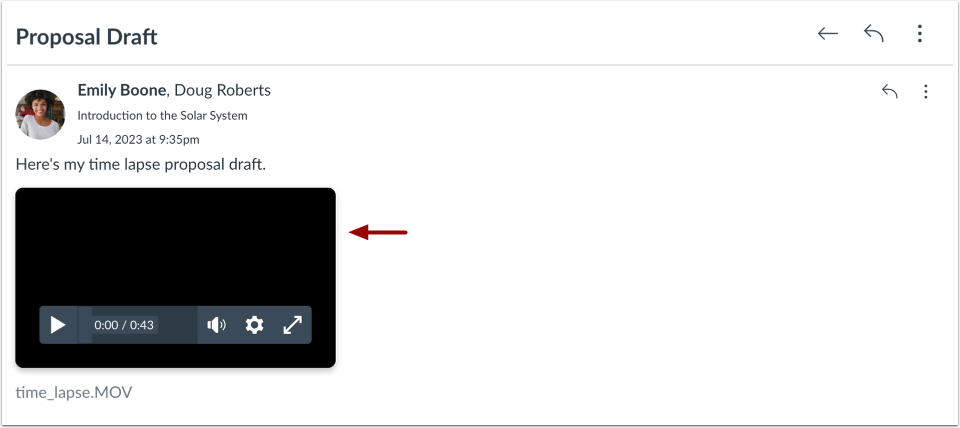
媒体评论显示在消息下方。