在 Canvas 中,您可以添加联系方式来接收通知。联系方式允许您选择在课程中发生各种事件时接收通知的方式。通知将应用于 Canvas 中的所有课程。Canvas 支持通过电子邮件、Slack 和各种网络服务发送通知。
添加联系方式后,您可以设置自己的通知设置,选择您希望接收课程活动通知的频率。
观看有关通知设置的视频。
打开用户设置
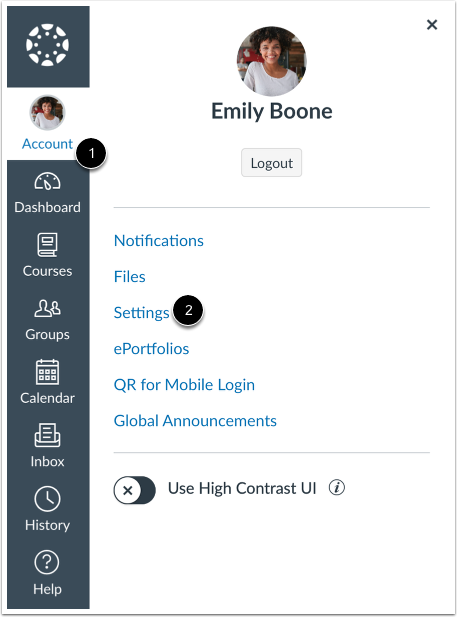
在全局导航中,点击帐户链接[1],然后点击设置链接[2]。
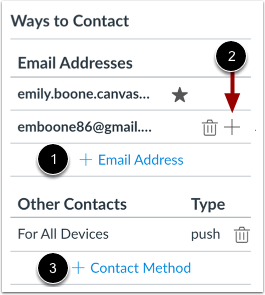
在“联系方式”侧边栏中,您的帐户会显示与您的帐户关联的默认电子邮件地址(如有)。但是,如果您想添加其他电子邮件地址,请点击“添加电子邮件地址”链接 [1]。
如果您有多个 Canvas 帐户,您可以查看“添加”图标 [2],该图标允许您将该地址与使用相同电子邮件地址的另一个 Canvas 帐户合并。
如果你想添加Slack作为联系方式,请点击“添加联系方式”链接 [3]。
查看通信警告
Canvas 不会向已失效的通信渠道发送通知,这意味着该渠道无法再尝试生成或发送通知。失效可能是由于无效地址(例如地址拼写错误、地址更改等)或服务器被屏蔽造成的。
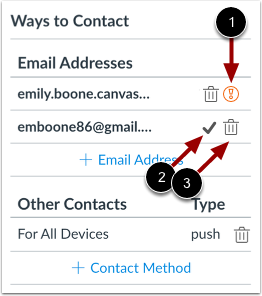
在用户设置中,Canvas 可能会显示以下图标来指示联系方式的状态:
- 警告[1]:表示联系方式已失效。要解决此错误,您可以从个人资料中移除该联系方式,然后再重新添加。
- 勾选标记[2]:通知您电子邮件地址未经确认。
要删除联系方式,请点击删除图标[3]。
链接到 Web 服务
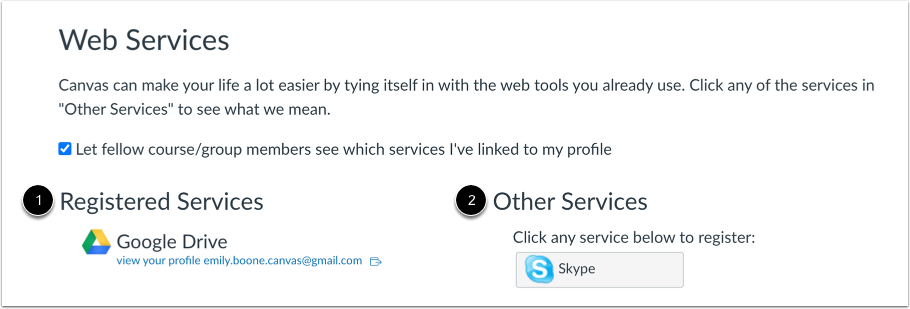
设置页面上的“网络服务”部分分为两列。您已注册的服务(例如通过设置中的“联系方式”部分或课程协作和作业注册的服务)会显示在左侧“已注册服务”标题下 [1]。其他可供注册的服务会显示在右侧“其他服务”标题下 [2]。
了解如何在 Canvas 中添加 Web 服务。
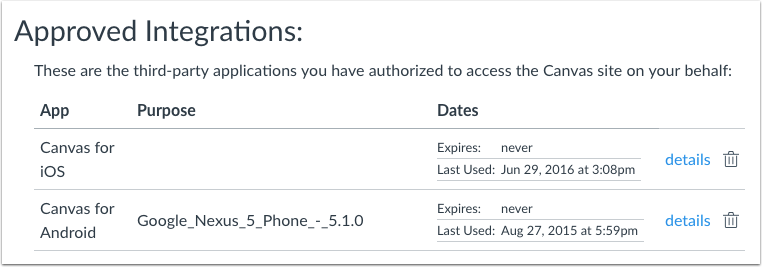
查看已批准的集成
当您允许第三方集成访问您的帐户时,“已批准的集成”部分将显示已授权的集成。每个集成都会显示应用名称、用途(如有注明)、应用上次使用日期、应用到期日期以及查看更多详细信息的链接。