您可以在账户的“文件”区域查看您的个人用户文件。用户文件包括个人资料图片、上传的作业提交内容以及上传到您个人 Canvas 文件存储区域的其他文件。
笔记:
- 其他用户无法查看您用户文件中的文件。
- 默认情况下,每个用户在 Canvas 中拥有 50 MB 的存储空间。管理员可以更改整个机构的用户文件配额。了解更多关于文件配额的信息。
- 您还可以查看课程文件和小组文件。
打开用户文件
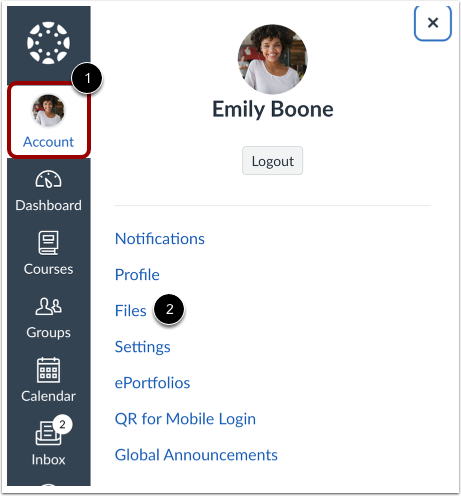
在全局导航中,单击“帐户”链接[1],然后单击“文件”链接[2]。
查看用户文件
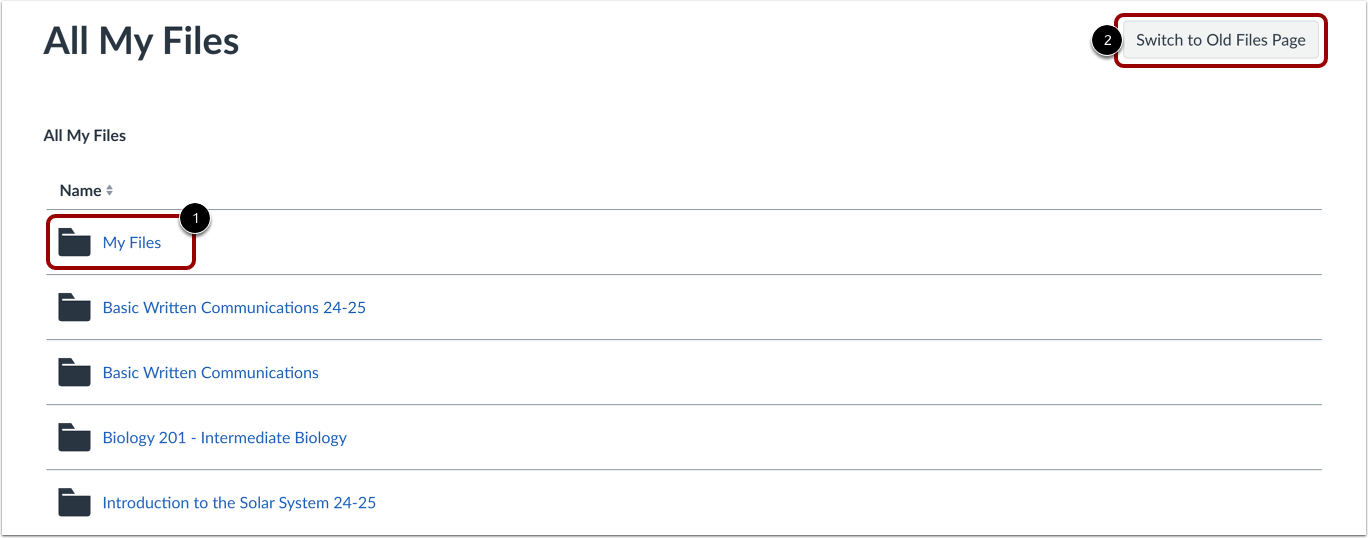
在“我的所有文件”页面,会显示您个人文件和课程文件的所有文件夹。要查看您的个人文件,请点击“我的文件”文件夹 [1]。要切换到旧版视图,请点击“切换到旧版文件页面”按钮 [2]。
查看我的文件
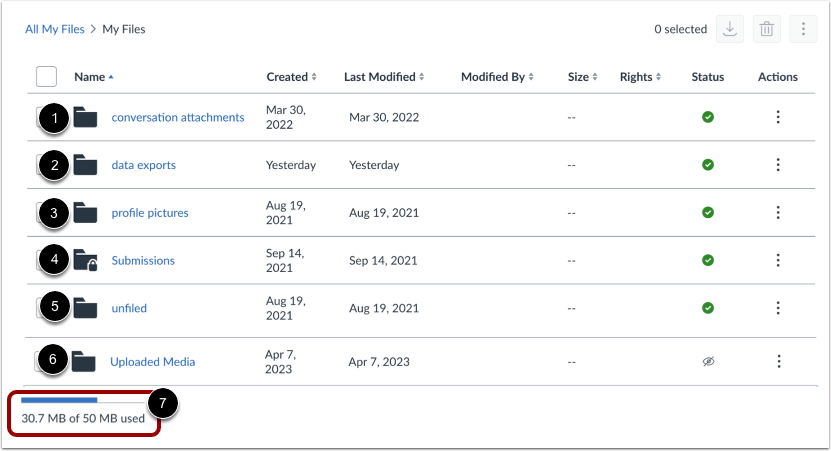
“我的文件”文件夹会根据 Canvas 中的默认事件创建文件夹。当您上传与这些区域之一相关的文件时,系统会自动创建相应的文件夹和文件。
- 对话附件文件夹 [1]:存储您附加到对话消息的文件。
- 数据导出文件夹 [2]:包含从所有课程下载作业提交时创建的 ZIP 文件。
- 个人资料图片文件夹 [3]:如果您的机构允许您上传个人资料图片,则此文件夹存储您上传的个人资料图片。
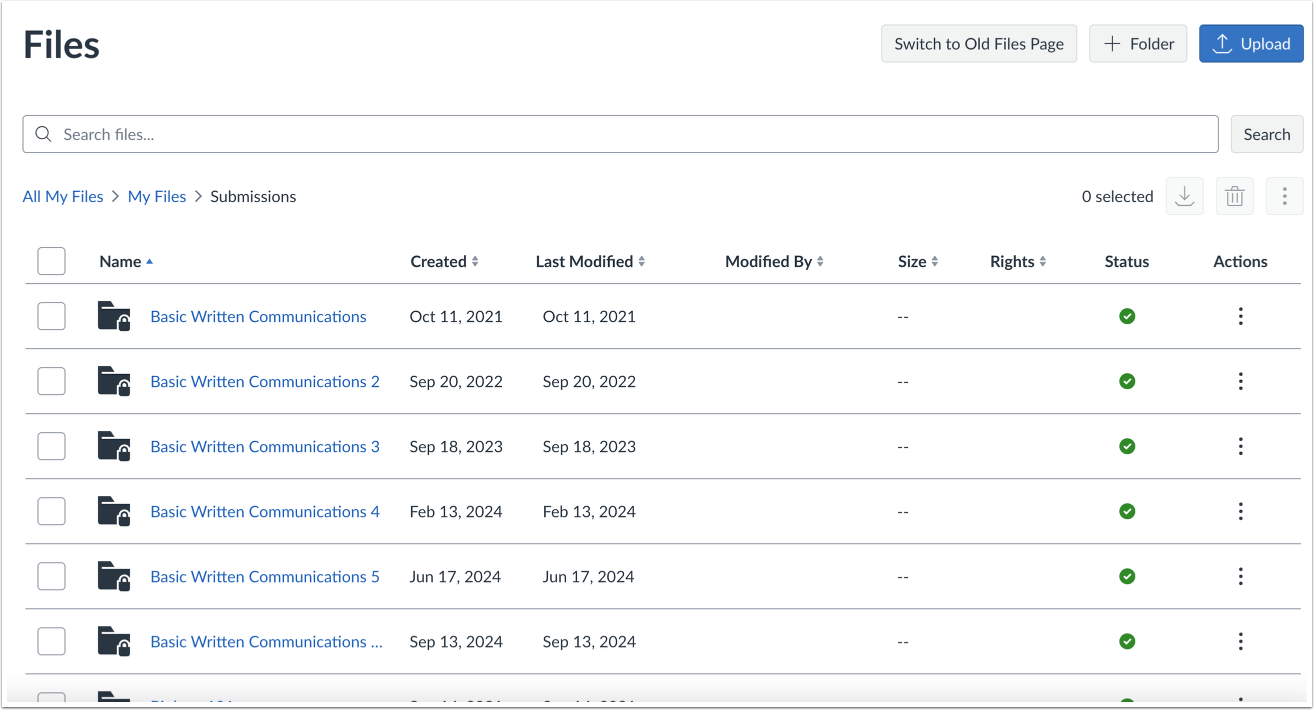
- 提交文件夹[4]:包含您提交的作业副本;作业按课程文件夹组织并按字母顺序显示。但是,通过外部工具提交的作业不会复制到“提交文件夹”。
- 未归档文件夹 [5]:存储您附加到讨论主题或讨论回复的文件(如果您的老师允许附加附件)。
- 上传媒体文件夹 [6]:存储您插入、创建或上传的媒体录制和文件。
您可以查看您的用户配额以及已使用的配额百分比[7]。
“我的文件”文件夹还包括您为整理文件而创建的任何其他文件夹,以及未上传到特定文件夹的任何文件。“我的文件”文件夹中与作业提交无关的任何文件都会计入您的用户配额。
笔记:
- 作为学生,使用富文本编辑器上传的文件会占用您的用户存储空间。但是, 作为作业提交上传的文件不占用您的用户存储空间。
- 对于在线作业提交,如果您提交的文件是之前上传过的,则可以在提交后删除之前上传的文件,从而释放用户文件中的额外存储空间。
查看作业提交文件夹
如果您是授课教师,并且在任何课程中都拥有学生角色,“提交内容”文件夹会保存您提交的作业副本;作业按课程文件夹组织,并按字母顺序显示。但是,通过外部工具提交的作业不会被复制到“提交内容”文件夹中。
注意:对于在线作业提交,如果您提交的文件之前已经上传过,则可以在提交后删除之前上传的文件,从而释放用户文件中的额外存储空间。
查看课程和小组文件
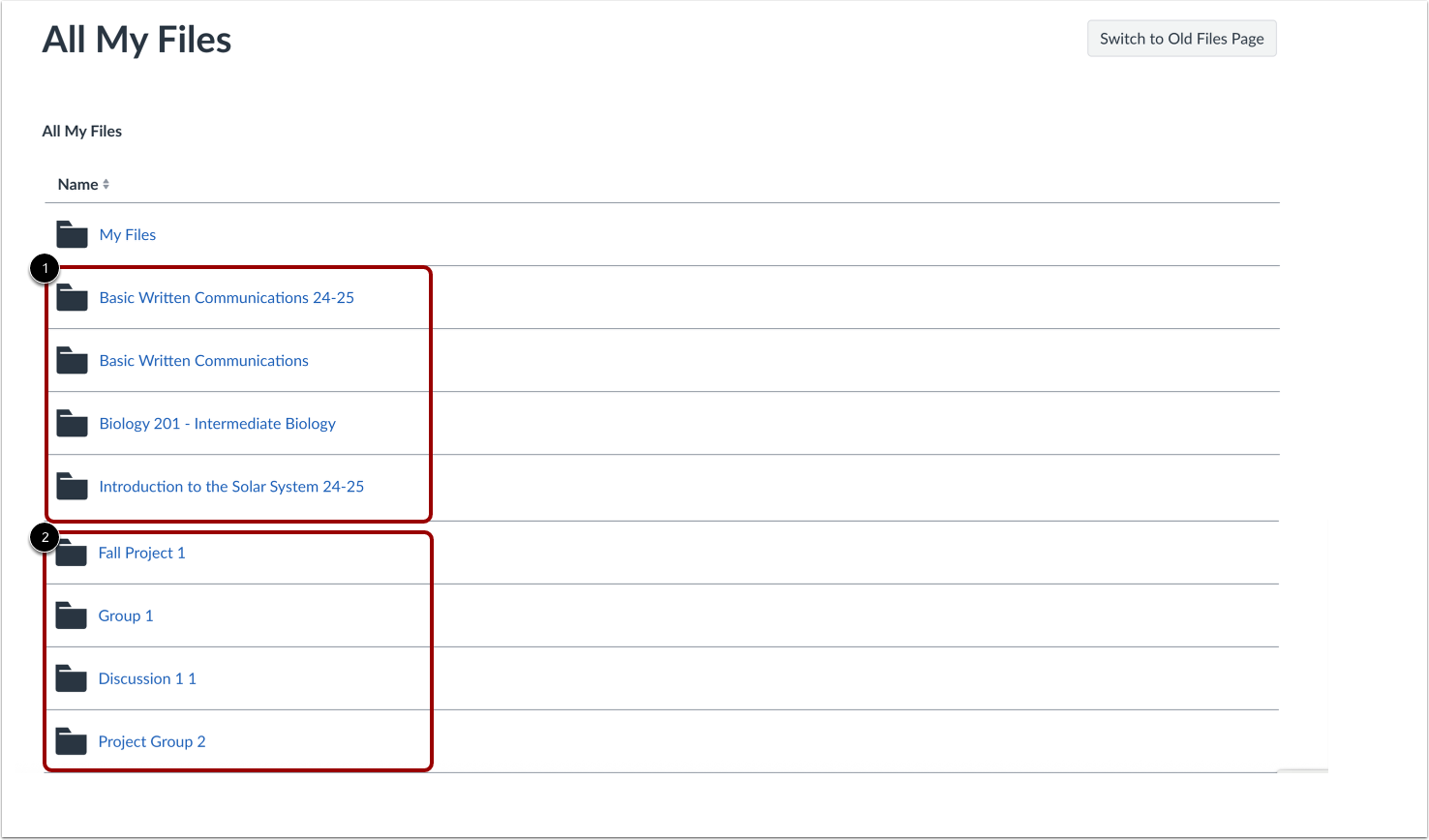
您的课程文件夹显示在用户文件下方 [1]。如果您的 Canvas 管理员将您添加到某个组,则组文件夹也会显示在课程文件夹下方 [2]。
您可以轻松地移动和整理群组、课程和用户文件中的文件。您还可以直接从课程或群组查看课程文件和群组文件。