学期日期、课程日期和班级日期密切相关,它们在 Canvas 的各个方面都紧密衔接。不同的日期安排使得不同的用户能够参与课程。
日期层级包括以下几类:
此外,某些设置可能会允许其他人参加课程。
学期日期、课程日期和班级日期也可以通过学生信息系统 (SIS) 导入添加。包含 start_date 和 end_date 值的 SIS 注册 CSV 文件会覆盖学期日期、课程日期和班级日期。
结合本课程,要查看学期日期、课程日期和班级日期如何协同工作的示例,请查看“ 学期、课程和班级注册”资源文档。
注:课程结束时间精确到设定的分钟。例如,结束时间为晚上 11:59 的课程,将于 11:59:00 结束。
查看条款详情
在“学期”页面,管理员可以查看学期日期。学期日期定义了机构内用户可以参与课程的固定时间段。学期日期也可以用于学期、三学期或季度。在本例中,学期从 2018 年 7 月 2 日开始,到 2018 年 12 月 23 日结束。
管理员可以控制特定用户何时可以参与课程。除非另有规定,学生默认享有固定的学期开始和结束日期,而教师、助教和课程设计师的参与日期则不受限制,可以随时从学期开始到结束。这意味着这些用户角色始终可以在学期开始前访问课程。
注意:教师和学生无法查看“学期”页面。但是,教师可以在“课程设置”中查看学期日期。管理员应确保教师和学生公开了解所在机构的学期日期,例如通过课程目录、网站公告或其他发布方式。
关于学期结束日期的警告
同样,在访问日期示例中,结束日期如下所示:
- 教师(讲师)[1] 可以访问课程,截止时间为 2018 年 12 月 31 日凌晨 12:00(最后一个完整工作日是 12 月 30 日)。
- 其他所有学期结束日期 [2] 的学生都可以访问课程,直到 2018 年 12 月 23 日凌晨 12:00(最后一个完整日是 12 月 22 日)。
学期结束后,相关课程将被置于只读(存档)状态。只读状态意味着学生无法提交作业、发表讨论、上传文件、评分或执行课程内的任何其他操作。
注意: Canvas 目前不会像对课程日期那样,对学期日期发出警告。
查看未来招生信息
用户添加到课程后,学期会设置用户访问该学期所分配课程的默认日期。访问权限仅限于已发布的课程。
如果课程未发布或不包含链接[1],学生在学期开始日期之前无法访问任何课程内容。
如果课程已发布[2],学生可以在学期开始前查看课程内容。但是,他们无法完全参与课程,例如提交作业或参与讨论。学期开始当天,学生即可完全参与课程。
有些院校可能会选择在学期开始当天发布课程,这样学生就不必担心提前获取课程内容的问题。然而,有些院校则更倾向于允许教师在学期开始前发布课程,并在课程开始前完全限制学生访问课程。此外,课程结束后,学生也可能被禁止查看该课程。
查看课程日期
课程可以分配到默认学期或特定学期[1]。默认情况下,课程日期与学期日期一致[2]。但是,课程日期可以设置为覆盖学期日期或与学期日期互补。管理员和教师都可以管理这些日期。
要更改学期日期,请从“参与”下拉菜单中选择“课程”选项[3]。课程参与日期可以设置在学期内,也可以设置到学期外[4]。添加课程参与的开始或结束日期会将课程添加到“卡片视图”仪表板或从仪表板中移除(如果课程被标记为收藏),学生仍可通过访问其“课程”列表参与课程,直至学期结束。在课程参与日期之外,学生和观察员对课程处于只读状态。
例如,如果学期日期为8月31日至12月20日,教师可以将课程访问权限延后一周,课程结束日期提前一周。通过缩短课程参与的开始和结束日期,学生在这些日期前后只能以只读方式访问课程内容。教师仍然可以在为教师设定的学期结束日期之前管理课程内容和成绩。
管理员和教师还可以更改学生访问设置,允许或限制学生在课程开始或结束日期之前查看课程[5]。
笔记:
- 如果课程参与结束日期设置为午夜,则会显示警告消息[6]。
- 课程日期决定学生在课程列表中的位置(过去、现在或将来注册)。
查看章节日期
课程安排的灵活性最高。课程可以在不同学期或课程之间调整。如果需要调整课程注册,例如将某个课程转入其他课程,则必须在学生提交任何作业之前完成注册,因为课程参与资格无法跨课程转移。
课程日期默认与课程日期一致,除非您另行设置课程日期。
只有在创建课程开始和结束日期时选中“学生参与”复选框(两个日期都必须填写),才会创建覆盖日期。
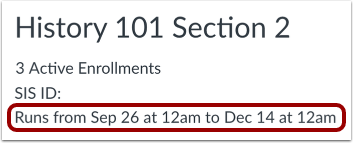
课程的各个部分可以设置不同的开始和结束日期。例如,第二部分可以设置为2018年9月26日开始,2018年12月14日结束。同一课程内的不同部分可以共享课程资料,并且截止日期也可以不同。