Canvas 内置了一个辅助功能工具,可以检测课程中常见的辅助功能错误。辅助功能检查器会扫描页面和作业。您可以使用辅助功能检查器在设计课程时考虑辅助功能属性。
无障碍检查工具会根据精心挑选的 WCAG 2.2 A 级、AA 级和 AAA 级成功标准进行测试。它并非提供一份涵盖所有级别的完整合规性清单,而是专注于对用户影响最大的规则。
辅助功能检查并不能涵盖在富文本编辑器之外创建的复杂或交互式内容中可能出现的所有问题。这包括内部或外部 CSS 中的颜色对比度错误、嵌入式第三方工具(例如 LTI 工具或外部学习应用程序)、自定义 JavaScript 或交互式小部件、iframe 和外部托管内容,以及交互式元素(例如模拟、测验或拖放活动)。
辅助功能检查器会检查富文本编辑器中以下常见的辅助功能问题:
- 缺少图片替代文字:图片缺少描述性替代文字。
- 替代文字长度:图片替代文字超过 200 个字符。
- 图像文件名用作替代文本:替代文本与图像文件名匹配,而不是描述图像。
- 没有表头的表格:表格缺少至少一个表头。
- 表头作用域:表头未定义适当的作用域。
- 没有标题的表格:表格不包含描述性标题。
- 重复或失效的链接:多个链接指向同一个 URL,或者空格将一个链接分成多个链接。
- 格式错误的列表:内容看起来像是一个列表,但没有使用列表结构进行格式化。
- 标题级别跳过:标题级别不是按顺序排列的(例如,H2 后面跟着 H4)。
- 请注意,该工具不会检查第一个标题是否以 H2 开头,也不会检查标题是否与页面中的其余内容按顺序排列。
- 标题长度:标题超过 120 个字符。
- 内容中的一级标题:在页面内容中使用 H1 标题。
- 小字对比度:小字不符合 WCAG 2.2 AA 级颜色对比度要求(内联 CSS)。
- 大文本对比度:大文本不符合 WCAG 2.2 AA 级颜色对比度要求(内联 CSS)。
笔记:
- 必须在帐户级别启用辅助功能检查器功能选项。
- 管理员可以在账户导航中找到账户级别的访问权限控制面板。
- 如果您的课程中看不到“辅助功能”链接,则说明该功能已被您的机构禁用。请联系您所在机构的管理员寻求帮助。
- 当 IgniteAI 课程辅助功能修复功能选项被禁用时,辅助功能检查器将不会使用 AI。
- 课程无障碍检查器无法扫描总共超过 1000 页和作业的课程。
- 课程扫描完成后,该工具会自动扫描新增和已编辑的资源。
- 如果将页面回滚到版本历史记录中的先前版本,则修复进度将会丢失。
开放无障碍
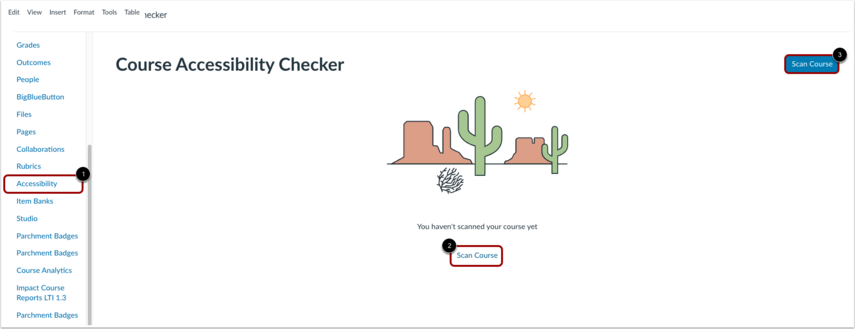
在课程导航中,点击辅助功能链接[1]。然后,点击扫描课程链接[2]或扫描课程按钮[3]。
注意:扫描时间可能从几秒钟到几分钟不等,具体取决于课程的大小。
搜索资源
您可以按资源标题进行搜索。
管理筛选资源
在下拉菜单中,您还可以按最后编辑时间[1]、资源类型[2]、状态[3]或问题[4]筛选资源。然后,单击“应用筛选器”按钮[5]。
查看问题
中央界面显示高级信息,包括课程中活跃问题的总数,以及按问题类型显示其分布情况的条形图[1]。它还列出了已扫描的资源,显示在每个资源上发现的问题数量[2]。
修复问题
教师可以查看每个资源的故障数量[1]。要启动辐射修复向导以查看和解决资源故障,请单击“修复”按钮[2]。此时,系统会逐个显示故障,包括故障区域和故障描述[3]。选择一个修复选项[4]。要修复故障,请应用更改[5]。
生成替代文本
如果您的帐户启用了IgniteAI 课程无障碍修复功能选项,则可以使用 AI 为图像生成替代文本。
要让屏幕阅读器跳过图像,请选中“此图像为装饰性图像”复选框 [1]。
要为屏幕阅读器描述图像,请在Alt Text字段 [2] 中输入您的文本。
要使用 IgniteAI 生成替代文本,请单击“生成替代文本”按钮 [3]。
生成表格标题
如果您的帐户启用了IgniteAI 课程无障碍修复功能选项,您可以使用 AI 为您的表格生成标题。
要生成字幕,请点击“修复”按钮[1],然后点击“生成字幕”按钮[2]。
要重新生成字幕,请点击“重新生成字幕”按钮[1]。满意后,点击“添加字幕”按钮[2]。
应用修复
重新格式化后,问题区域会显示更改预览[1]。要撤销更改,请单击“撤销”链接[2]。要应用更改并继续处理下一个问题,请单击“保存并继续”按钮[3]。
要忽略或排除您不想修复的问题和资源,请单击“关闭修复”按钮。
您还可以通过单击“选项”图标 [1] 和单击“关闭修复”按钮 [2] 来排除问题。