打开富文本编辑器
使用支持编辑器的 Canvas 功能时,请打开富文本编辑器。
注意:富文本编辑器支持键盘快捷键。要查看包含键盘导航快捷键列表的窗口,请单击“键盘”图标,或同时按下键盘上的Alt+F8 (PC 键盘)或Option+F8 (Mac 键盘)。
从工具栏嵌入图像
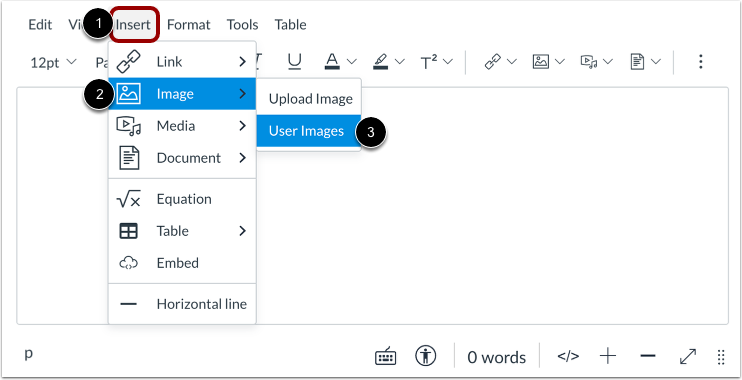
点击图像图标[1]。要查看保存在 Canvas 用户文件中的图像,请选择“用户图像”选项[2]。
注意:要查看图像图标,您可能需要点击选项图标[3]。
或者,您也可以从菜单栏嵌入图片。点击“插入”链接[1]。导航至“图片选项”[2],然后选择“用户图片”选项[3]。
选择图像文件
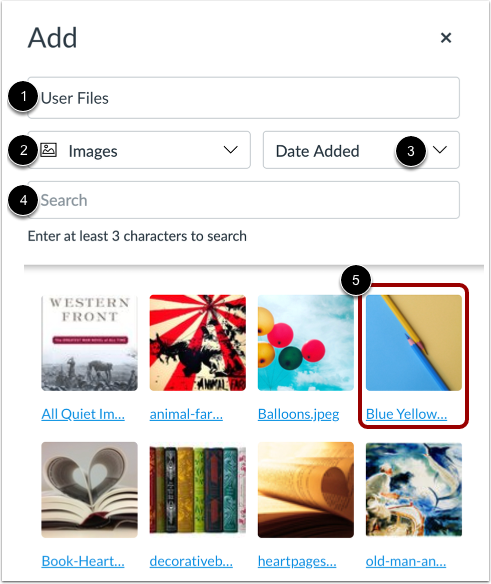
默认情况下,在富文本编辑器中嵌入图像时,“添加”菜单会显示来自您所选来源的图像文件[1]。要更改图像文件来源,请单击“来源”下拉菜单[2]。
要按添加日期或字母顺序对图像文件进行排序,请单击“排序方式”下拉菜单 [3]。要搜索图像,请在搜索框 [4] 中输入文件名。您必须输入至少三个字符才能显示搜索结果。
点击图片文件进行嵌入[5]。
注意:图片在嵌入富文本编辑器之前会闪烁一下。
查看嵌入图像
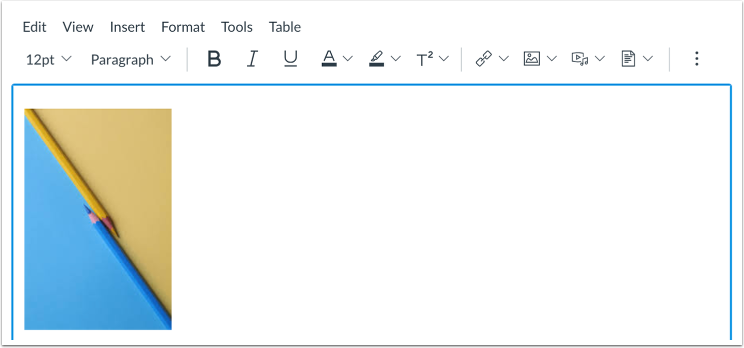
在富文本编辑器中查看嵌入的图片。您还可以编辑图片大小并添加替代文字,以提高图片的可访问性。
保存更改
点击“保存”按钮。
注意:在讨论中使用富文本编辑器时,“保存”按钮可能会显示为“回复”按钮。
查看内容
查看在富文本编辑器中创建的内容。