您可以使用富文本编辑器插入指向课程、群组或用户文件中存储的文档、图像和媒体文件的超链接。如果您在群组中使用富文本编辑器,则可以访问“群组文件”和“用户文件”文件夹中的文件。如果您在课程中使用富文本编辑器,则可以访问“课程文件”和“用户文件”文件夹中的文件。
笔记:
- 要创建指向组文件的超链接,您必须在组内打开富文本编辑器。
- 如果您将文件设置为受限文件,并在群组的富文本编辑器中链接到该文件,则群组的其他成员将能够使用富文本编辑器中的链接查看该文件。
- 如果您将某个文件设置为在“课程文件”中对学生不可见,并在“富文本编辑器”中链接到该文件,则学生将能够使用“富文本编辑器”中的链接查看该文件。
打开富文本编辑器
使用支持编辑器的 Canvas 功能时,请打开富文本编辑器。
注意:富文本编辑器支持键盘快捷键。要查看键盘快捷键菜单,请单击键盘图标或按ALT+F8 (PC 键盘)或Option+F8 (Mac 键盘)。
添加附件
要链接到用户文件中的图像、媒体或文档,请单击“图像”图标 [1]、 “录制/上传媒体”图标 [2] 或“文档”图标 [3],然后选择所需文件类型的“用户”选项 [4]。选项名称将显示为“用户图像”、“用户媒体”或“用户文档”。
要查看这些图标,您可能需要点击选项图标[5]。
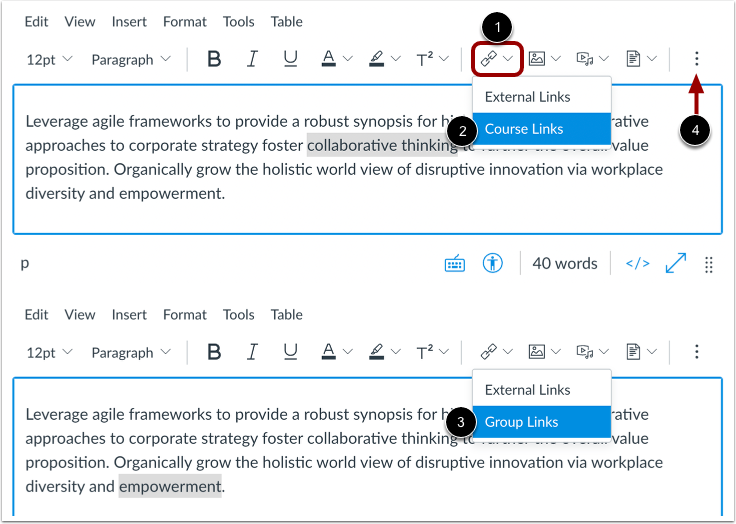
要查看课程和用户文件中所有可用的链接和文件,请点击链接选项图标 [1],然后选择课程链接选项 [2]。
如果您是从群组内部访问富文本编辑器,请选择“群组链接”选项[3]。
要查看其他选项,您可能需要点击选项图标[4]。
注:有关更多信息,请参阅富文本编辑器中创建指向课程或小组内容的超链接的指南。
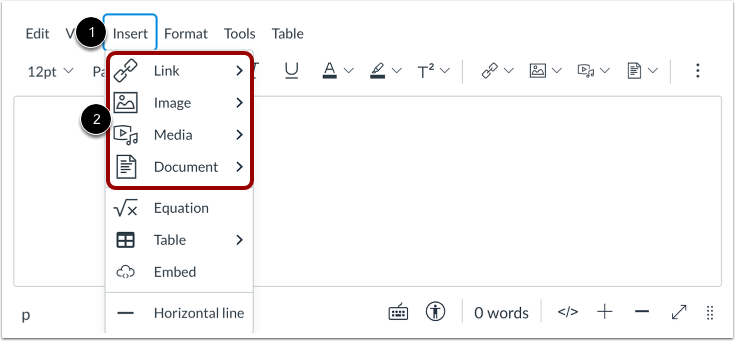
在菜单栏中,单击“插入”链接[1]。您可以导航查看“链接”、“图像”、“媒体”和“文档”选项[2]。
选择链接位置
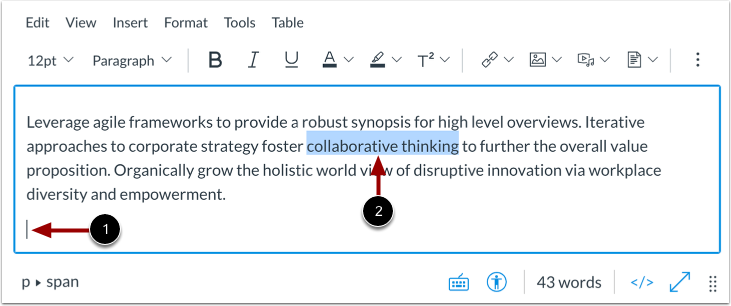
要插入指向用户或群组内容项的超链接,请选择超链接的文本[1]。
如果要插入指向文档的链接并显示文件名,请单击将光标置于富文本编辑器中希望链接出现的位置[2]。此方法仅适用于插入用户或群组文档,不适用于图像或多媒体文件。
添加文件
默认情况下,“添加”菜单会显示所选文件源中的所有文件[1]。
要按图像、文档或媒体文件类型对显示的文件进行排序,请单击“类型”下拉菜单[2]。
要按添加日期、发布日期或字母顺序对显示的文件进行排序,请单击“排序方式”下拉菜单[3]。
要搜索文件,请在搜索框 [4] 中输入文件名。必须至少输入三个字符才能显示搜索结果。
在富文本编辑器中单击要链接的文件的名称[5]。
注意:文本会先闪烁一下,然后才会变成超链接。
查看链接
查看显示超链接文本[1]或文件名[2]的链接。
保存更改
点击“保存”按钮。
注意:在讨论中使用富文本编辑器时,“保存”按钮可能会显示为“回复”按钮。
查看内容
查看内容。要查看链接文件,请点击链接[1]。
要下载文件,请点击下载图标[2]。
指向外部 URL 的链接会显示“打开”图标 [3]。