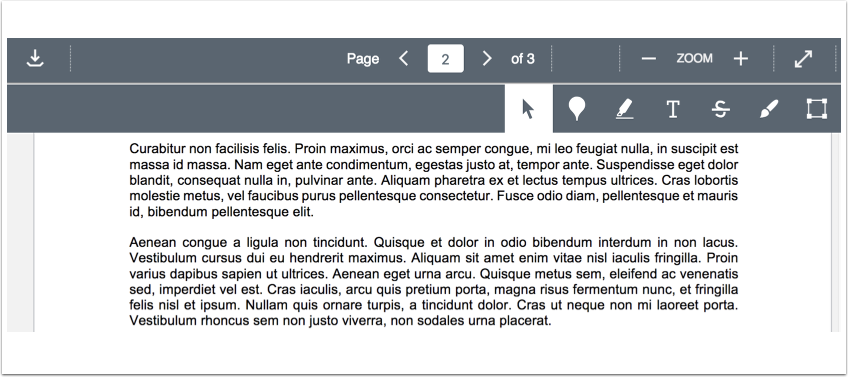
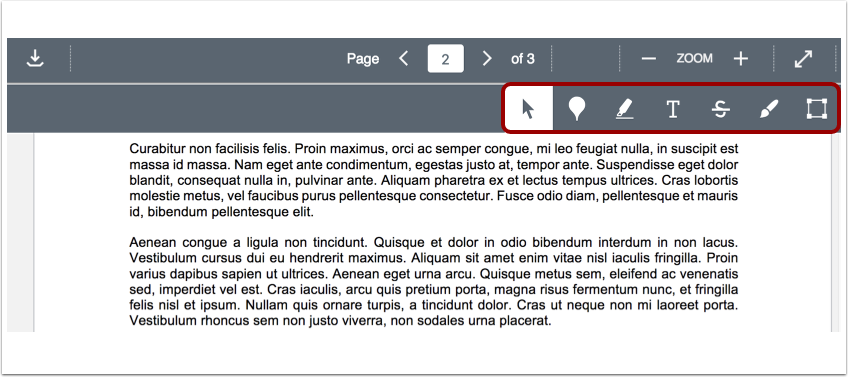
DocViewer 允许用户查看和注释各种类型的已提交文档。它包含分页和缩放等标准导航控件,并允许用户将带注释的文件版本下载为 PDF 文件。该功能提供了一套注释工具,允许您对特定要点发表评论、添加文本框、高亮显示或删除现有文本、自由绘制,或选择整个区域进行反馈。这些注释支持线程式回复,方便对话交流,并且所有标记都可以轻松删除。
查看文档查看器
DocViewer 仅兼容特定文件类型,并且存在一些查看限制。DocViewer 工具栏中的导航选项可让您轻松查看提交的内容。
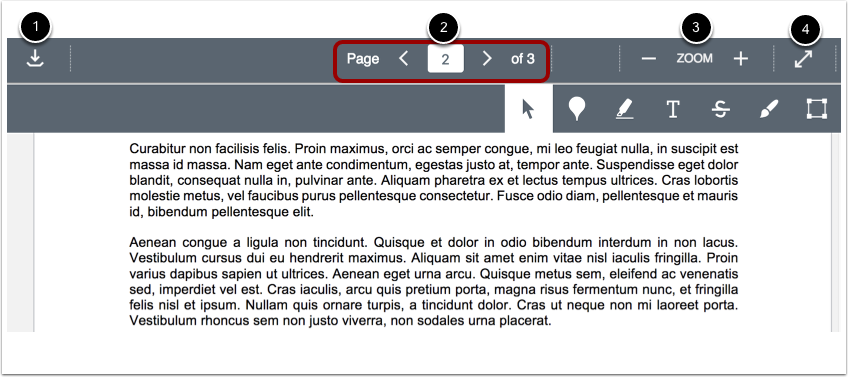
要下载带注释的稿件PDF文件,请点击下载按钮[1]。所有带注释的评论都包含在稿件下载文件中。
您可以使用箭头图标或在页码字段中输入数字来跳转到多页提交中的任何页面 [2]。
要放大和缩小提交内容,请使用缩放按钮 [3]。
要全屏查看提交内容,请点击全屏按钮[4]。
注意:在 DocViewer 中,用户可以使用 ChromeOS 设备上的触摸输入(手指)或触控笔编辑文档。
要对提交内容进行注释,请使用注释工具。
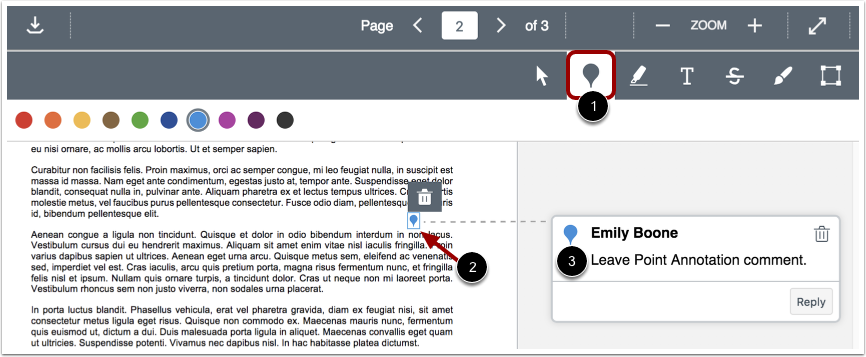
点标注
点注释工具 [1] 允许您在文档中的特定位置留下注释。
要留下要点注释,请点击提交内容中你想留下评论的位置[2],然后输入你的评论[3]。
自由文本注释
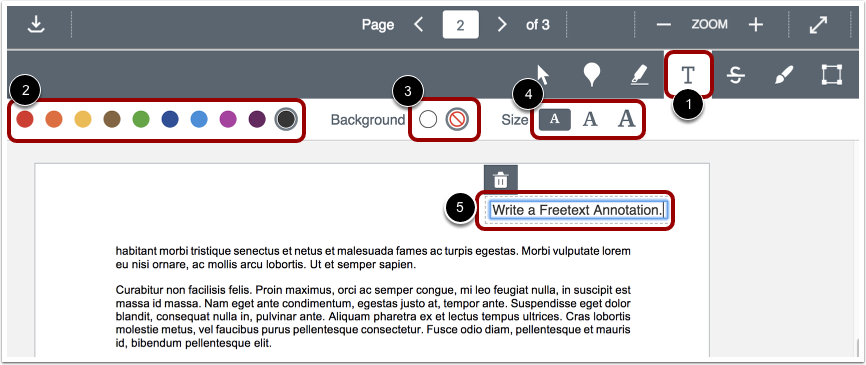
要留下自由文本注释[1],请从颜色面板[2]中选择文本颜色,然后选择白色或透明背景[3]和字体大小[4]。
然后点击提交页面的所需区域并输入您的内容[5]。要保存您的评论,请点击页面任意位置或按键盘上的回车键。您可以通过点击注释图标并拖放来移动您的注释点。
高亮和删除线注释
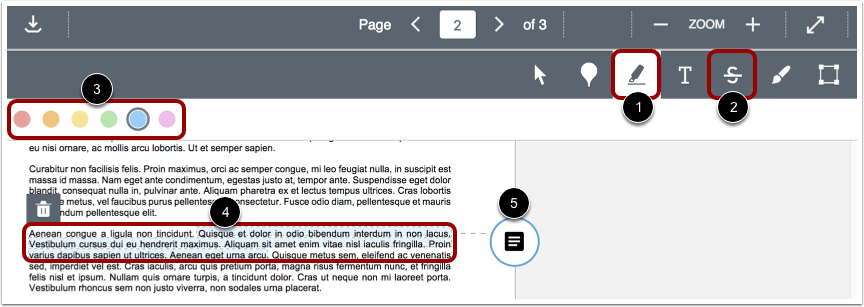
高亮显示[1] 和删除线[2] 工具可让您突出显示提交内容中的特定文本。
在颜色面板 [3] 中选择一种颜色,然后单击并拖动以选择文本 [4]。
您可以点击评论图标[5]向您的注释添加评论。
绘制注释
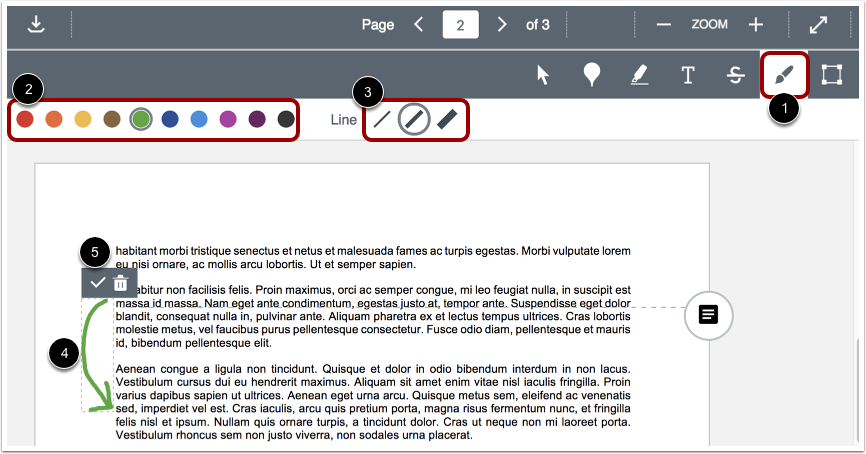
绘图注释工具[1]允许您在提交内容上绘制手绘图形和添加注释。在工具面板中选择颜色[2]和笔画粗细[3]。
单击并拖动 [4] 开始绘制,然后单击勾选图标 [5] 确认绘制的注释。单击并拖动即可将绘制的注释移动到新位置。
要向注释添加评论,请点击评论图标[6]。
区域标注
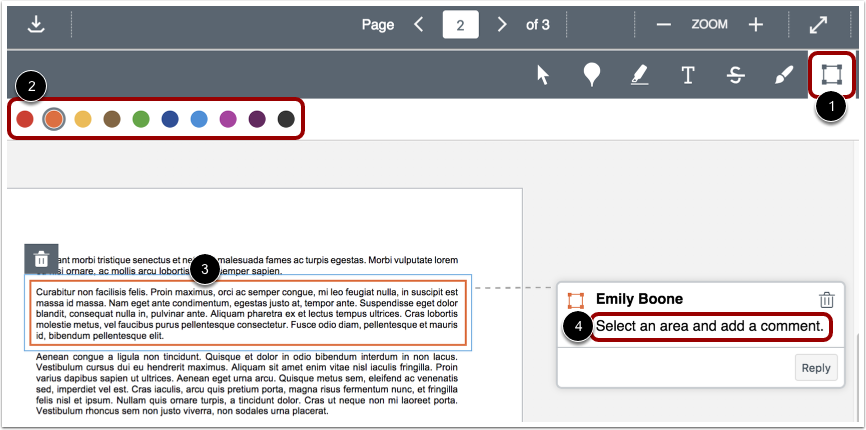
区域注释工具[1]允许您在文档中的特定区域周围添加注释。选择注释的颜色[2]。
然后使用十字准星在提交内容中创建一个框 [3],并在评论字段中输入评论 [4]。
您可以点击标注并将其拖动到新位置来移动区域标注。
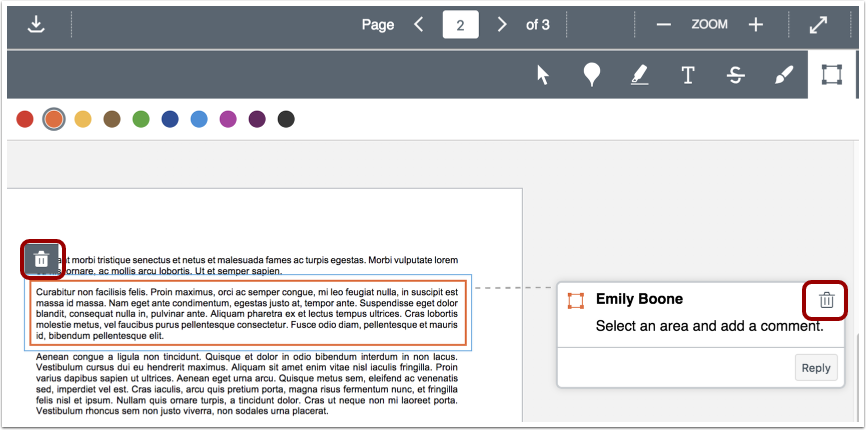
要删除之前提到的任何评论或注释,请点击提交内容中的注释,或者点击评论框,然后点击删除图标。
或者,点击注释,然后按键盘上的删除键或退格键。
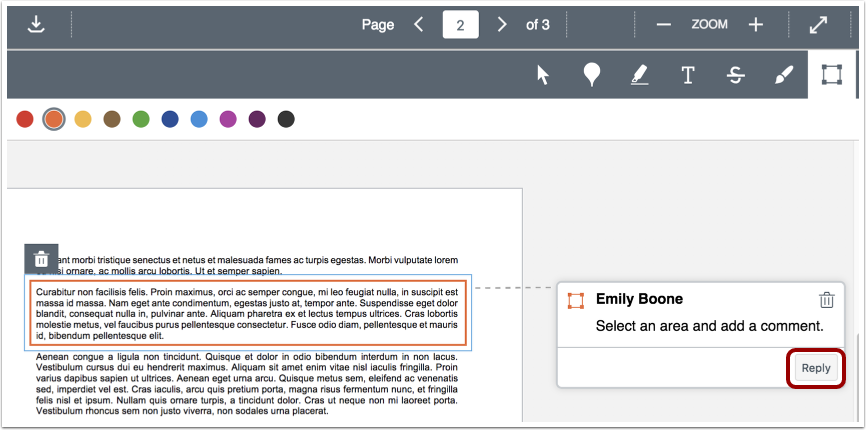
用户可以通过点击评论框并点击回复按钮来回复评论和注释。