公告功能允许教师与学生沟通课程活动,并发布与课程相关的有趣话题。课程公告旨在让教师能够向课程的所有成员或课程内各个小组的所有成员发布信息。
学生可以回复公告,但回复不属于对话,也不会显示在收件箱中。学生也可以在学生群组中创建公告。
更多信息,请查看以下资源:
笔记:
公开课程公告
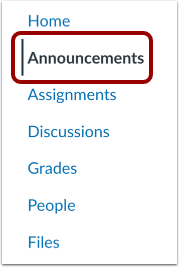
在课程导航中,点击“公告”链接。
查看公告
课程公告会显示在“公告索引”页面上。教师可以通过发布公告[1]与学生沟通课程相关事宜。教师可以使用富文本编辑器功能对公告进行格式化并添加内容。此外,教师还可以设置公告选项,允许他人回复/评论[2]、启用播客订阅源、点赞以及指定公告的有效期。
教师发布公告后,Canvas 会自动根据学生的通知偏好设置通知他们。公告旁边还会显示未读和已读状态指示[3]。
教师可以选择使用 RSS 将博客或其他信息来源的文章直接推送到课程公告页面。RSS 源可以按关键词筛选,以防止无关内容进入课程。使用 RSS 阅读器的学生可以在 Canvas 之外订阅课程公告。
笔记:
- 您可以使用键盘快捷键浏览各个公告。要查看包含键盘导航快捷键列表的窗口,请同时按下键盘上的Alt+F8 (PC 键盘)或Option+F8 (Mac 键盘)。
- 如果公告是通过课程副本、课程导入工具或蓝图课程导入的,则用户的头像会显示字母“U”[4]。此外,复制的公告不包含发布日期和时间。
什么时候会用到公告功能?
作为教师,您可以使用“公告”功能来:
- 提醒学生们他们需要完成哪些任务才能保持学习进度。
- 引导学生利用校内外的资源,帮助他们达成课程目标。
- 给全班同学留言,可以录制视频或语音评论。
- 庆祝学生取得的成就以及学生可能感兴趣的重要事件。
- 向学生推送与课程主题相关的自定义 RSS 源。
- 通过自定义 RSS 源自动分享学生在 WordPress、Blogger 等平台上撰写的博客文章。
作为学生,您或许可以查看和回复课程公告。您也可以在学生群组中发布公告。