在收件箱中,您可以向课程中的一位或多位用户发送消息。如果您的机构启用了此功能,您还可以向带有区分标签的用户发送消息。
如果您的收件人列表包含超过 100 位用户,您的消息将自动拆分为多条消息发送给每位用户。作为发件人,您也将被计入收件人总数。
了解更多关于收件箱的信息。
笔记:
- 跨课程向用户发送消息仅限于帐户级别(管理员)角色。
- 你也可以给自己发送消息,但消息只能在“已发送消息”文件夹中查看。
- 用户只有在成功注册课程后才会显示在收件箱中,用户只有在课程发布后才能加入课程。
- 您无法向已结束课程的用户发送消息。
打开收件箱
在全局导航中,单击“收件箱”链接。
撰写消息
点击“撰写”图标。
注意:如果管理员启用了自动回复或签名功能,工具栏的显示方式可能会有所不同。更多信息,请访问“如何管理我的收件箱设置?”
选择课程
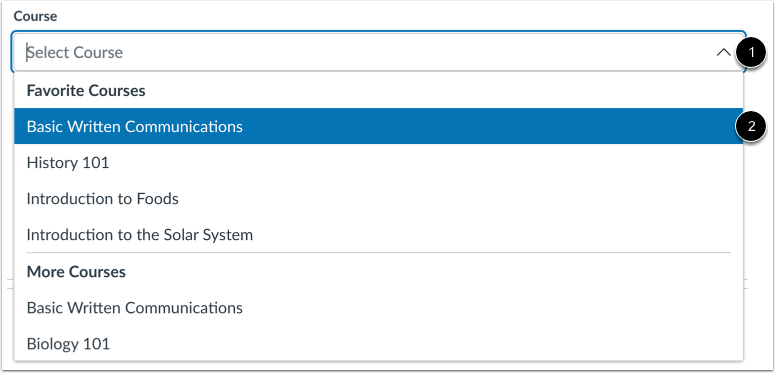
在课程下拉菜单 [1] 中,选择要发送消息的课程 [2]。
添加用户
在“收件人”字段中搜索用户[1]。或者,您可以点击课程名册按钮[2]查找并选择用户,或者您可以向特定标签组发送消息[3]。
如果您的机构启用此功能,您可以向用户发送带有区分标签的消息[4]。
注意:向带有差异化标签的学生发送消息时,“发送单独消息”复选框将被禁用。这可以防止意外泄露哪些学生与某个标签关联。
搜索用户
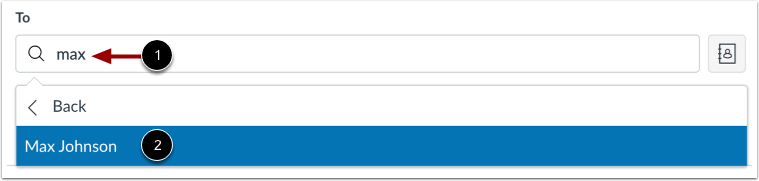
要查找用户,请在“收件人”字段中输入用户名[1]。从列表中选择用户名[2]。
添加多个用户
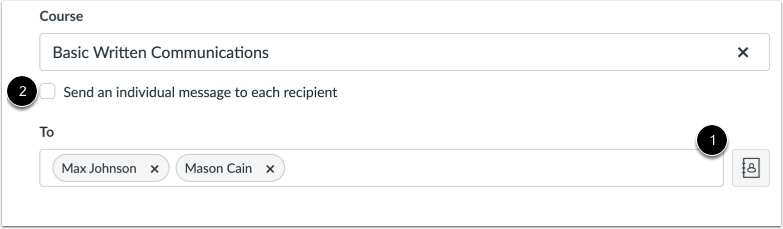
要向多个用户发送消息,请在“收件人”字段中添加用户名称[1]。
您可以点击“向每个收件人发送单独消息”复选框[2]向每个收件人发送单独消息。
使用地址簿
要从课程名册中添加用户,请点击“通讯录”按钮[1]。选择要添加的用户的角色[2]。然后选择用户的姓名[3]。姓名按姓氏字母顺序排列。
要向邮件中添加多个用户,请按 Command 键(Mac)或 Control 键(Windows),然后单击相应用户的名称。
要返回课程名册,请点击“返回”选项[4]。
发送消息
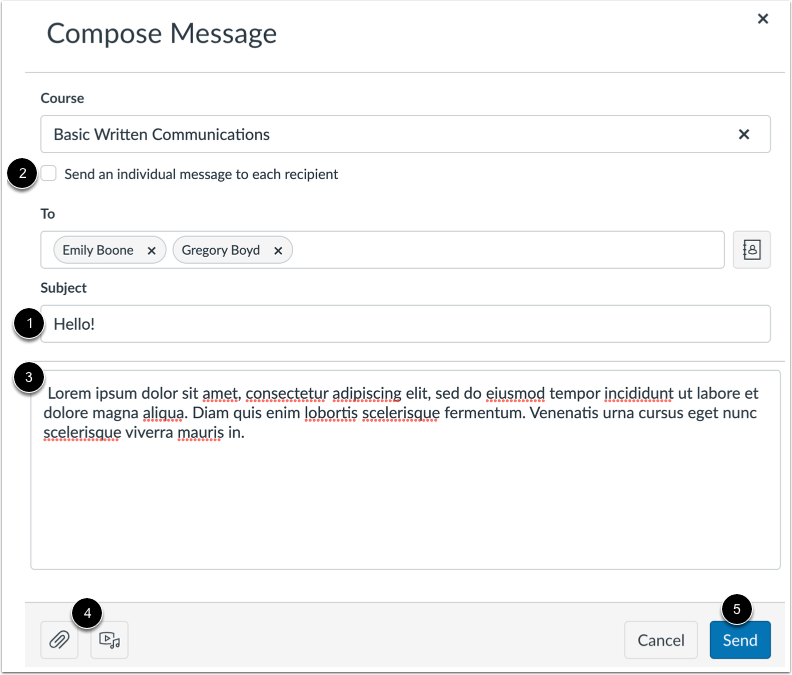
在主题栏 [1] 中,输入邮件的主题。
如果您要将消息发送给多个用户,但不希望每个用户都看到其他收件人,请选中“向每个收件人发送单独消息”复选框 [2]。如果您的消息包含超过 100 个收件人(包括您自己作为发件人),则此复选框默认选中。
在消息框 [3] 中输入您的消息。所有内容均以纯文本格式发送。消息中包含的 URL 在消息发送后会自动变为可点击的链接。
要添加附件或媒体文件,请点击附件或媒体文件按钮[4]。
完成后,点击发送按钮[5]。