本课程将介绍如何从您的帐户“通知”页面管理通知设置。您也可以通过点击课程主页上的“查看课程通知”按钮来访问课程通知。课程通知设置仅适用于设置该设置的课程。要接收课程通知,您必须先设置 Canvas 通知设置。
注意:一旦您在课程中更改了通知设置,课程通知设置将覆盖您帐户设置中的设置。您必须继续在课程中管理该通知类型。
打开通知
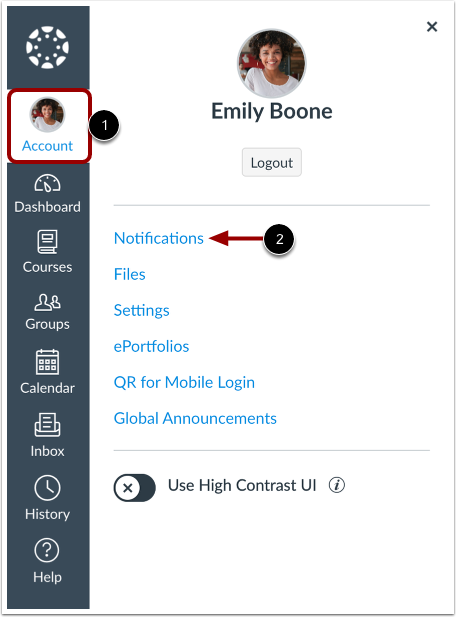
在全局导航中,点击帐户链接[1],然后点击通知链接[2]。
打开课程通知设置
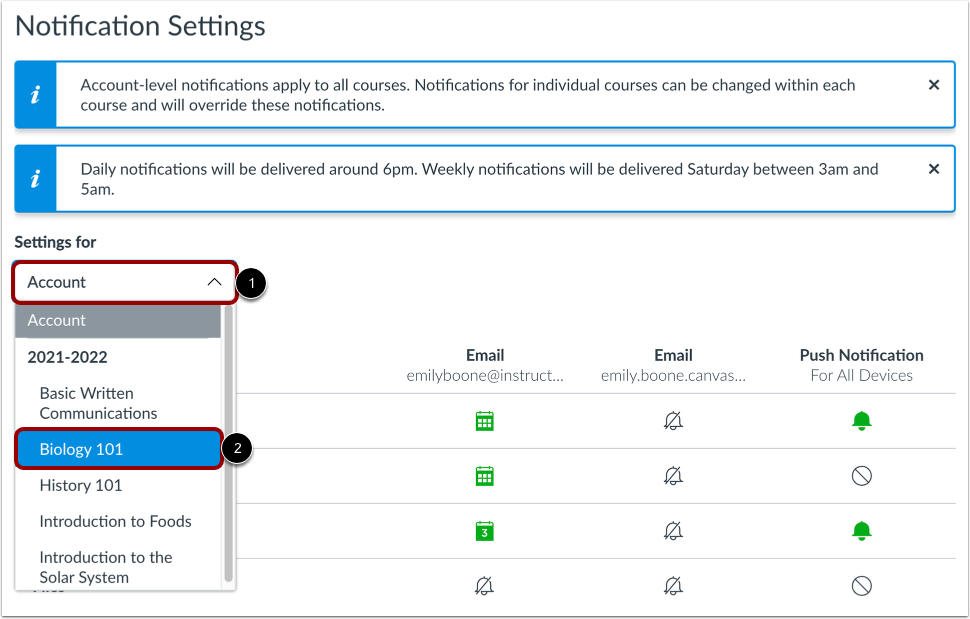
您可以管理 Canvas 帐户和/或单个课程的通知设置。
要管理单个课程的通知设置,请点击“设置”下拉菜单[1]。然后点击课程名称[2]。
从课程主页打开通知
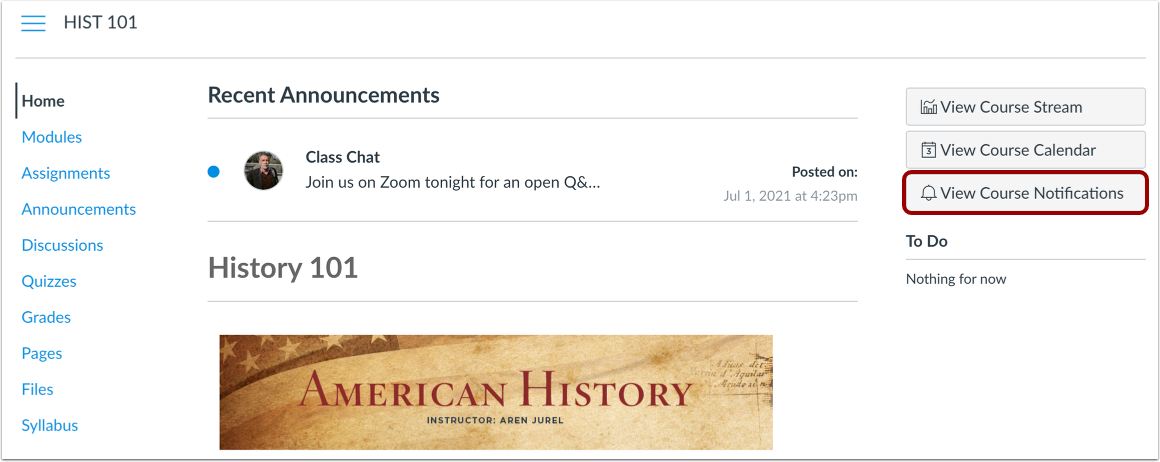
或者,您也可以点击课程主页上的“查看课程通知”按钮来访问课程通知。
查看课程通知设置
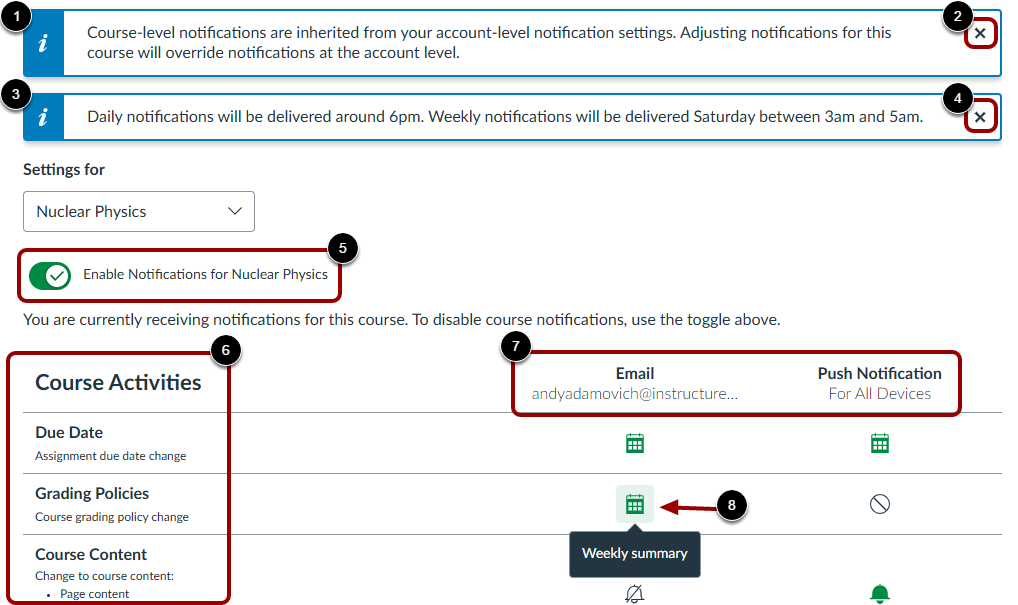
屏幕上会显示一条横幅,提示课程级别的通知设置会覆盖您可能设置的任何帐户级别通知[1]。要关闭此消息,请点击关闭图标[2]。
屏幕上会显示横幅,提示每日和每周消息的发送时间[3]。要关闭消息,请点击关闭图标[4]。
要启用或禁用课程的所有通知,请点击“启用通知”开关[5]。
查看课程级别的通知类型[6]和您列出的联系方式[7]。
每条通知都有一个默认的发送频率设置。要查看某种通知类型和联系方式的当前通知发送频率,请将鼠标悬停在通知图标上 [8]。
管理个人通知
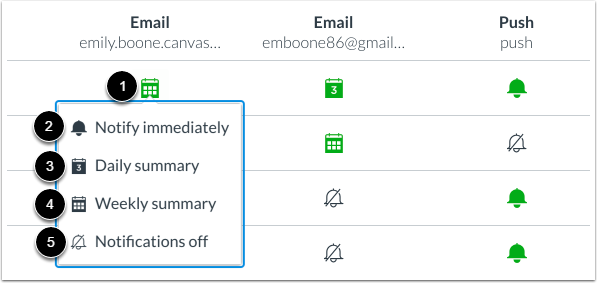
要管理课程通知的通知频率,请找到通知和联系方式。然后单击通知图标 [1]。您可以选择以下四种发送频率类型之一:
- 立即通知[2]:立即接收本课程的通知。如果教师做出其他更改,这些通知可能会延迟最多一小时,以避免您在短时间内收到大量通知。
- 每日摘要[3]:接收此通知类型的每日摘要。
- 每周摘要[4]:接收此通知类型的每周摘要。
- 通知已关闭[5]:此通知类型不发送任何通知。
查看课程通知状态
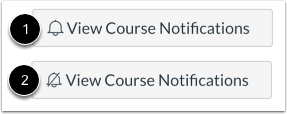
您可以在课程主页上查看课程通知状态。“查看课程通知”按钮图标会显示课程通知是否已启用[1]或已禁用[2]。