您可以使用 Lucid 工具栏按钮将 Lucid 文档嵌入到富文本编辑器中。
使用您的 Canvas 帐户,即可免费完全访问 Lucid 教育套件中的Lucidchart和Lucidspark应用。Lucidchart 是一款智能图表绘制应用,可帮助您可视化复杂的想法、系统和流程。Lucidspark 是一款虚拟白板应用,可帮助团队构思、设计和构建更出色的方案。
在从 Canvas 内访问 Lucid 之前,您必须设置并连接您的免费 Lucid 帐户。
笔记:
打开富文本编辑器
使用支持编辑器的 Canvas 功能时,请打开富文本编辑器。
注意:富文本编辑器支持键盘快捷键。要查看键盘快捷键菜单,请单击键盘图标或按ALT+F8 (PC 键盘)或Option+F8 (Mac 键盘)。
Open Lucid
要打开 Lucid,请点击Lucid应用图标 [1]。
笔记:
- 要查看 Lucid 图标,您可能需要点击“选项”图标 [2]。如果图标仍然没有显示,则说明您的机构可能尚未启用 Lucid。
- 您也可以像嵌入外部应用程序中的任何文档一样,在富文本编辑器中访问 Lucid。
- 如果您是第一次通过 Canvas 访问本课程中的 Lucid,您可能需要回答一些关于您的角色和年龄的问题。您可能还需要设置并连接到 Lucid 帐户。
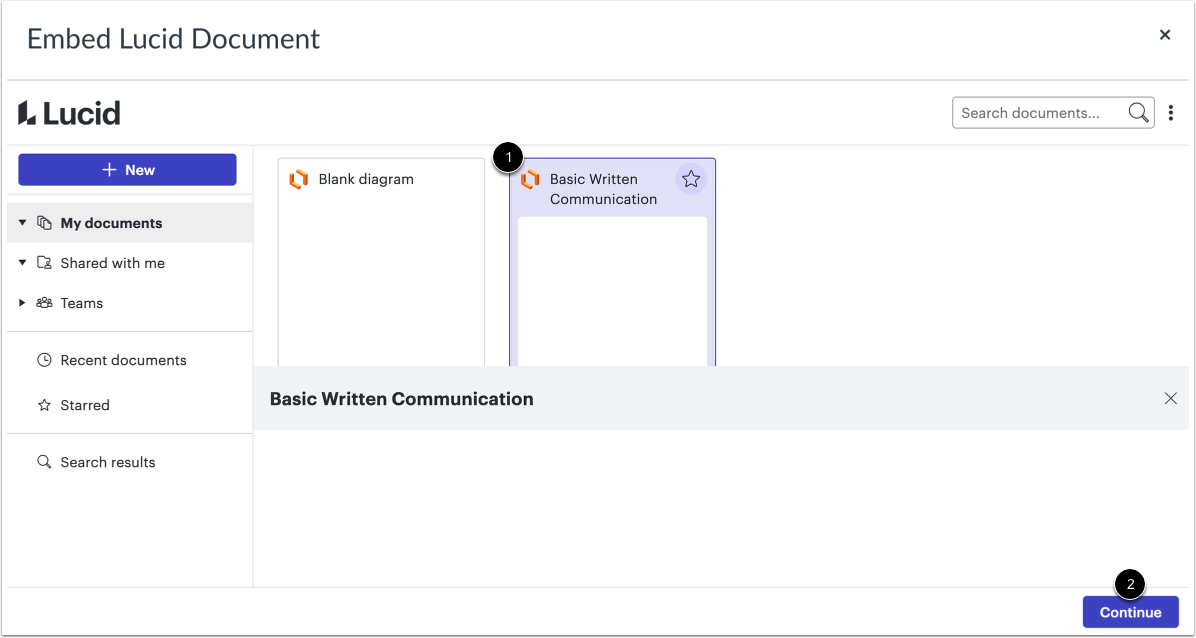
选择文件
选择文件[1],然后单击“继续”按钮[2]。
选择嵌入设置
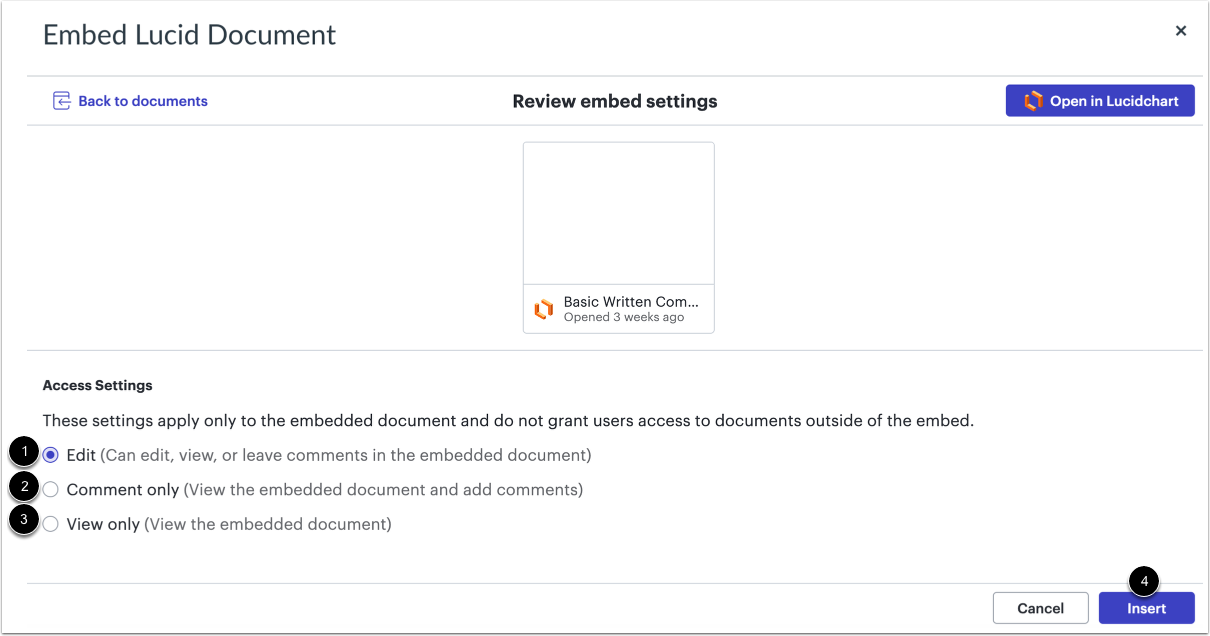
您可以选择其他人对您嵌入文档的访问权限类型。
在“访问设置”中,单击以下单选按钮之一:
- 编辑[1]:其他用户可以在嵌入的文档中编辑、查看或发表评论。
- 仅评论[2]:其他用户可以查看嵌入的文档并添加评论。
- 仅查看[3]:其他用户可以查看嵌入的文档。
点击“插入”按钮[4]。
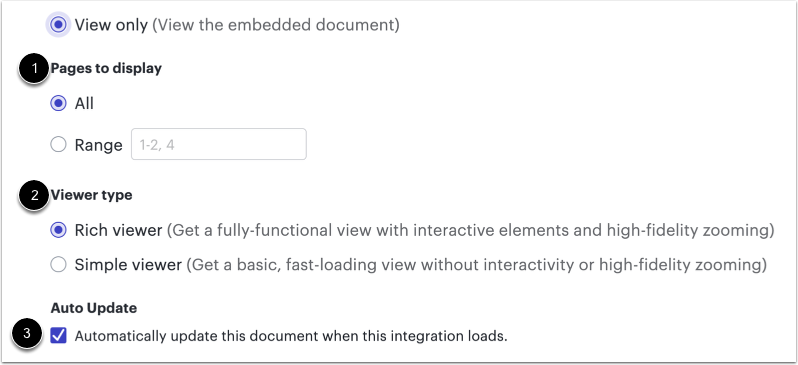
选择“仅查看选项”
如果您选择仅查看访问设置,您可以选择要显示的页面 [1] 和要使用的 Lucid 查看器类型 [2]。
要启用或禁用嵌入式文档的自动更新,请单击“集成加载时自动更新文档”复选框 [3]。
插入文件
要嵌入文件,请单击“插入”按钮。
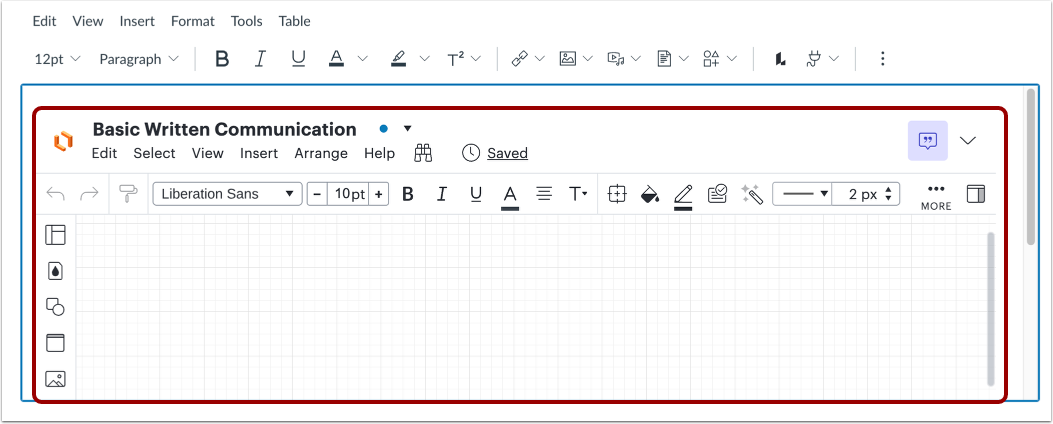
查看嵌入文件
在富文本编辑器中查看嵌入的 Lucid 文档。
保存更改
点击“保存”按钮。
笔记:
- 作业、讨论、页面和测验详情页面会显示“保存并发布”按钮。
- 课程大纲页面上会显示一个“更新课程大纲”按钮。
- 讨论回复中会显示“回复”按钮。