创建新活动时,如果您想为自己或小组多次创建同一活动,可以创建循环(或重复)活动。循环活动会每天、每周或每月创建多个活动副本。例如,您可以为每周学习小组创建一个循环小组活动。这有助于您保持条理清晰,并为课程做好准备。
如果您是教师,您还可以为课程部分创建重复的日历事件。
重复事件处理技巧:
- 每周事件会在首次事件发生的同一周的同一天重复发生。例如,如果一个事件创建于星期一并设置为每周重复,那么无论实际日期如何,该事件的下一次发生都将在下周一。
- 每月发生的事件会在首次发生的日期重复发生。例如,如果一个事件创建于7月6日,并且每月重复发生,那么该事件的下一次发生日期将是8月6日。
注意:描述或位置字段中包含会议链接的活动会在每个学生的列表视图仪表板上显示“加入”按钮。
打开日历
在全局导航中,单击日历链接。
添加事件
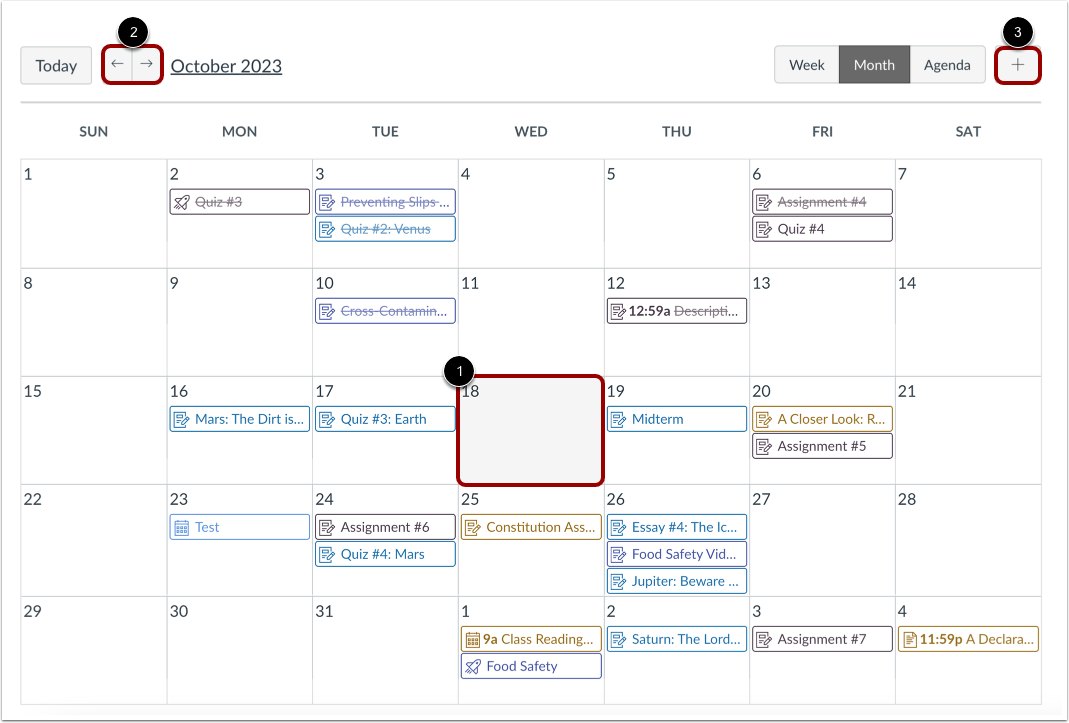
点击日历上的任何日期即可添加事件[1]。或者,点击月份名称旁边的箭头导航到其他月份[2]并选择日期。
如果您不想手动查找日期,可以点击添加图标[3]。
选择频率
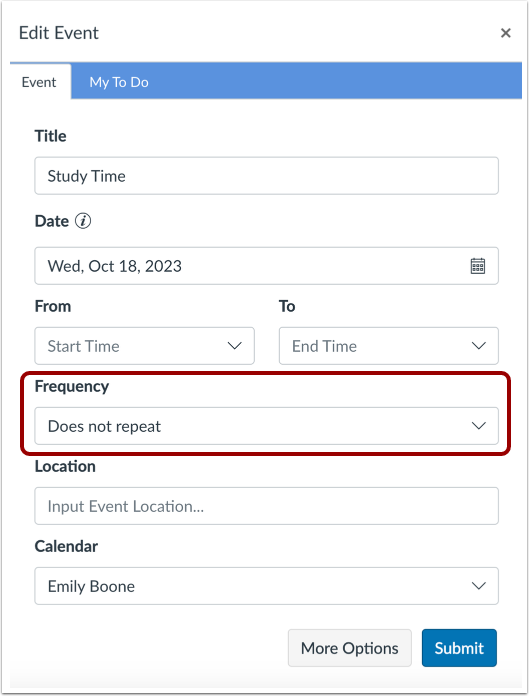
输入标题、日期、时间和地点以创建活动。
要使该事件重复发生,请单击“频率”下拉菜单。
注意:有关活动选项的详细信息,请了解如何在日历或课程日历中创建活动。
添加事件频率
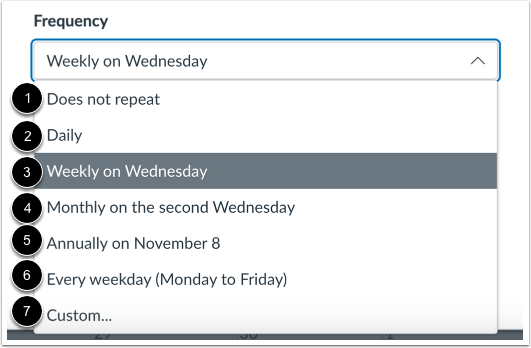
在“频率”下拉菜单中,您可以从多个重复选项中进行选择,包括不重复[1]、每天[2]、每周[3]、每月[4]、每年[5]、每个工作日[6]或自定义频率[7]。
注:每个频率选择都有一个默认值:
- 每日 = 365(一年中的天数)
- 每周 = 52(一年有 52 周)
- 每月 = 12(一年有 12 个月)
- 每年 = 5(该事件将持续五年)
- 每个工作日 = 52 * 5(一年中的周数 * 工作日数)
- 此外,用户最多可以有 400 次出现机会。
添加事件自定义频率
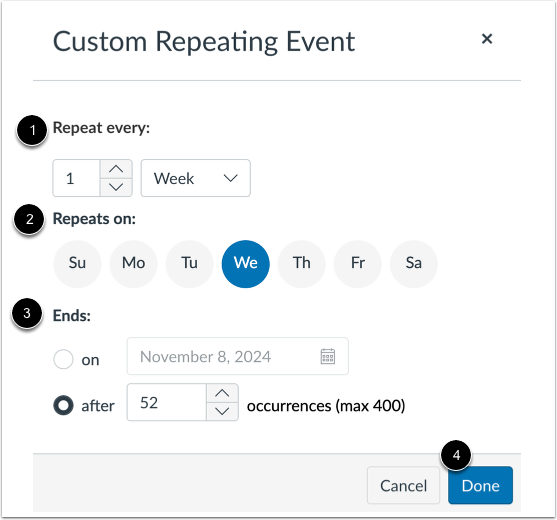
要创建自定义重复事件,请选择事件重复的频率[1]、重复的日期[2]和结束时间[3]。单击“完成”按钮[4]。
更多选项
要添加活动详情,例如描述、地点或地址,请点击“更多选项”按钮。使用富文本编辑器添加内容或资源链接。
提交活动
点击“提交”按钮。
查看活动
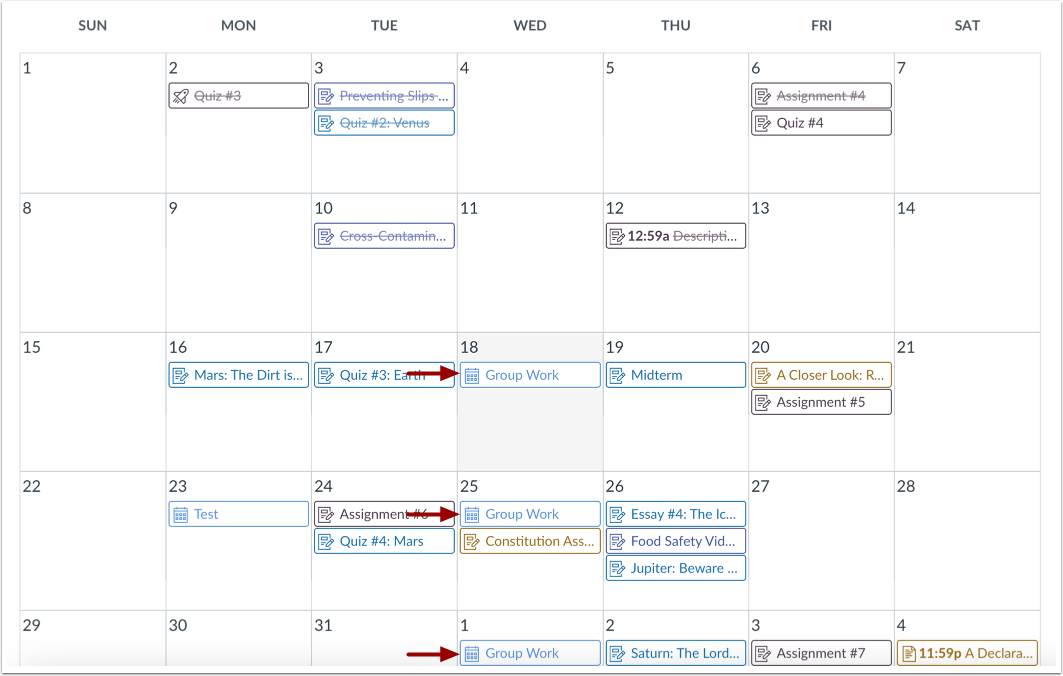
查看日历中的事件。
您可以随时编辑您的活动。