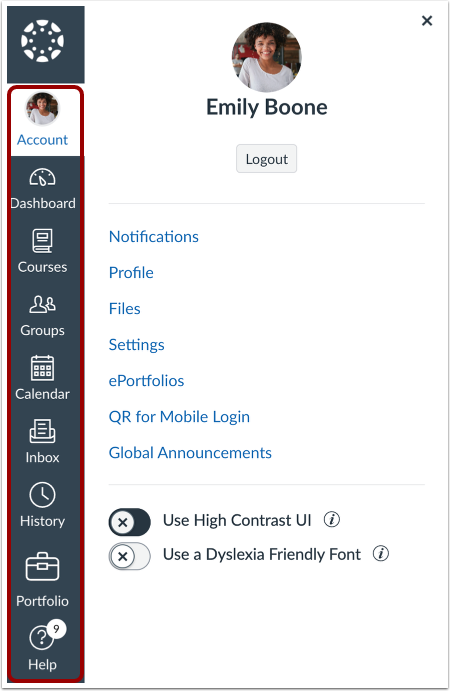
Canvas 中每个页面的左侧都设有全局导航菜单。全局导航链接可让您快速访问常用的 Canvas 功能。这些链接可让您访问所有课程。默认链接包括:帐户、仪表盘、课程、小组、日历、收件箱、历史记录和帮助。
根据您所在机构的帐户设置,全局导航菜单中可能会显示其他链接。
注意:根据课程设置,全局导航菜单可能会对部分或全部课程使用不同的字体。例如,Canvas 在显示使用Canvas Elementary 主题的课程时会使用不同的字体。
登录 Canvas 后,查看全局导航菜单。
查看账户
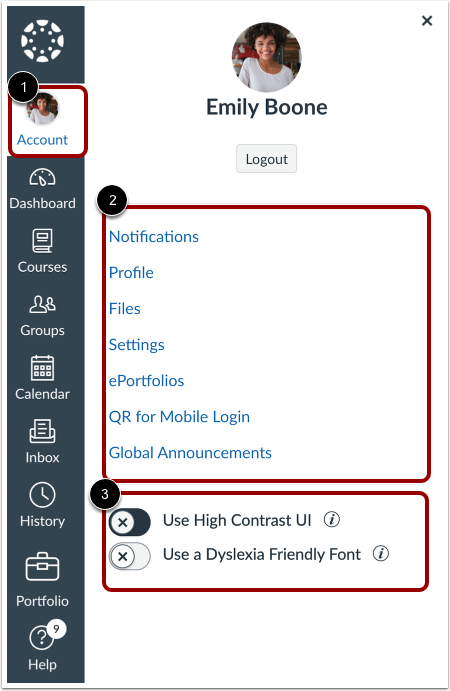
要查看您的用户信息,请点击“帐户”链接[1]。此时会展开一个菜单栏,显示访问您的用户设置、 通知设置、 个人文件和电子档案袋(如果已启用)[2]的链接。如果您的机构已启用个人资料功能,您可以访问您的个人资料。
您可以访问其他功能选项 [3],也可以使用帐户链接退出Canvas。
注:您可以启用高对比度用户界面功能选项。
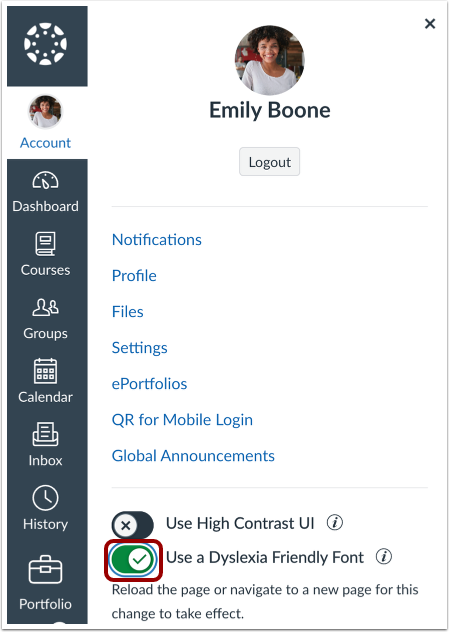
启用适合阅读障碍者的字体
要启用适合阅读障碍者的字体,请点击“适合阅读障碍者的字体”开关。
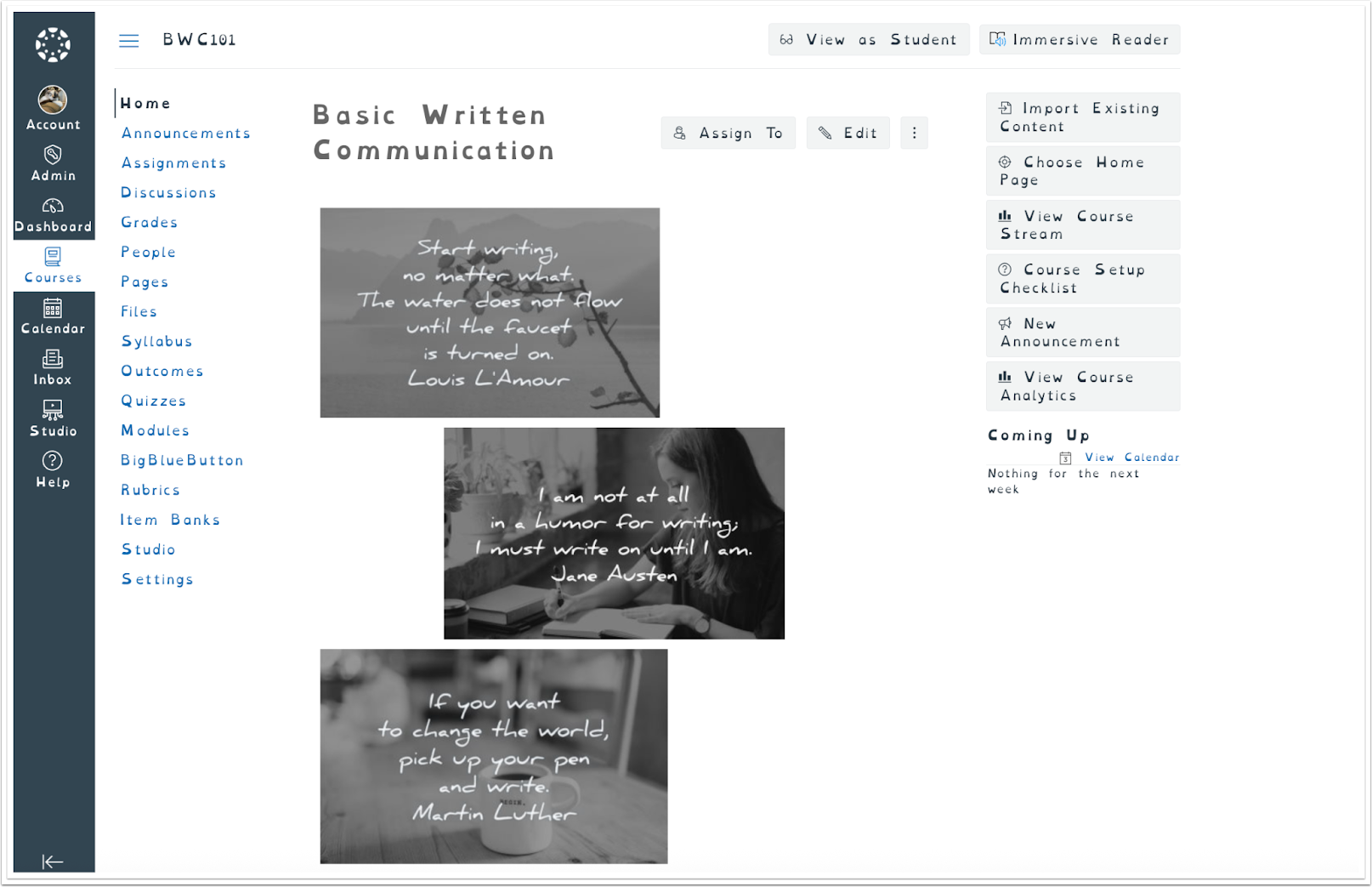
查看阅读障碍字体集
Canvas 界面显示的是 OpenDyslexic 字体。
注意:您也可以在用户设置中启用“使用适合阅读障碍者的字体”功能选项。
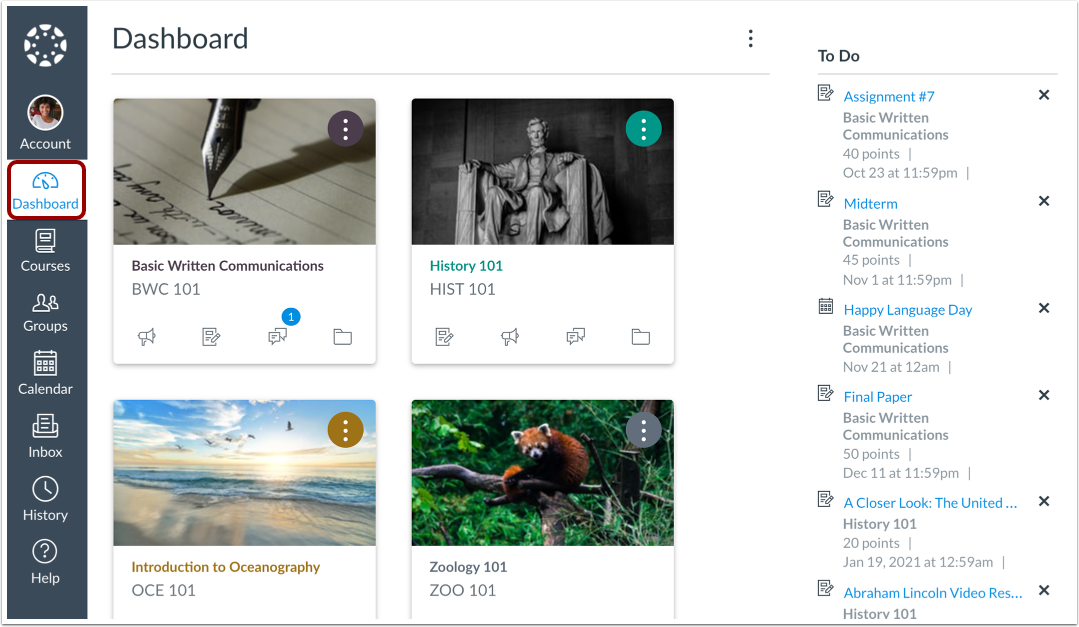
查看仪表盘
登录 Canvas 后,仪表盘就是您看到的首页。您可以以课程视图、列表视图或最近活动视图查看仪表盘。
了解更多关于如何以学生、 教师或观察员/家长身份使用仪表盘的信息。
查看课程
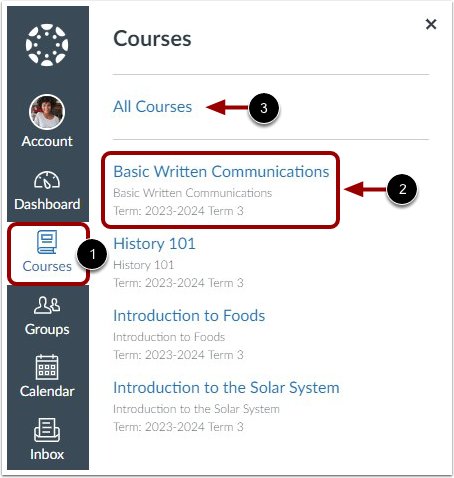
要查看您的课程,请点击“课程”链接[1]。“课程”菜单会显示您收藏的课程列表;如果您尚未选择任何收藏课程,则菜单会显示您当前正在修读的课程。
如果您是教师,“课程”菜单按已发布课程和未发布课程进行组织。
对于每门课程,您可以查看课程名称、学期详情、关联的学生信息系统 ID (SIS ID) 和选课详情 [2]。要查看课程,请点击课程名称链接。
要自定义您的课程列表或查看您的所有 Canvas 课程,请点击“所有课程”链接 [3]。
查看群组
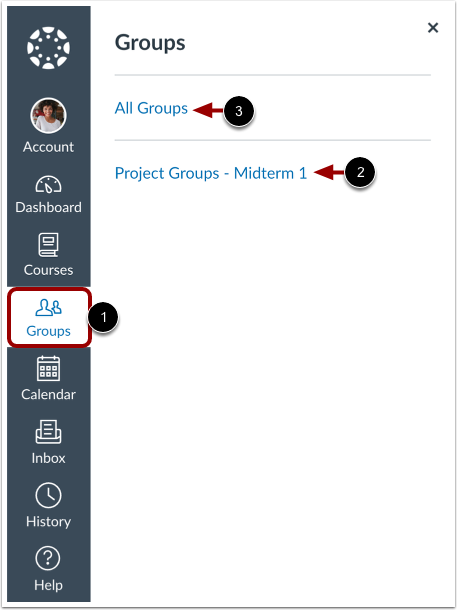
如果您已加入小组,请点击“小组”链接 [1] 查看您的小组。菜单将展开并显示您当前课程中所有已加入的小组。
要查看群组,请点击群组名称[2]。
要查看所有群组,请点击“所有群组”链接[3]。
作为学生,您可以了解更多关于查看学生群组和使用群组的信息。
作为教师,您可以了解更多关于查看教师组和查看课程组的信息。
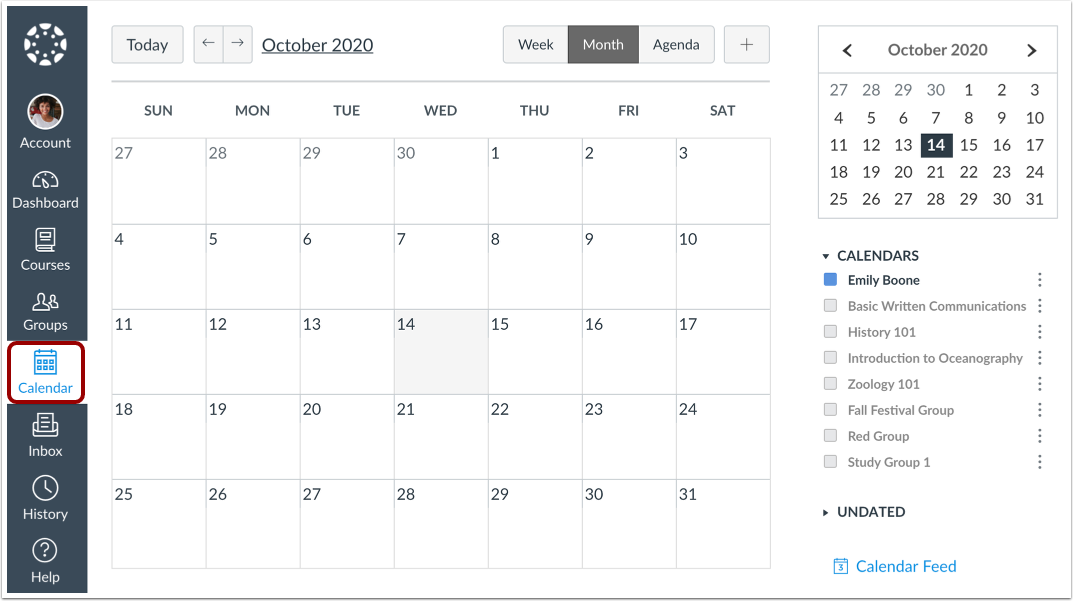
查看日历
要查看您的日历,请点击日历链接。
查看收件箱
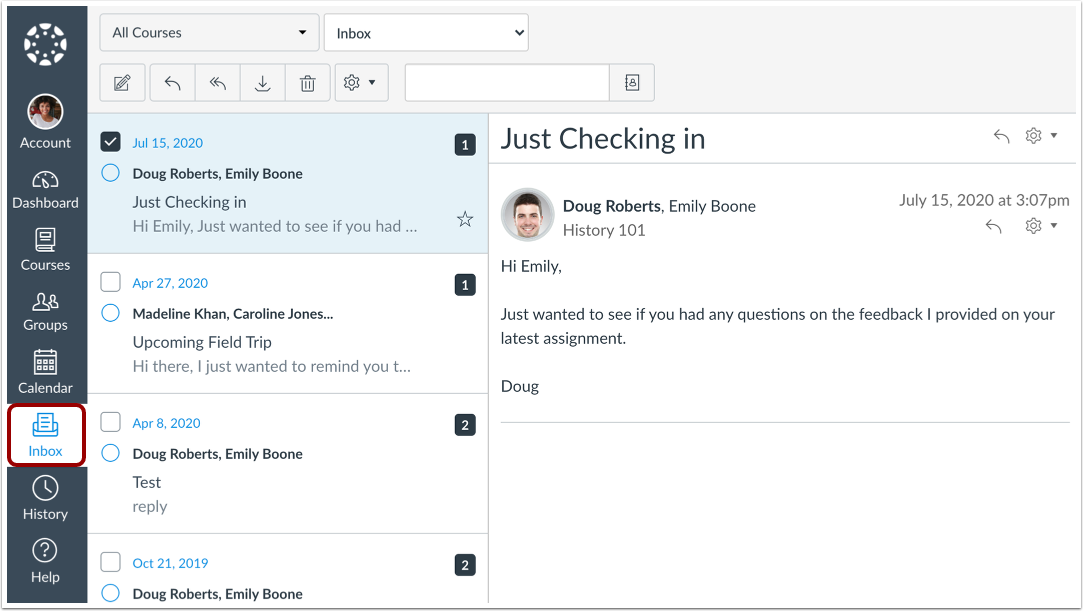
要查看您的“对话”收件箱,请点击“收件箱”链接。“对话”是 Canvas 的消息系统,您可以在这里与课程中的其他用户交流。收件箱图标上会显示新消息的数量。
查看历史记录
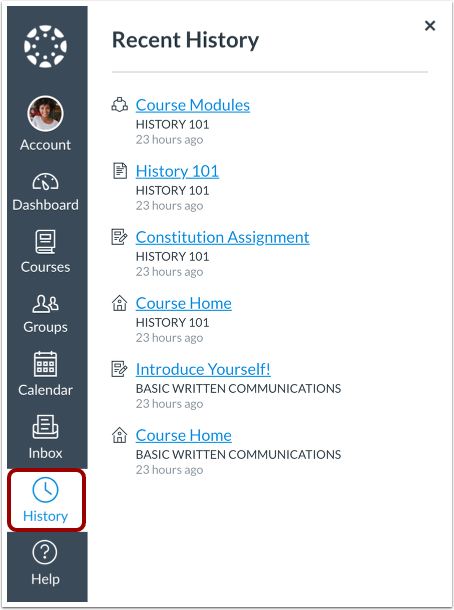
要查看您最近的 Canvas 课程页面浏览记录,请点击“历史记录”链接。“最近历史记录”会显示您最多三周的 Canvas 课程页面浏览记录。
查看帮助
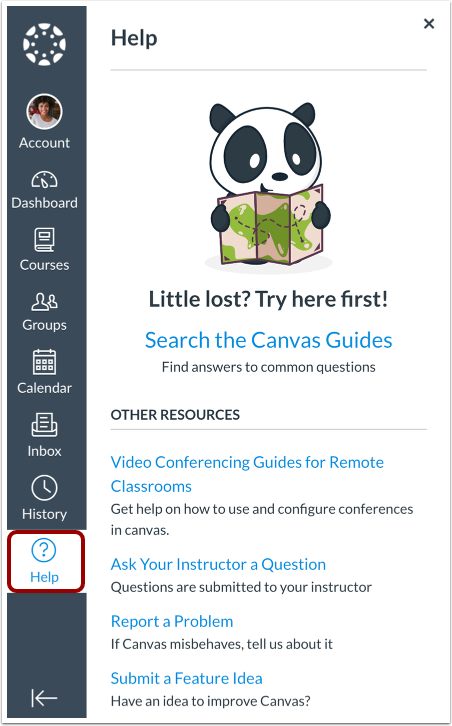
如需Canvas 使用帮助,请点击“帮助”链接。选择符合您需求的帮助选项。
注意:根据您所在机构的设置,“帮助”菜单可能会显示不同的选项。
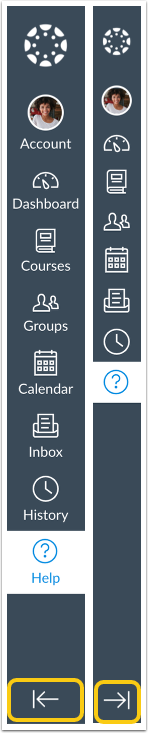
要展开或折叠全局导航菜单,请单击箭头图标。
全局导航菜单在平板电脑屏幕上会自动折叠。