如果您的机构已启用此功能,您可以使用 Instructure 预定义的图像或上传您自己的自定义图像,在富文本编辑器中创建图标。您还可以编辑或删除您创建的图标。您可以从“公告”、“作业”、“讨论”、“页面”、“经典测验”和“课程大纲”访问富文本编辑器。
注意:如果您的课程中没有图标制作工具,则说明您的机构尚未启用该工具。
打开富文本编辑器
创建或编辑公告、作业、讨论、页面、测验或教学大纲时,请打开富文本编辑器。
要从工具栏添加图标,请单击图标制作器图标[1]。
要创建新图标,请点击“创建图标生成器”图标链接[2]。
要打开已保存的图标,请点击“已保存的图标生成器图标”链接[3]。
添加图标详情
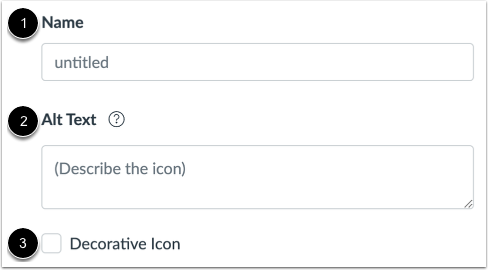
在“名称”字段[1]中,输入图标的名称。
要为图标添加描述性文字,请在Alt 文本字段 [2] 中输入名称。
要禁用图标的Alt 文本,请选中“装饰图标”复选框 [3]。
编辑图标
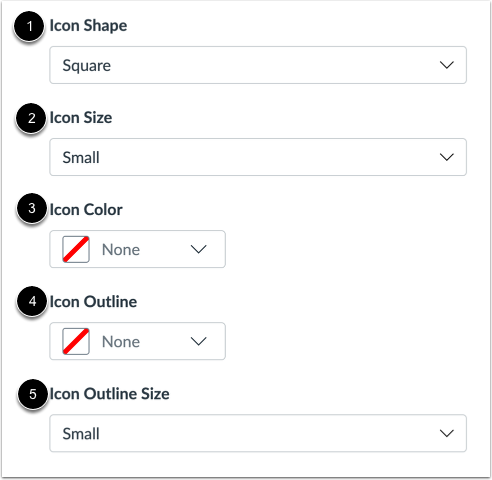
在“图标形状”下拉菜单[1]中,您可以选择图标的形状类型。您可以选择正方形、圆形、三角形、菱形、五边形、六边形、八边形和星形。
如果您想修改图标的大小,请使用“图标大小”下拉菜单[2]。
要更改图标的颜色,请点击“图标颜色”下拉菜单[3]。
要为图标添加轮廓,请单击“图标轮廓”下拉菜单[4]。
如果要修改轮廓的大小,请使用“图标轮廓大小”下拉菜单[5]。
编辑文本
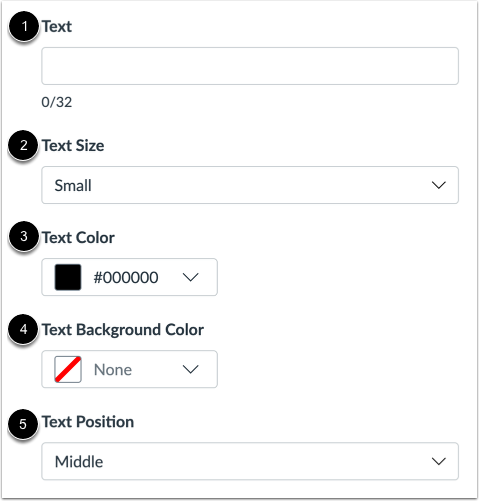
在文本字段 [1] 中输入您想添加到图标上的文本。
如果要修改文本大小,请使用“文本大小”下拉菜单[2]。
要更改文本颜色,请点击“文本颜色”下拉菜单[3]。
要更改文本背景颜色,请单击“文本背景颜色”下拉菜单[4]。
如果您想修改文本的位置,请使用“文本位置”下拉菜单[5]。
添加图片
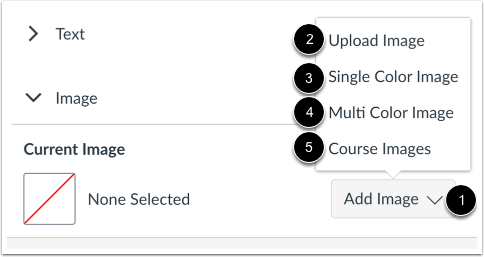
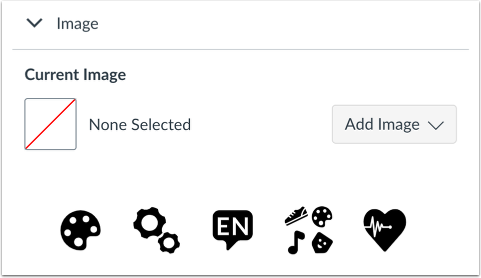
要向图标添加图像,请点击“添加图像”下拉菜单[1]。
您可以上传自己的图像[2],添加 Instructure 预定义的单色图像[3],添加 Instructure 预定义的多色图像[4],或者从您的课程文件中添加图像[5]。
添加 Instructure 预定义图像
您可以从 Instructure 预定义的单色或多色图像中进行选择。
上传图片
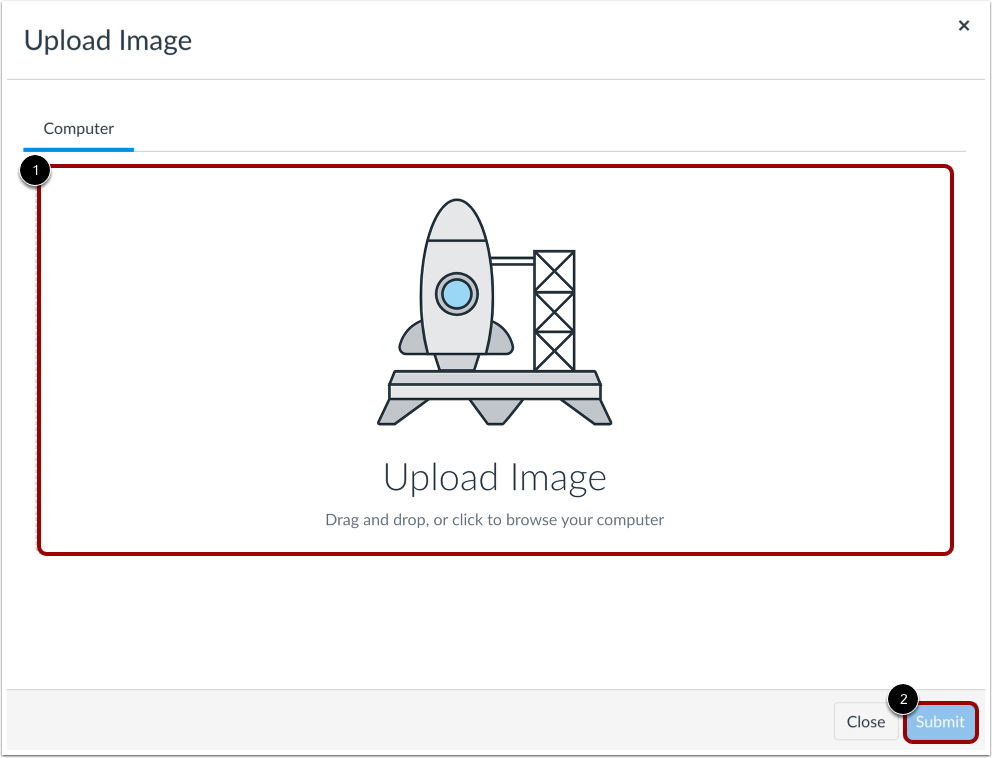
要向图标添加自定义图像,请将文件拖放到计算机上或浏览文件 [1],然后单击“提交”按钮 [2]。
裁剪图像
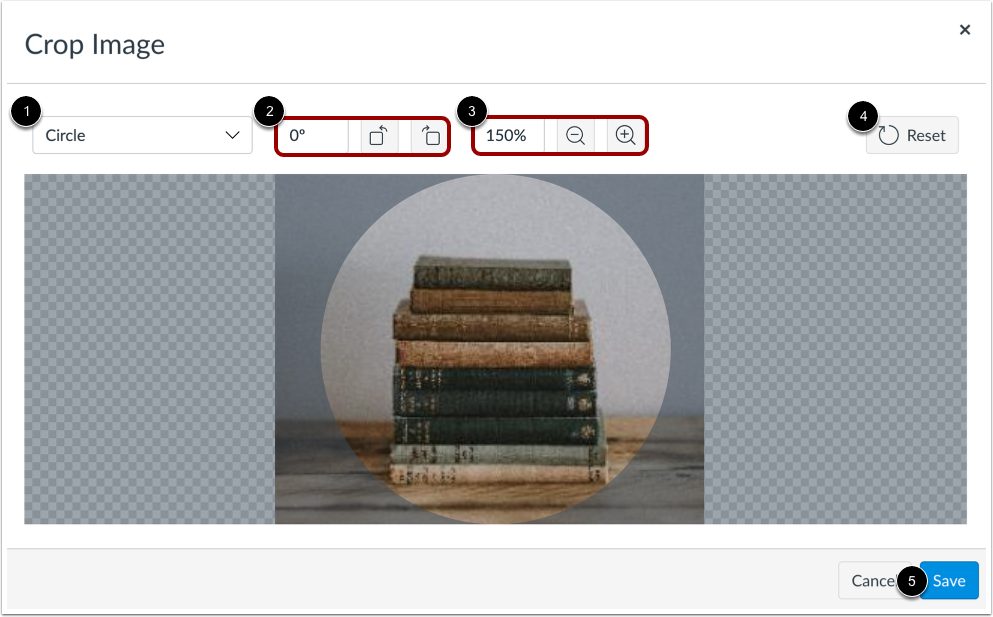
您可以裁剪图片以使其适合页面。
要更改形状,请单击“形状”下拉菜单[1]。
要改变方向,请在“旋转”字段中输入数字或使用“旋转”按钮[2]。
要更改大小,请在“百分比”字段中输入数字或使用放大镜按钮[3]。
要重置已上传的图像,请点击重置按钮[4]。
要保存您的图标,请点击保存按钮[5]。
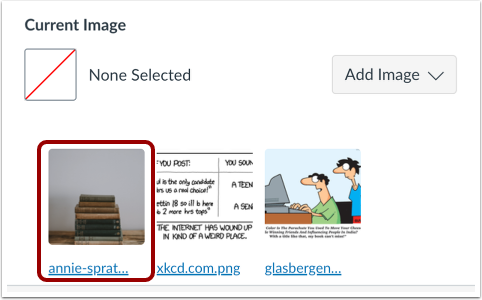
上传课程图片
要上传课程图片,请点击之前上传文件的预览。
应用更改
要将图标应用并保存到富文本编辑器,请单击“应用”按钮。
查看未保存的更改警告
如果在应用图标之前离开图标制作器,Canvas 会生成一条消息警告,提示页面上有未保存的图标。