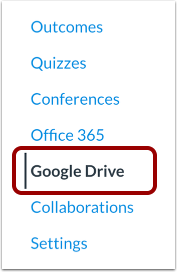
如果您已启用 Google 应用,则可以在 Canvas 中查看 Google 云端硬盘帐户中的所有文件。您可以通过课程导航菜单访问 Google 云端硬盘文件夹。
笔记:
- 在 Canvas 中,您一次只能查看一个 Google 云端硬盘帐户。请确保您已登录到想要在 Canvas 中查看的帐户。如有必要,您可以先注销当前帐户,然后使用其他帐户进行登录。
- 如果您已在 Chrome 浏览器中登录 Google 帐户,Canvas 将使用该 Google 帐户授权访问 Google 云端硬盘。如果您想使用其他 Google 云端硬盘帐户进行身份验证,则必须先在 Chrome 浏览器中注销当前的 Google 帐户,然后登录到您想要用于 Canvas 的帐户。
- 您访问 Google 帐户的地点可能会影响您对 Canvas 的访问。如果您在学校成功使用帐户进行身份验证,则在家登录 Canvas 时可能需要重新进行身份验证。
- 目前,您无法通过 Canvas 中的课程文件、用户文件或群组文件访问 Google 云端硬盘文件。您只能通过课程导航中的 Google 云端硬盘链接访问这些文件。
故障排除提示:如果您的 Canvas 授权失败,请尝试使用隐身模式浏览器登录 Canvas 中的 Google 云端硬盘。隐身模式会清除所有浏览器 Cookie 和扩展程序。如果您能够使用隐身模式浏览器登录,则很可能是因为您使用了其他 Google 帐户登录了 Google 云端硬盘和/或 Canvas。请确认您在每个位置使用的帐户,然后重试。您可能还需要检查浏览器设置中安装的任何 Google 扩展程序。
打开 Google 云端硬盘
在课程导航中,点击Google 云端硬盘链接。
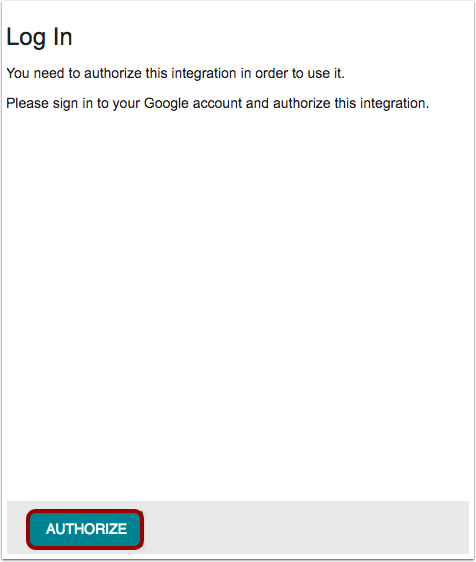
登录 Google 云端硬盘
您可能需要验证您的帐户。请点击“授权”按钮。
在外部窗口中,输入您的 Google 应用邮箱和密码。
注意:如果您无法进行身份验证,请参阅本课程说明中的故障排除信息。
查看 Google 云端硬盘
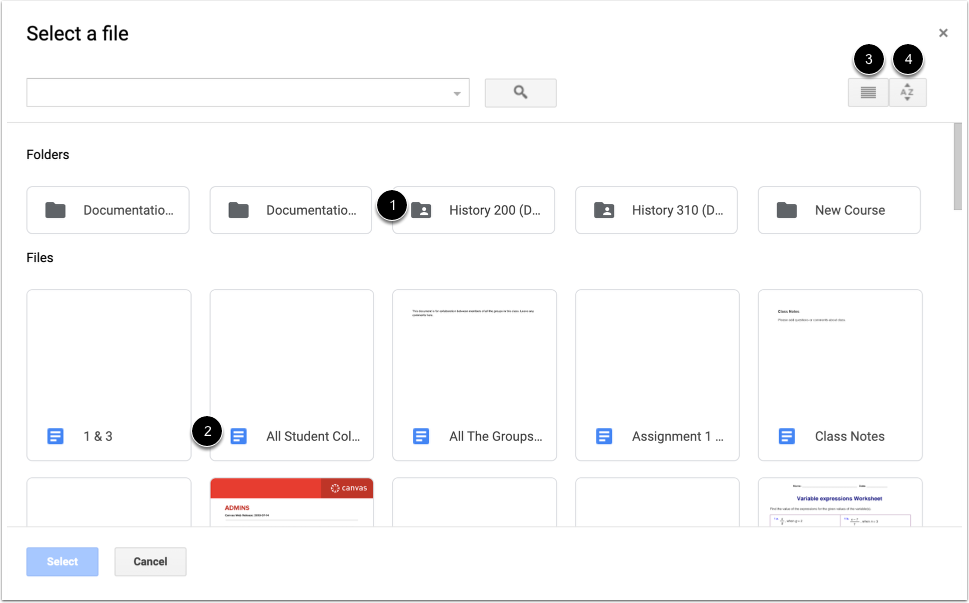
查看您的 Google 云端硬盘文件和文件夹。
要查看 Google 云端硬盘文件夹的内容,请点击文件夹名称 [1]。
要打开文件,请单击文件名[2]。
要以列表视图查看文件,请单击列表视图图标 [3]。
要选择排序选项,请点击排序图标[4]。
选择文件
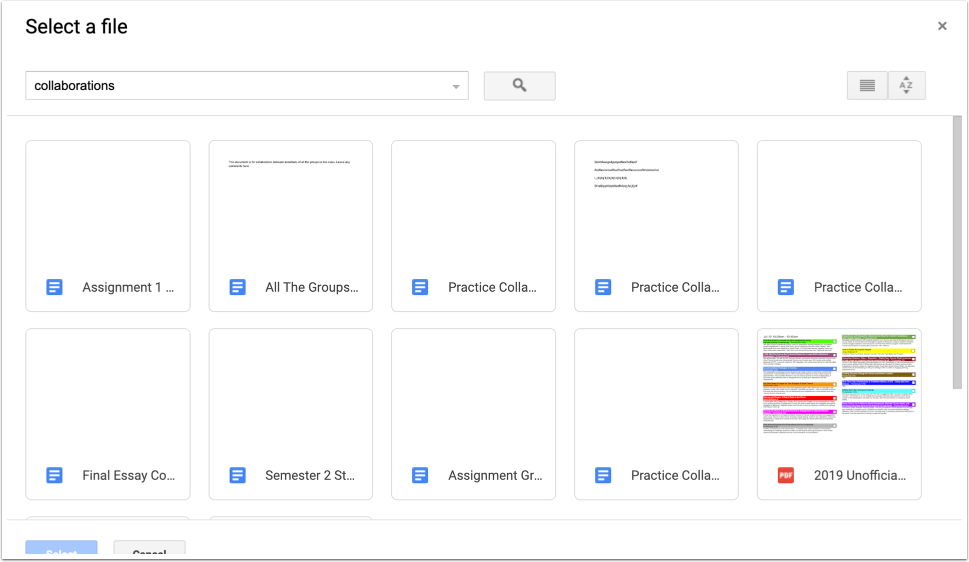
要搜索文件,请输入文件名,然后按键盘上的Enter (回车)键。
查看搜索结果
Google 云端硬盘会返回与您的搜索相关的文件结果。
打开文件
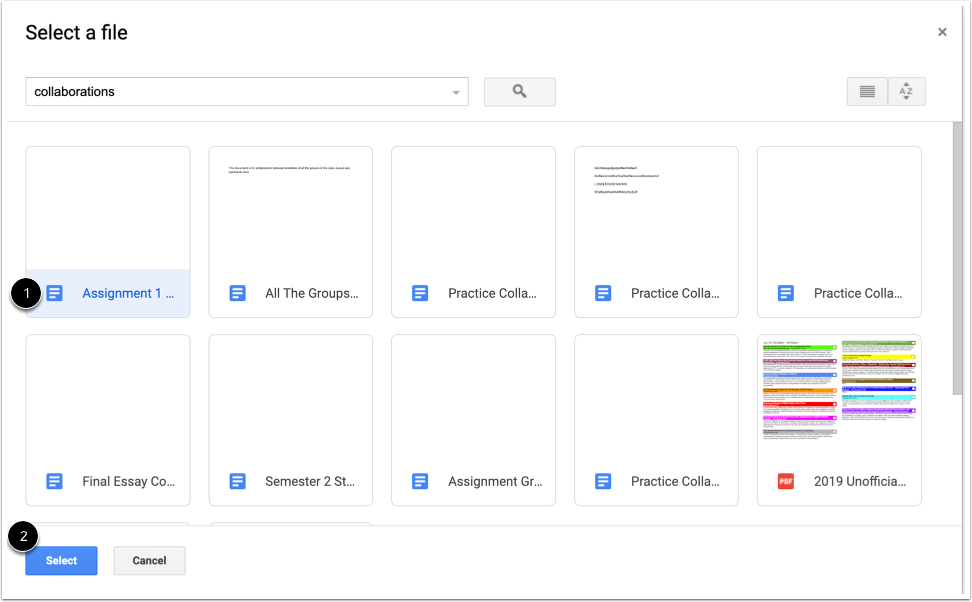
要打开文件,请单击文件名[1]。在窗口底部,单击“选择”按钮[2]。
查看文件
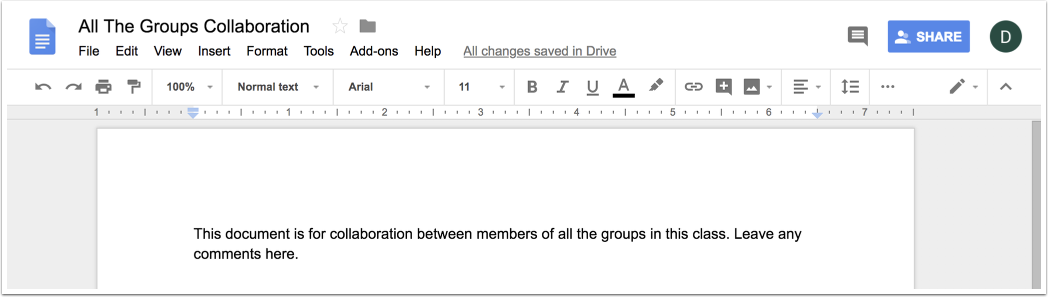
在新浏览器窗口中,查看您 Google 帐户中的文件。