Canvas 电子作品集将于 2026 年 6 月 30 日停用。更多信息,请参阅Canvas 作品集介绍博客文章。
在电子作品集版块中,您可以创建页面并添加到该版块。您还可以向版块中的每个页面添加内容。请注意,即使您的电子作品集设置为公开,添加到电子作品集的任何内容也只能由在 Canvas 中拥有相应权限的用户查看。例如,如果您将测验作业添加到电子作品集,您的老师可以查看该作业,但您无权查看其他学生的作业。
开放式电子作品集
在全局导航中,点击“帐户”链接 [1],然后点击“电子档案袋(旧版)”链接 [2]。
开放电子作品集
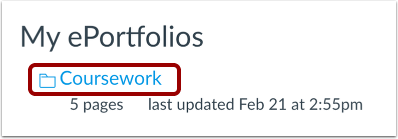
点击电子作品集的标题。
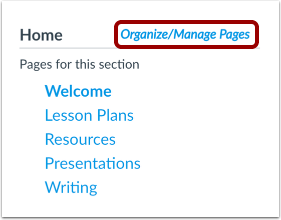
组织/管理页面
点击“组织/管理页面”链接。
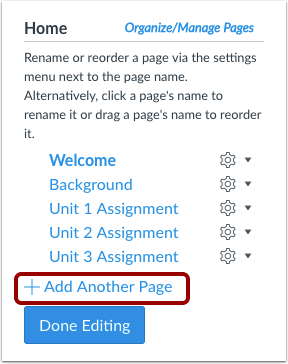
添加另一页
点击“添加其他页面”链接。
添加页面
在页面名称字段中输入新页面的名称,然后按回车键(Mac 键盘)或 Enter 键(PC 键盘)。
管理页面
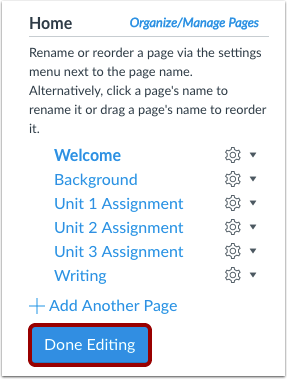
您可以在菜单中编辑您的电子作品集页面。
要重命名页面,请单击页面名称,然后在字段中键入新名称 [1]。
要重新排列页面,请将鼠标悬停在页面名称上,等待出现十字箭头 [2]。单击并将页面拖动到新位置。
查看页面设置
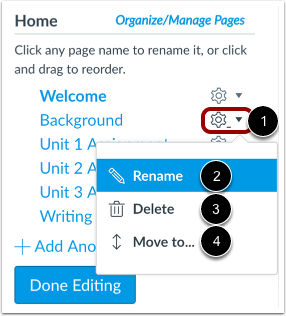
您还可以通过设置菜单[1]编辑您的电子作品集页面。
要重命名页面,请点击“重命名”链接[2]。要删除页面,请点击“删除”链接[3]。要移动页面,请点击“移动到...”链接[4]。
保存页面
点击“完成编辑”按钮。
添加页面内容
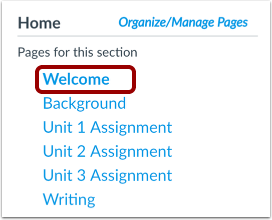
要向页面添加内容,请点击页面名称。
编辑页面
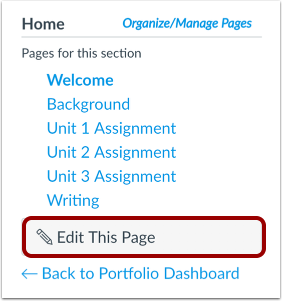
点击“编辑此页面”按钮。
添加内容
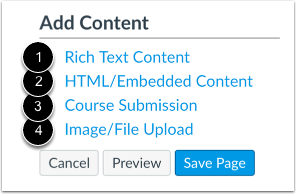
您可以通过多种方式向您的电子作品集添加内容。您可以添加富文本内容[1]、 HTML/嵌入式内容[2]、 课程提交内容[3]或图像/文件上传[4]。
保存页面
点击“保存页面”按钮。