如果您有权访问“文件”文件夹中的某个文件,则可以通过以下方式编辑文件的权限:
- 设置文件状态(已发布或未发布)
- 限制文件访问权限,仅限拥有链接的用户访问。
- 文件可用日期安排
笔记:
打开文件
在课程导航中,点击“文件”链接。
查看空房情况
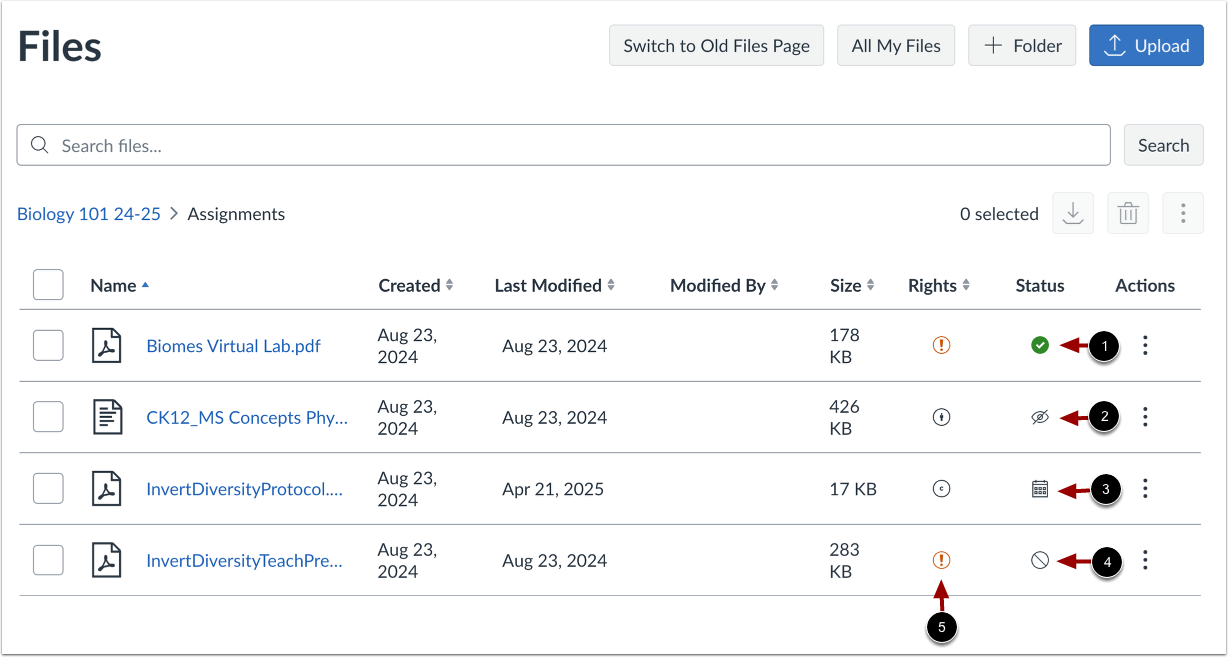
以下图标可能会显示在文件和文件夹旁边,以指示它们是否可用:
- 已发布[1]:文件或文件夹对所有用户可见、已发布且可访问(默认)。
- 受限可用性[2]:文件或文件夹仅对拥有指向该文件的链接的人可见。
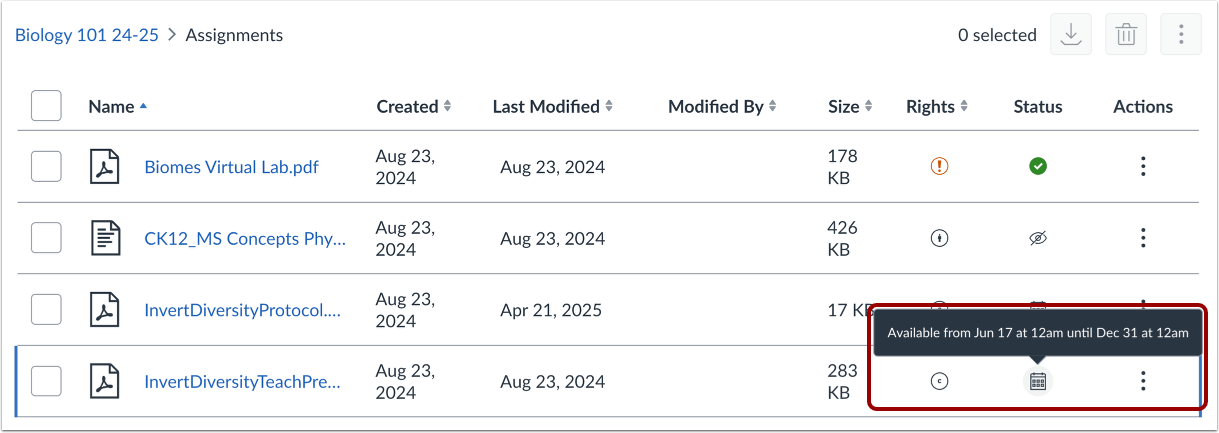
- 计划可用性[3]:文件或文件夹仅在特定日期和时间可用。
- 未发布[4]:文件或文件夹不可见。
要编辑文件可见性,请单击文件的可见性图标。
如果课程或帐户设置要求,您可能需要在发布之前管理文件使用权限[5]。
管理可见性
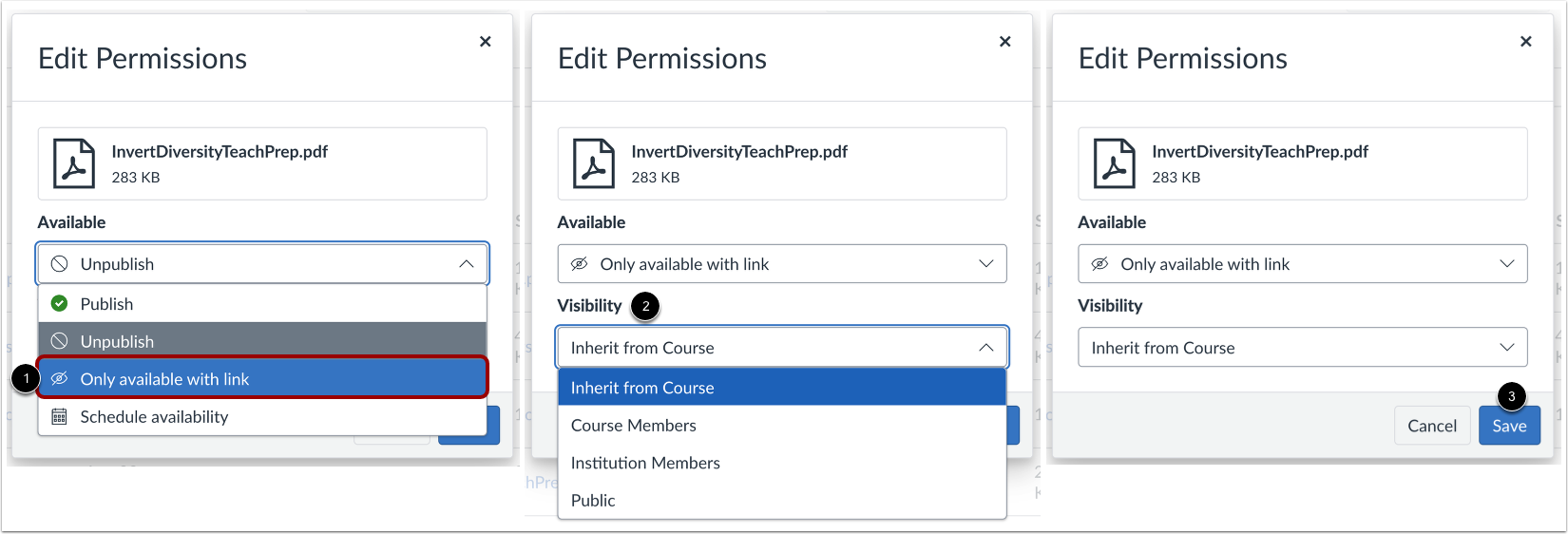
要使文件仅对拥有文件链接的用户可用,请在“可用”下拉菜单中选择“仅可通过链接使用”选项[1]。
上传新文件时,文件可见性将与课程设置中指定的设置保持一致。但是,您可以点击“可见性”下拉菜单 [2] 并选择其他可见性选项。选项包括:继承自课程、课程成员、机构成员和公开。
要应用更改,请单击“保存”按钮[3]。
笔记:
- 对于课程文件,仅通过链接提供文件的选项仅适用于通过“课程文件”访问的文件;如果您将文件添加到 Canvas 的其他区域,例如“作业”或“模块”,则所有学生都可以查看该文件。
- 如果文件仅以链接形式提供,则已启用文件通知偏好设置的课程用户在文件添加到课程时仍会收到通知。
日程安排
通过设置文件或文件夹的可用时间,您可以为用户提供一个查看文件的时间段。学生可以在可用时间段内,在“课程文件”以及Canvas中其他已添加该文件的区域查看该文件。如果学生尝试在可用时间段之外访问该文件,则该文件将无法访问。
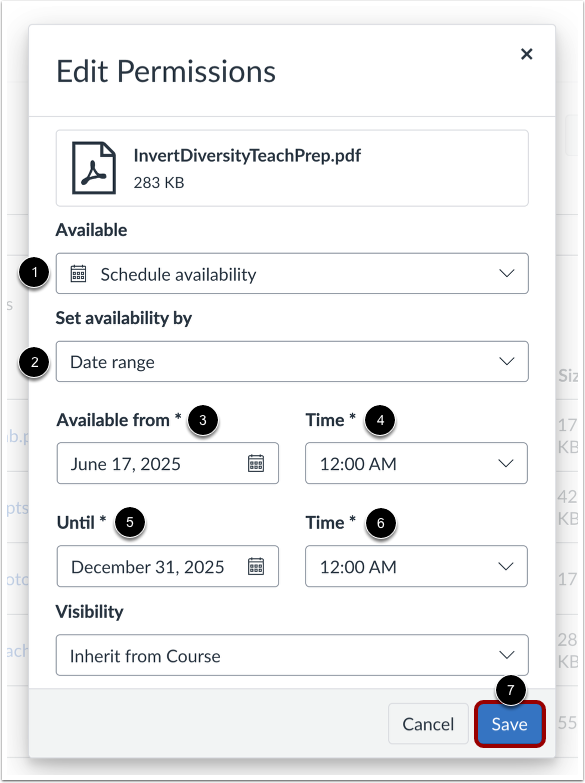
要设置可用日期,请在“可用”下拉菜单中选择“安排可用日期”选项[1]。然后,按开始日期、结束日期或日期范围设置可用日期[2]。
在“可用日期”字段中,设置用户可以查看文件的开始日期[3]。要指定文件何时可用,请从“时间”下拉菜单中选择一个时间[4]。
如果适用,请在“直至”字段中设置用户无法再查看文件的日期[5]。要指定文件何时不再可见,请从“时间”下拉菜单中选择时间[6]。
您可以从日历中选择日期,也可以手动输入日期。
要应用更改,请单击“保存”按钮[7]。
笔记:
- 如果一个有预定可用时间的文件链接到 Canvas 的其他区域(例如“模块”或“作业”),学生将能够看到文件名,但如果他们点击该文件,他们会看到一条消息,指出该文件已被锁定,在指定日期之前无法查看。
- 如果选择了学生可用日期限制,则启用了文件通知首选项的课程用户在向课程添加文件时将不会收到通知。
- 时间字段为可选字段,如果留空则默认为凌晨 12 点。
查看文件
查看文件的受限状态。将鼠标悬停在日历图标上即可查看详细信息。