Canvas 内置了一系列课程默认通知设置。不过,您也可以自定义通知设置,更改默认设置。这些设置仅对您有效,不会影响其他用户接收课程更新的方式。要了解每项通知、默认设置和通知触发条件的更多信息,请参阅Canvas 通知资源文档。
通知以以下四种方式之一发送:
如果您更改设置,更改将立即应用到您的帐户。
除非您为个别课程设置通知设置,否则通知设置将应用于您的所有课程。
您或许可以直接在 Canvas 之外回复电子邮件通知。回复内容会在 Canvas 收件箱中更新。但是,作为外部回复添加的附件不会包含在 Canvas 中显示的消息中。
笔记:
打开通知
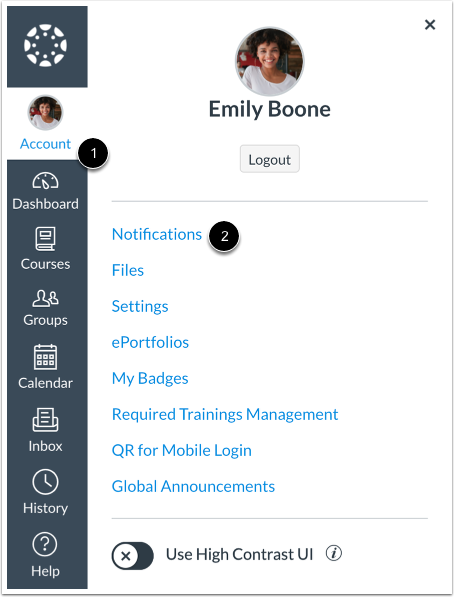
在全局导航中,点击帐户链接[1],然后点击通知链接[2]。
查看帐户通知设置
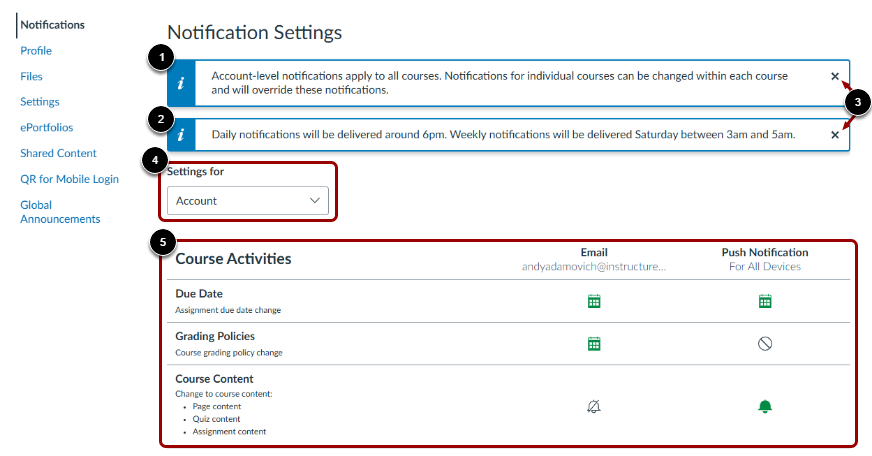
在“通知设置”页面上,您可以管理如何接收 Canvas 帐户的通知,和/或管理如何接收单个课程的通知。
横幅会显示您正在管理的设置[1]。另一个横幅会显示每日和每周通知的发送时间[2]。要关闭横幅消息,请点击“关闭”图标[3]。
默认情况下, “设置”下拉菜单会显示“帐户”选项 [4]。帐户级别的通知设置适用于您的所有 Canvas 课程。但是,任何课程特定的通知设置都会覆盖帐户级别的通知设置。
您可以查看您当前的帐户级别设置[5]。
查看通知类型和方法
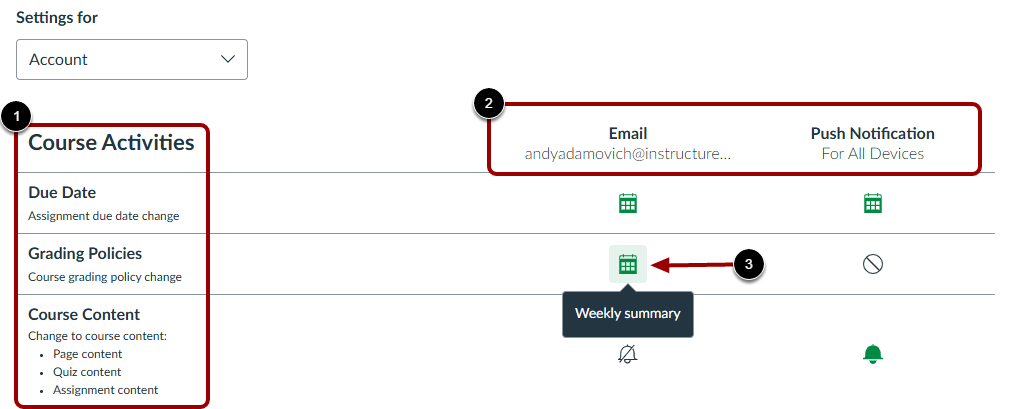
账户级别的通知类型按类别列出[1]。通知类型包括课程活动、讨论、对话、群组、日程安排和会议。
您还可以查看您的联系方式,例如电子邮件地址和移动设备的推送通知[2]。
每条通知都有一个默认的发送频率设置。要查看某种通知类型和联系方式的当前通知发送频率,请将鼠标悬停在通知图标上 [3]。
查看通知详情
请查看每种通知类型的说明。
管理电子邮件通知频率
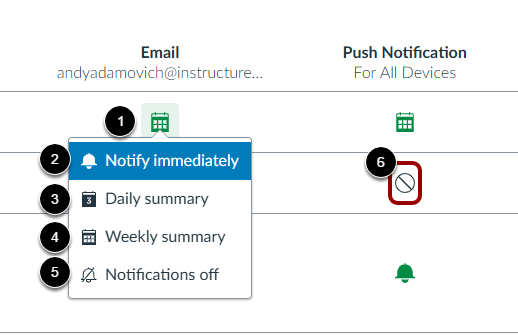
每条通知都设置为默认设置。要更改某种联系方式的通知,请找到该通知并点击相应联系方式的图标[1]。
如需立即接收通知,请选择“立即通知”选项[2]。如果教师进行了其他更改,这些通知可能会延迟最多一小时,这样可以避免您在短时间内收到大量通知。
要接收每日通知,请选择“每日摘要”选项[3]。每日通知的日期和时间将显示在“通知设置”页面顶部的横幅中。
要接收每周通知,请选择“每周摘要”选项[4]。每周通知的日期和时间将显示在“通知设置”页面顶部的横幅中。
如果您不想接收通知,请选择“关闭通知”选项[5]。
不支持的通知类型会显示“不支持”图标[6]。您无法管理不支持的通知。
笔记:
- 每项通知设置都会自动应用于您的所有课程。但是,如果您为单个课程管理通知设置,则该课程的通知仍需在该课程中进行管理。
- 虽然未注册的联系方式会显示在通知设置中,但在您确认注册之前,他们不会收到通知。
查看隐私声明
如果贵机构的通知设置中启用了“在通知偏好设置页面显示一次性弹出警告”选项,并且您为机构外的电子邮件地址设置了通知偏好设置,则可能会看到隐私警告。您可以点击“关闭”图标来关闭该警告。警告显示后将不再显示。
设置推送通知
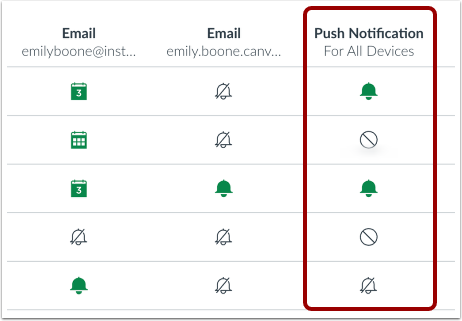
如果您已在 Android 设备或iOS 设备上的 Canvas 学生移动应用程序中启用推送通知,则可以在“推送通知”列中管理您的设置。
推送通知只能立即发送到您的移动设备,或者根本不发送。不支持每日和每周通知选项。
部分类别可能不支持推送通知。有关推送通知支持的完整详细信息,请参阅Canvas 通知资源文档。
笔记:
- 在 Canvas 学生移动应用程序中管理通知设置将覆盖在 Canvas 浏览器版本的“通知设置”页面中选择的设置。
- 当您登录移动应用时,系统会自动创建一个推送通知通道。如果您的机构已启用接收推送通知的功能,则在您登录移动应用时会显示推送通知栏。
设置 Slack 通知
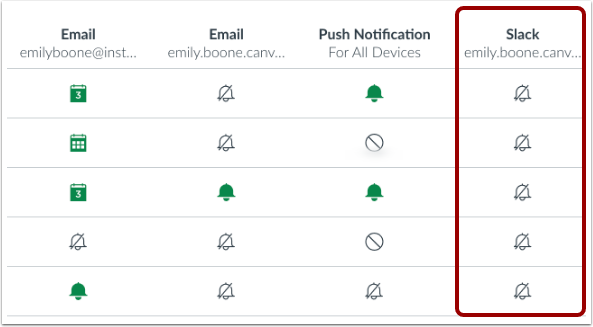
如果您的机构使用第三方消息应用程序 Slack,您可以将 Slack 添加为联系方式,并通过 Slack 接收来自 Canvas 的直接消息通知。
Slack通知可能会因您的Slack通知设置而异。