使用富文本编辑器,您可以从计算机上传和嵌入媒体文件。Canvas 中的多个功能都支持富文本编辑器,包括公告、作业、讨论、页面和测验。
Canvas 允许您上传支持的媒体类型。
Canvas 可转换最大 500 MB 的文件。如果文件超过 500 MB 的限制,您可以将文件托管在 YouTube 等外部来源,然后使用富文本编辑器将其嵌入 Canvas。要了解有关在 Canvas 中使用媒体文件的更多信息,请参阅Canvas 媒体比较 PDF 。
Canvas 视频也支持字幕文件。上传视频后,请了解如何为视频添加字幕。
笔记:
- 在富文本编辑器中上传的媒体文件会保存到您的用户文件或群组文件的“已上传媒体”文件夹中,具体取决于其存储位置。如果媒体文件是为提交作业而上传的,则会存储在您的用户文件中。
- 如果您使用使用权限,则必须先设置文件使用权限,学生才能访问该文件。
- 学生无法查看上传到富媒体内容编辑器且未设置发布限制或已超出文件可见期限的媒体文件。 查看文件限制设置。
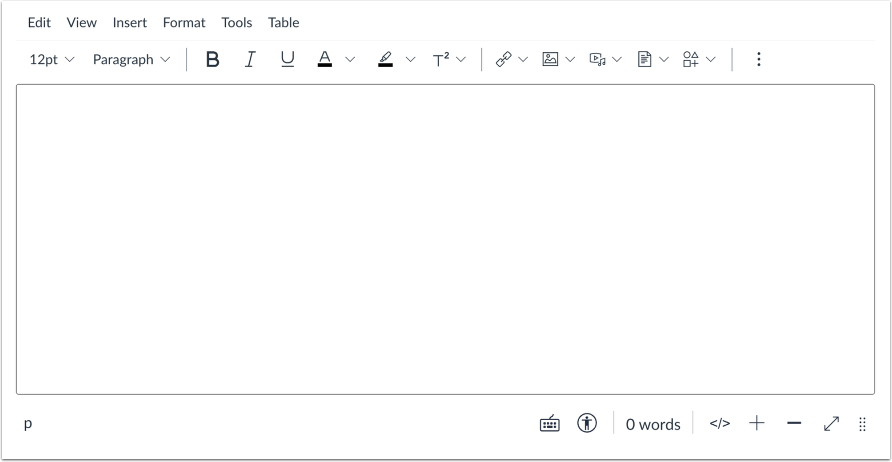
打开富文本编辑器
使用支持编辑器的 Canvas 功能时,请打开富文本编辑器。
注意:富文本编辑器支持键盘快捷键。要查看键盘快捷键菜单,请单击键盘图标或按ALT+F8 (PC 键盘)或Option+F8 (Mac 键盘)。
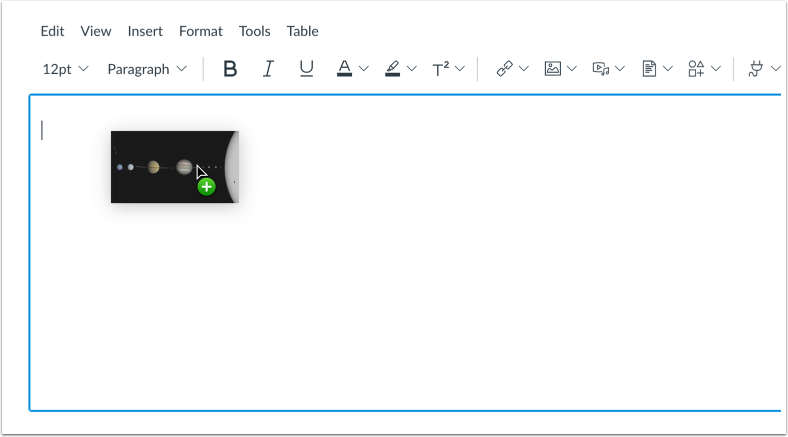
通过拖放上传图片
您可以通过拖放保存在计算机上的媒体文件来上传和嵌入媒体。
注意:您可以通过拖放保存在计算机上的文件来上传和嵌入多个媒体文件。
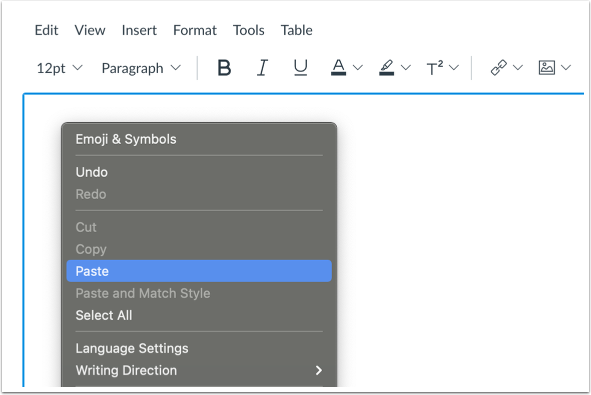
通过复制粘贴上传图片
您可以通过复制粘贴的方式上传和嵌入图片。要将图片复制到剪贴板,请右键单击图片并选择“复制”。您可以通过右键单击富文本编辑器并选择“粘贴”来粘贴图片,或者使用快捷键:在 PC 上使用 Ctrl+V,在 Mac 上使用 Command+V。
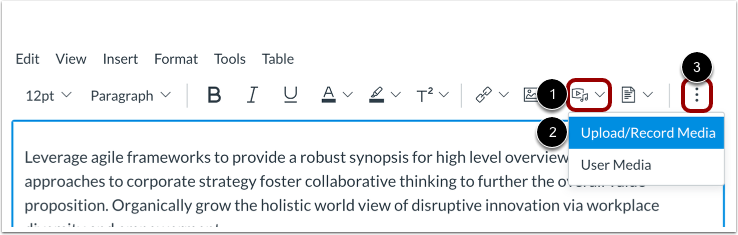
要从工具栏上传媒体,请单击媒体图标 [1]。从下拉菜单中,选择上传/录制媒体选项 [2]。
要查看媒体图标,您可能需要点击选项图标[3]。
注意:如果工具栏中未显示“媒体”图标,则说明您的机构已禁用媒体上传功能。
或者,您可以从菜单栏打开媒体录制器。单击“插入”图标 [1]。导航至“媒体选项”[2],然后选择“录制/上传媒体”选项 [3]。
从电脑上传媒体
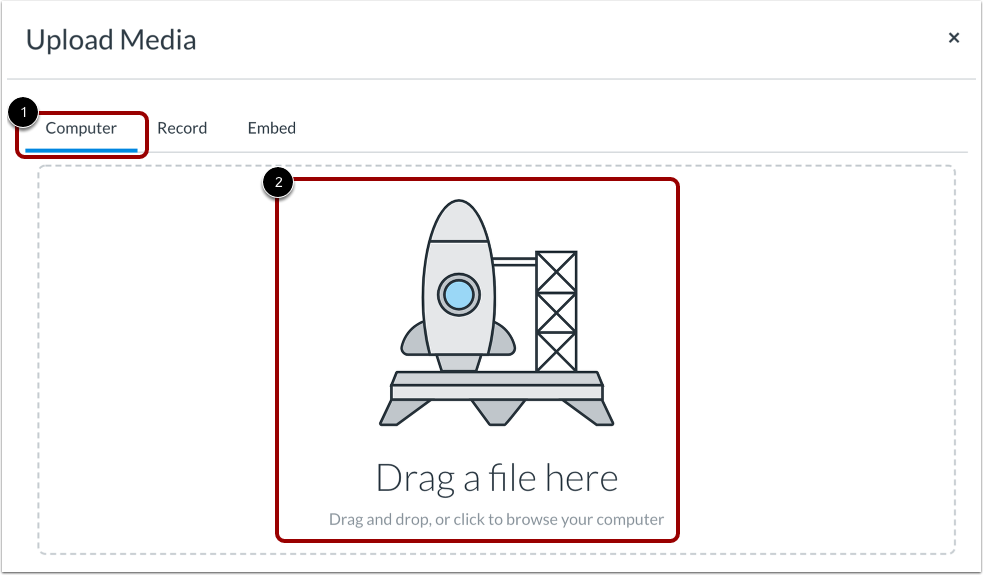
默认情况下,媒体上传器会显示“计算机”选项卡 [1]。要上传文件,请单击或将媒体文件拖放到媒体上传器中,即可从您的计算机上传文件 [2]。
选择文件
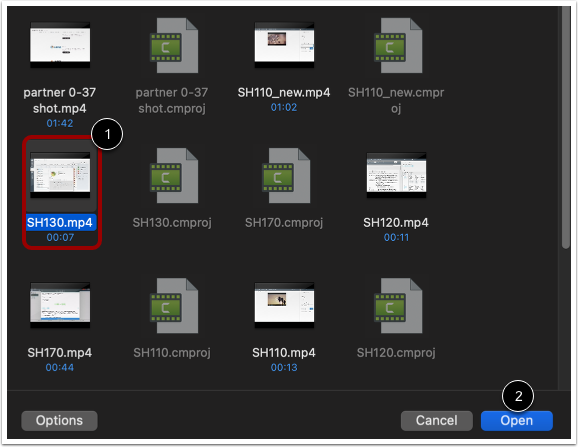
选择媒体文件[1],然后单击“打开”按钮[2]。
查看所选文件
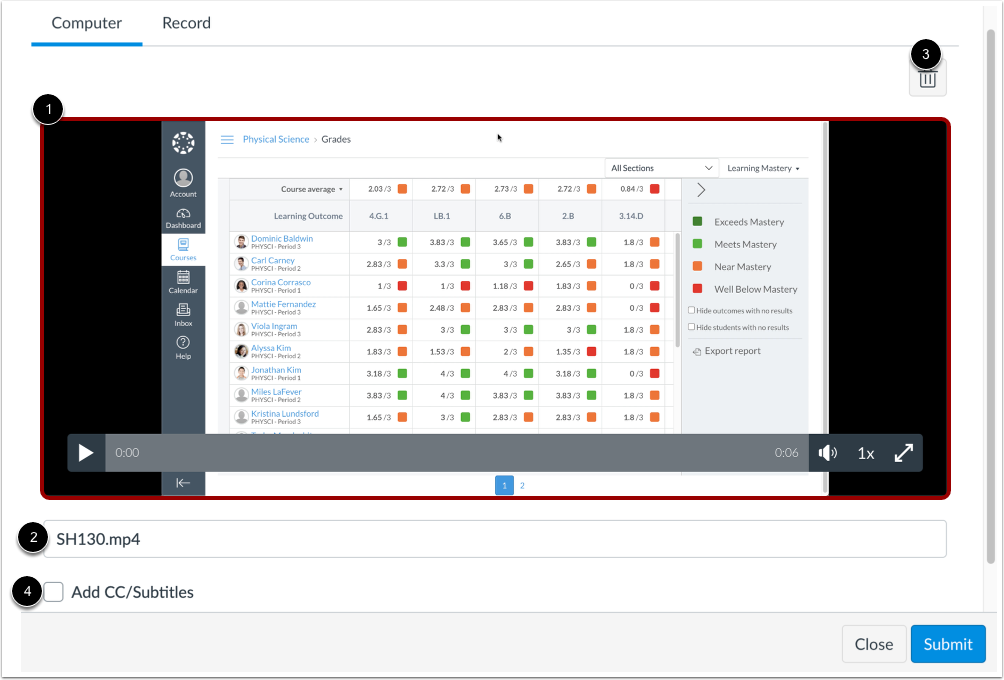
上传器显示文件预览[1]。
上传工具还会显示媒体文件名[2]。要更改文件名,请在媒体文件名字段中输入新文件名。文件名同时也是媒体文件的替代文本。
要删除该文件,请点击删除图标[3]。
要添加字幕文件,请点击“添加 CC/字幕”复选框 [4]。
提交媒体文件上传
要上传您选择的媒体文件,请点击“提交”按钮。
注意:该文件在嵌入富文本编辑器之前会先闪烁一下。
查看嵌入式媒体
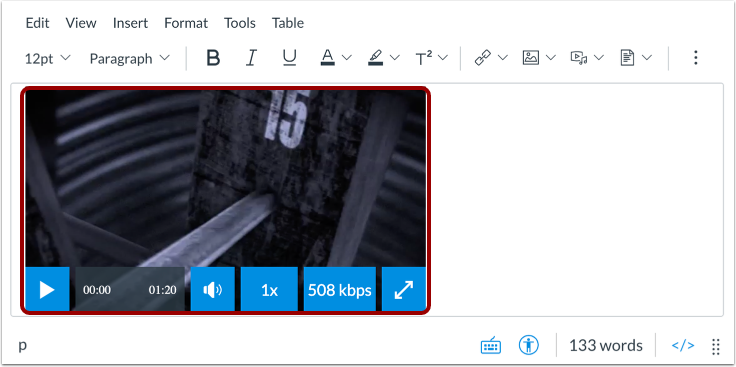
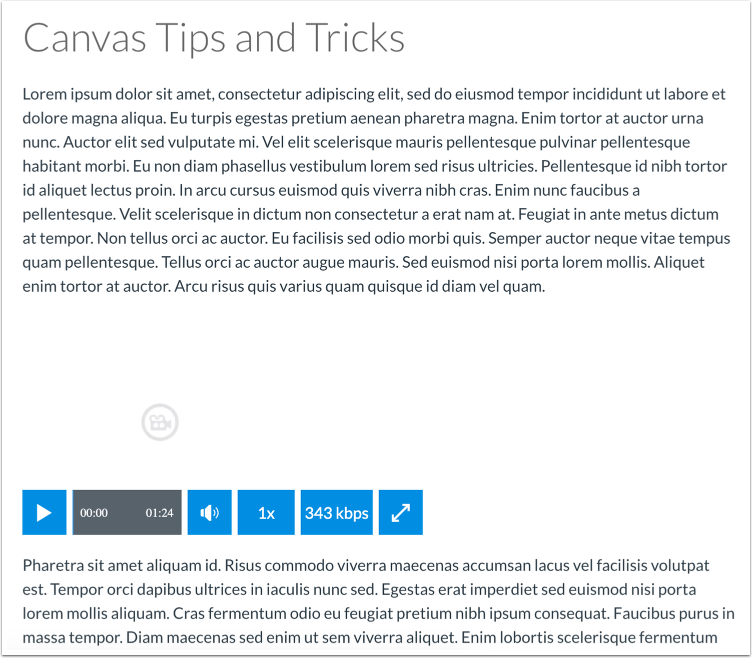
在富文本编辑器中查看您上传的媒体文件。
保存更改
点击“保存”按钮。
注意:在讨论中使用富文本编辑器时,“保存”按钮可能会显示为“回复”按钮。
查看内容
查看在富文本编辑器中创建的内容。