打开文件
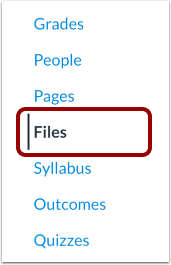
在帐户、群组或课程导航中,单击“文件”链接。
上传文件
点击“上传”按钮。
打开文件
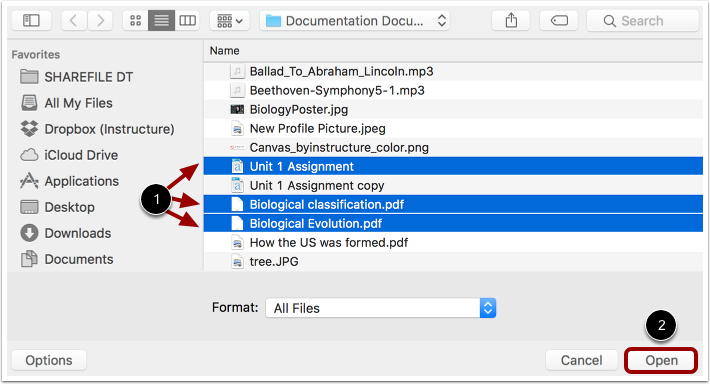
选择要上传到课程的文件[1]。
要选择一组文件,请按住键盘上的Shift键,然后单击该组中的第一个和最后一个文件。
要选择多个文件,请按住键盘上的Control (Windows) 或Command (Mac) 键,然后单击每个文件。
点击“打开”按钮[2]。
查看上传过程
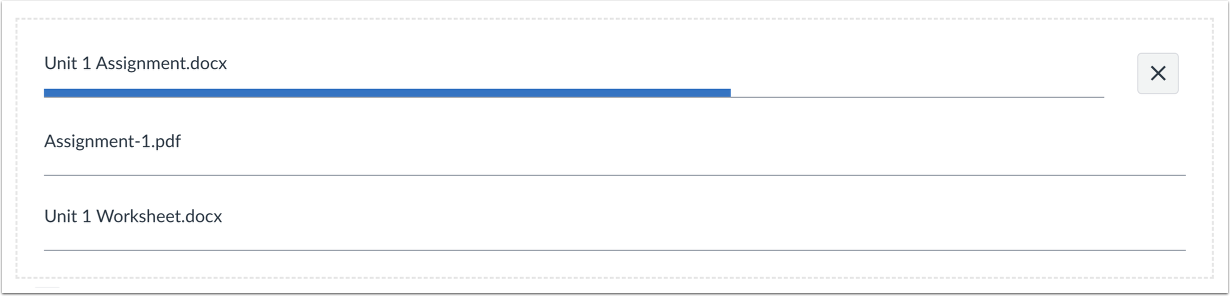
查看文件上传进度条。
拖放多个文件
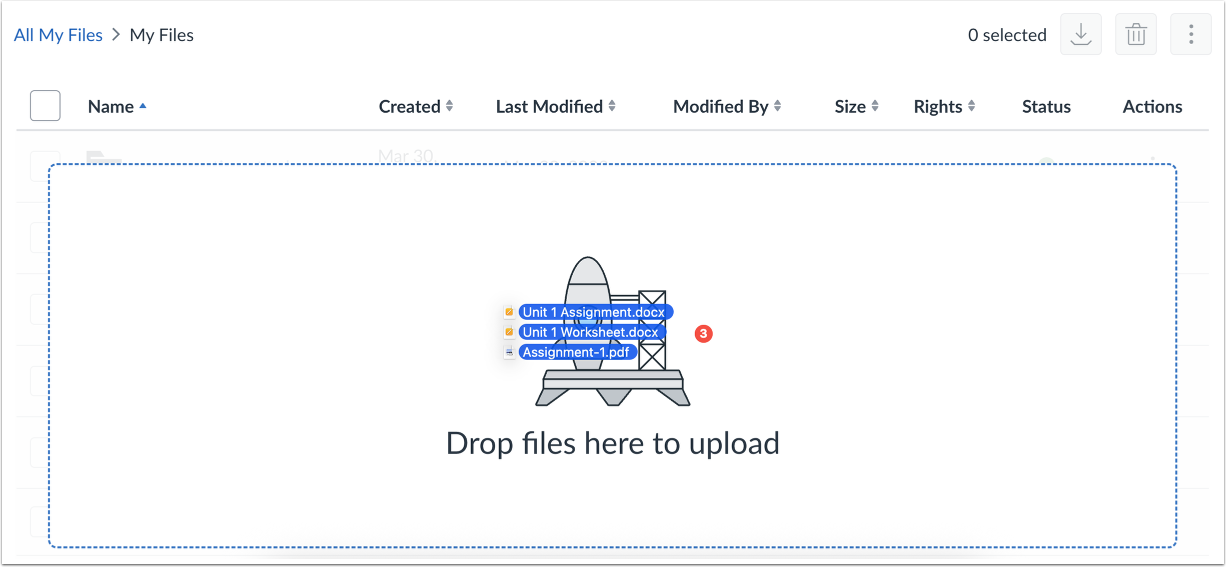
您还可以拖放多个文件上传到用户或群组文件。选择多个文件并将它们拖到文件窗格即可上传。
替换重复文件
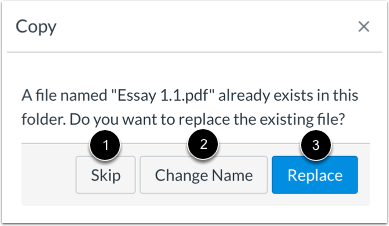
如果上传文件的文件夹中已存在同名文件,系统会询问您是否要跳过、替换或重命名该文件。
要跳过该文件,请单击“跳过”按钮[1]。
要重命名文件,请单击“更改名称”按钮 [2]。此选项将创建一个名称不同的文件副本。
要替换文件,请单击“替换”按钮[3]。
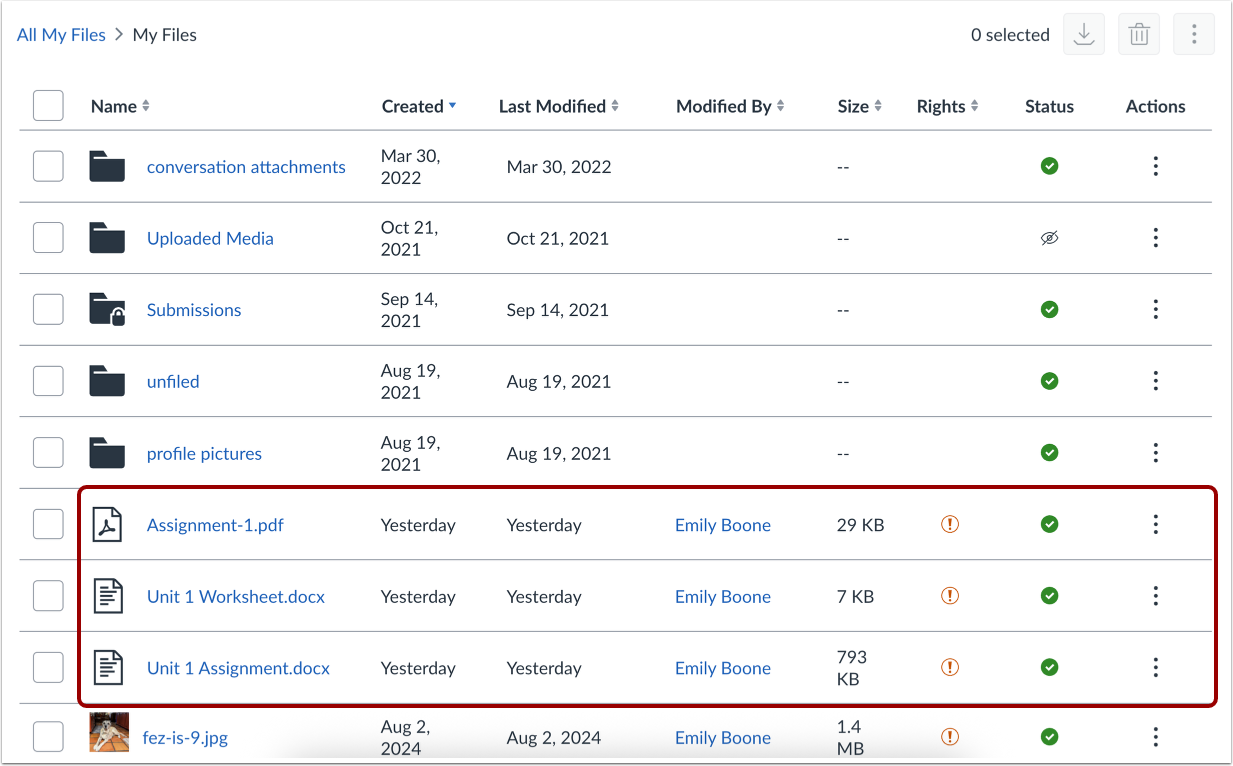
查看文件
查看已添加的文件。