您可以使用收件箱向课程中的所有用户、特定角色中的所有用户或群组中的所有用户发送消息。
如果您的收件人列表包含超过 100 位用户,您的消息将自动拆分为多条消息发送给每位用户。作为发件人,您也将被计入收件人总数。
了解更多关于收件箱的信息。
笔记:
- 向所有用户发送消息是一项课程权限。如果您无法向所有用户发送消息,则说明您的机构已限制此功能。
- 课程结束后,您将无法向所有用户发送消息。
- 用户只有在成功注册课程后才会显示在收件箱中,用户只有在课程发布后才能加入课程。
打开收件箱
在全局导航中,单击“收件箱”链接。
撰写消息
点击“撰写”图标。
注意:如果管理员启用了自动回复或签名功能,工具栏的显示方式可能会有所不同。更多信息,请访问“作为学生,我如何管理我的收件箱设置?”
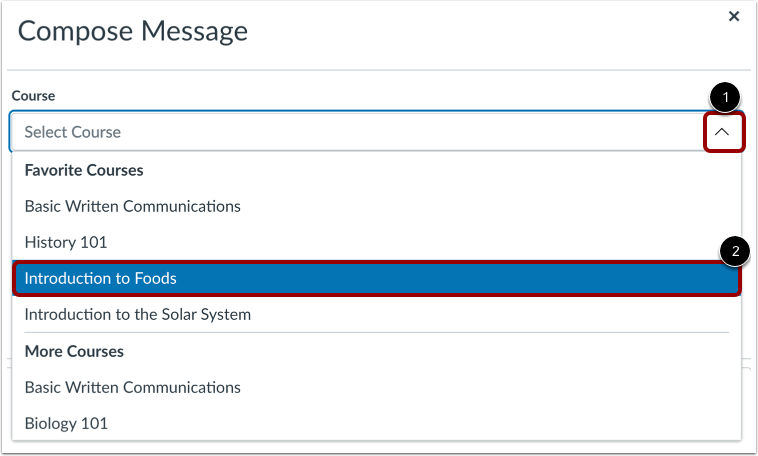
选择课程
在课程下拉菜单 [1] 中,选择要发送消息的课程 [2]。
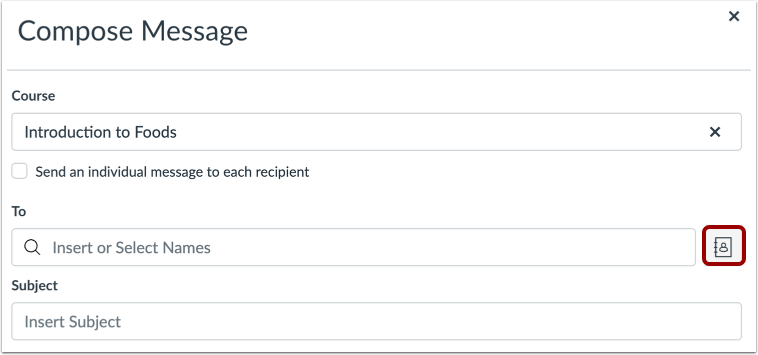
打开地址簿
点击通讯录按钮。
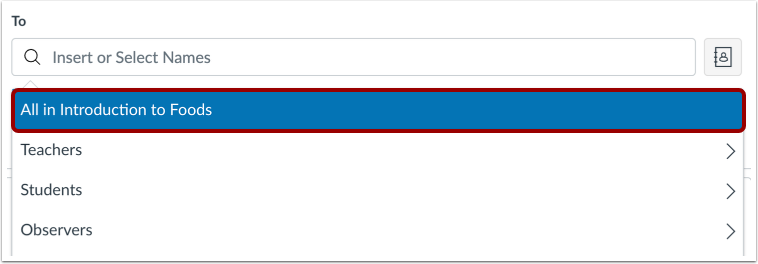
选择课程中的所有用户
要向课程中的所有用户发送消息,请选择“[课程名称]中的所有用户”选项。
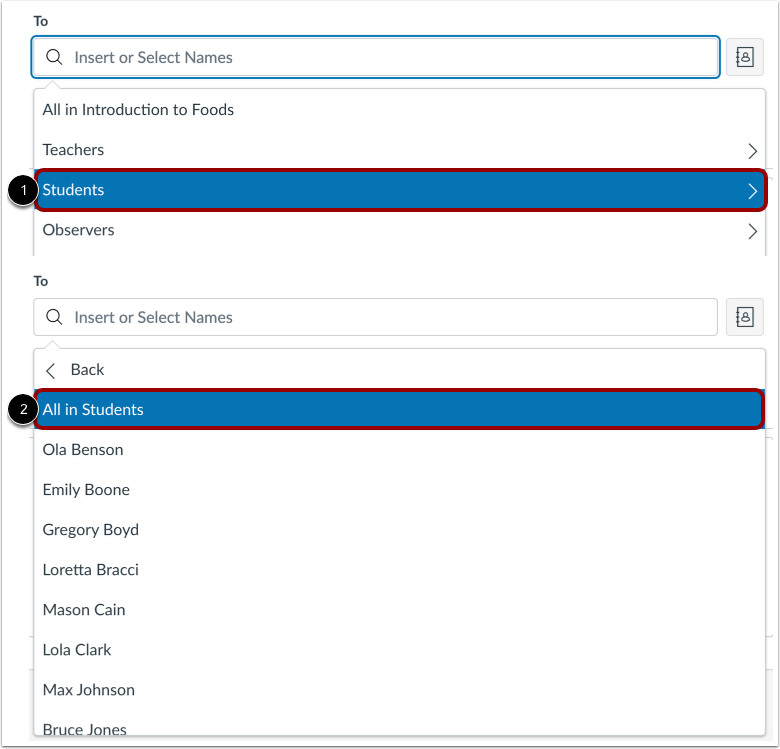
选择用户角色
要向具有特定用户角色的所有成员发送消息,请单击该角色的名称 [1],然后单击具有该角色的所有用户的链接 [2]。
选择组
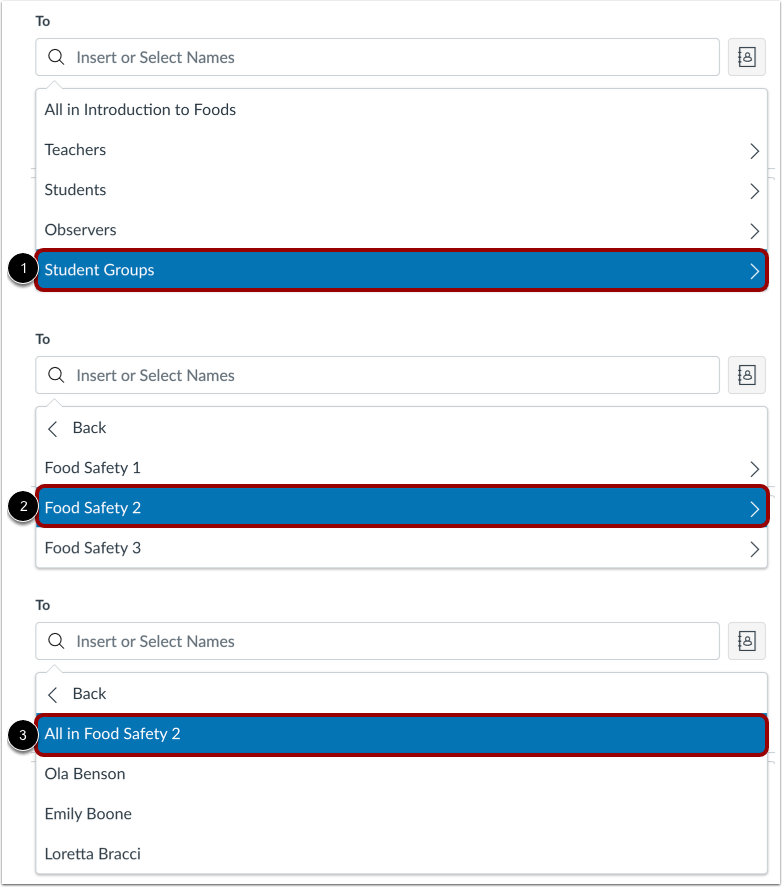
要向特定群组的所有成员发送消息,请点击“学生群组”选项[1],点击群组名称[2],然后点击“ [群组] 中的所有成员”选项[3]。
发送消息
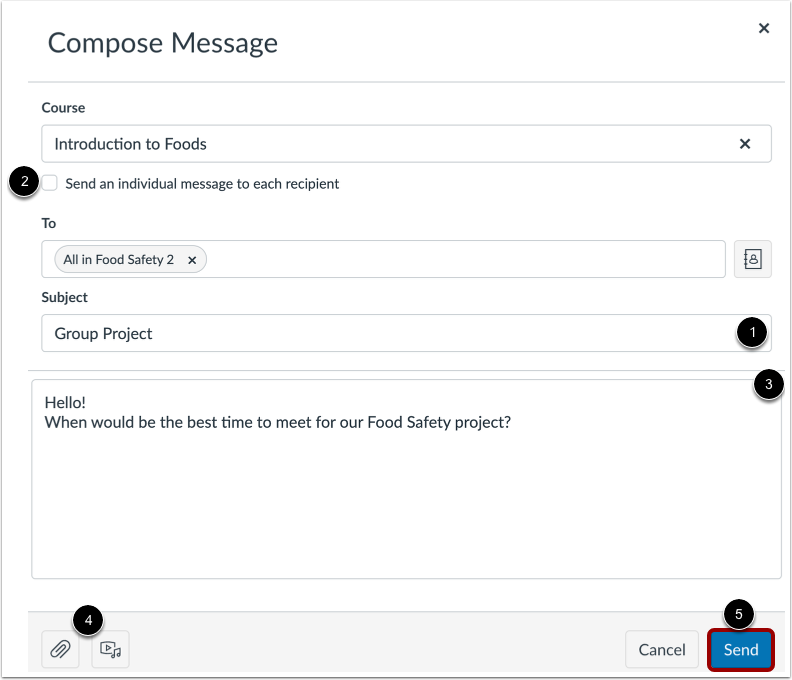
在主题栏 [1] 中,输入邮件的主题。
如果您要将消息发送给多个用户,但不希望每个用户都看到其他收件人,请选中“向每个收件人发送单独消息”复选框 [2]。如果您的消息包含超过 100 个收件人(包括您自己作为发件人),则此复选框默认选中。
在消息框 [3] 中输入您的消息。所有内容均以纯文本格式发送。消息中包含的 URL 在消息发送后会自动变为可点击的链接。
如果要添加附件或媒体文件,请点击附件或媒体文件按钮[4]。
完成后,点击发送按钮[5]。
查看消息
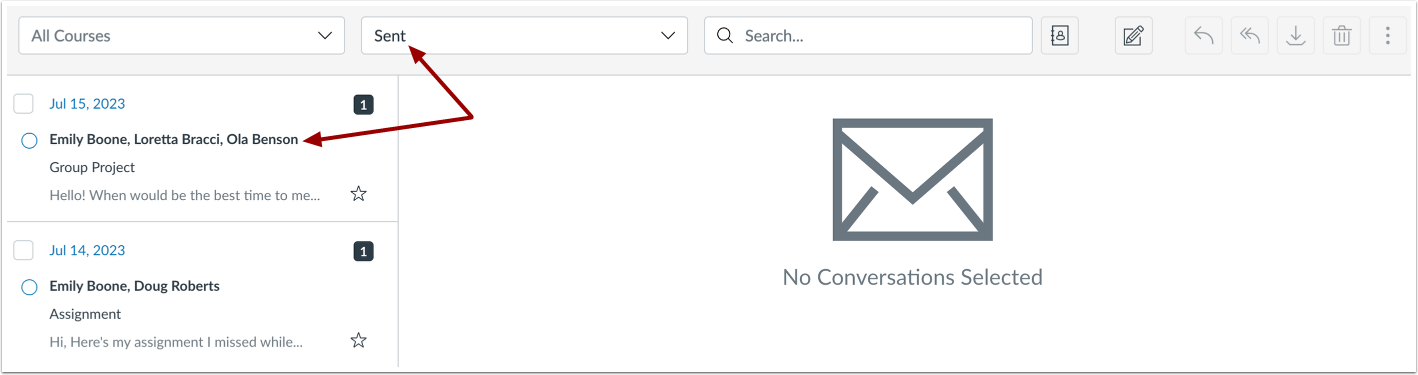
您的邮件将显示在“已发送邮件”文件夹的顶部。当有人回复您的邮件时,该邮件将显示在“收件箱”中。
注意:您可以回复收件人,也可以回复班上所有人。