I dati SIS possono essere caricati tramite il link Importazioni SIS nelle Impostazioni Account. I dati SIS sono accessibili solo a livello di account e non possono essere aggiunti ad account secondari.
La pagina di importazione SIS supporta alcuni formati per le importazioni standard in Canvas: file CSV formattato Instructure o un file zip di file CSV , file zip XML delle specifiche aziendali IMS o file XML dei risultati di Banner Grade Exchange. I file possono essere impostati per un aggiornamento batch completo e per sovrascrivere le modifiche dell'interfaccia utente.
Si prega di essere consapevoli dei rischi associati a queste opzioni di caricamento. Per maggiori dettagli su questi rischi, consultare la lezione sulle importazioni SIS .
Elaborazione API
Le importazioni SIS vengono aggiunte a una coda che elabora separatamente ogni CSV importato (sia caricato singolarmente che all'interno di un file ZIP). Gli errori di importazione vengono visualizzati nella pagina Importazione SIS.
Pratica API
Prima di importare le informazioni SIS, esercitatevi a utilizzare l'API per gestire i dati SIS. Dovreste anche utilizzare il vostro ambiente di test per evitare conflitti con i dati di produzione attivi. Una volta confermati i dati nell'ambiente di test, potete riapplicare l'integrazione SIS all'ambiente di produzione. Inoltre, alcune opzioni relative ai dati SIS sono disponibili solo tramite l'API.
Note:
- Le importazioni SIS devono essere abilitate dal Customer Success Manager prima che i file possano essere caricati sul tuo account.
- L'importazione di file SIS è un'autorizzazione dell'account. Se non hai accesso alla gestione dei file SIS, il tuo istituto ha limitato questa funzionalità.
- Prima di impostare l'autorizzazione per un ruolo utente, devi assicurarti che il ruolo che desideri assegnare all'utente esista già nel tuo account. Scopri come creare un ruolo a livello di account .
Suggerimento per la risoluzione dei problemi: alcuni campi diventano permanenti quando le informazioni vengono modificate direttamente da un utente o da un amministratore. La persistenza impedisce le modifiche automatiche tramite un'importazione SIS. Se non si verificano modifiche dopo l'importazione dei dati SIS, gli utenti potrebbero aver apportato modifiche tramite l'interfaccia utente (UI). È possibile ignorare le modifiche utilizzando l' opzione Ignora modifiche UI .
Se utilizzi un sistema automatizzato per importare dati da un SIS, potresti voler impedire agli utenti di modificare il proprio nome direttamente in Canvas. Per impedire agli utenti di modificare il proprio nome, deseleziona l'opzione "Gli utenti possono modificare il proprio nome" nelle impostazioni dell'account .
È possibile visualizzare un elenco completo dei campi che potrebbero diventare permanenti nella pagina SIS Import API .
Guarda la trascrizione del video
Apri un conto
Nella Navigazione globale, fare clic sul collegamento Amministrazione [1], quindi fare clic sul nome dell'account [2].
Apri importazione SIS
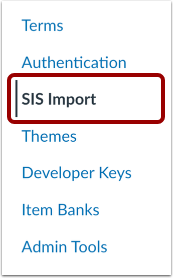
Nella Navigazione account, fare clic sul collegamento Importazione SIS .
Seleziona file
Fare clic sul pulsante Scegli un file da importare e individuare il file di importazione SIS dal computer.
Imposta aggiornamento batch completo
Se si desidera creare un aggiornamento batch completo, selezionare la casella di controllo "Questo è un aggiornamento batch completo " [1]. Un avviso informa gli utenti dei rischi associati alla selezione della casella di controllo "Questo è un aggiornamento batch completo" . Nel menu a discesa "Termine" [2], digitare il termine che si desidera cercare, quindi selezionarlo per applicare l'aggiornamento batch completo. Con questa opzione, è possibile eliminare tutti i corsi, le sezioni o le iscrizioni con un record ID SIS in Canvas collegato al termine selezionato nel menu a discesa. Per le iscrizioni, questa opzione indica che l'utente e il corso/le sezioni collegati richiedono un ID SIS. Un record Canvas verrà eliminato se non è incluso nel file di importazione corrente.
Questa opzione avrà effetto solo sui dati creati tramite precedenti importazioni SIS. Ad esempio, i corsi creati manualmente non verranno eliminati, anche se non compaiono nella nuova importazione SIS.
Note:
- Prima di selezionare questa opzione, assicurati di essere consapevole dei rischi associati.
- Quando si importano file CSV di sezione tramite SIS Imports, i valori integration_id esistenti vengono ora mantenuti se la colonna integration_id non è inclusa nel file di importazione. Per rimuovere un integration_id , è necessario annullarne esplicitamente l'impostazione tramite il file
change_sis_id.csv .
Sostituisci le modifiche dell'interfaccia utente
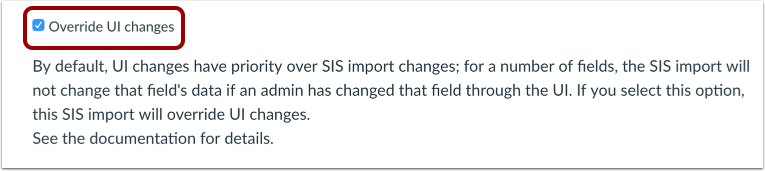
Se desideri ignorare le modifiche nell'interfaccia utente (IU), seleziona la casella di controllo "Ignora modifiche UI" . Questa modifica indica a Canvas di sovrascrivere tutti i dati permanenti modificati dagli utenti nei loro account con i dati che stai importando.
- Se questa casella NON è selezionata quando si importa un nuovo utente, nessuna modifica al nome verrà sovrascritta nell'interfaccia utente, ma se l'utente ha rimosso l'indirizzo email elencato, questo verrà aggiunto di nuovo ma non contrassegnato come predefinito.
- Se questa casella è selezionata durante l'importazione di un nuovo utente, il nome completo e il nome ordinabile cambieranno, ma il nome visualizzato non verrà modificato. L'indirizzo email verrà aggiunto, ma non sarà ancora contrassegnato come predefinito.
Seleziona l'opzione dell'interfaccia utente
L'override delle modifiche all'interfaccia utente consente inoltre di scegliere tra due opzioni aggiuntive: elaborare le modifiche all'interfaccia utente o cancellare lo stato di modifica dell'interfaccia utente. È possibile selezionare solo un'opzione.
Se vuoi selezionare un'opzione, seleziona la casella di controllo accanto alla tua preferenza:
- Elabora come modifiche all'interfaccia utente [1]: sovrascrive le modifiche che hanno avuto luogo nell'interfaccia utente come dati fissi ; tutti i dati agiscono come se le modifiche fossero state effettivamente aggiornate manualmente nell'interfaccia utente
- Cancella stato di modifica dell'interfaccia utente [2]: rimuove la persistenza di tutti i dati presenti in questa importazione; le importazioni future con questi dati non indicheranno alcun dato nell'interfaccia utente come persistente
Dati di processo
Fare clic sul pulsante Elabora dati .
Conferma modifiche
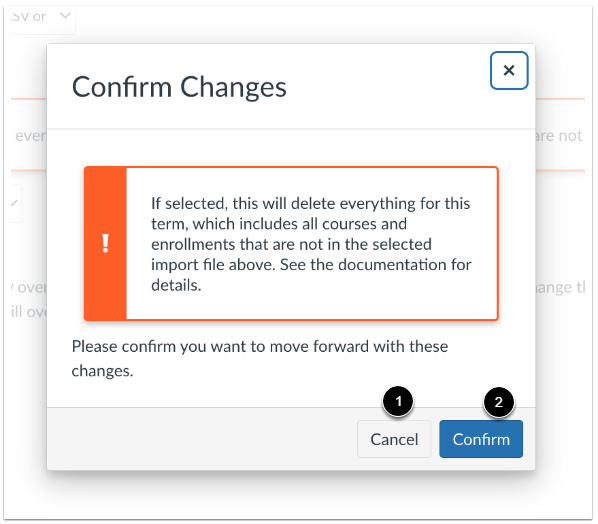
Dopo aver cliccato sul pulsante Elabora dati, viene visualizzata una finestra di conferma. Clicca su Annulla [1] per interrompere o su Conferma [2] per procedere.
Visualizza dati di importazione
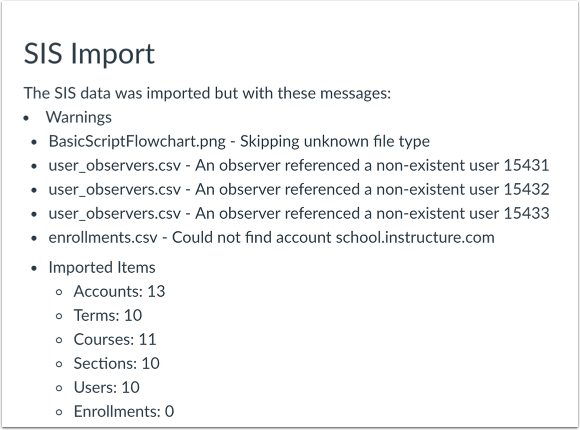
Dopo il processo di importazione, Canvas visualizza i risultati del file importato, insieme a un massimo di 50 errori e avvisi. Se hai importato un aggiornamento batch completo, i risultati mostrano anche il numero di elementi eliminati dall'account. Gli elementi eliminati includono iscrizioni, corsi e sezioni.
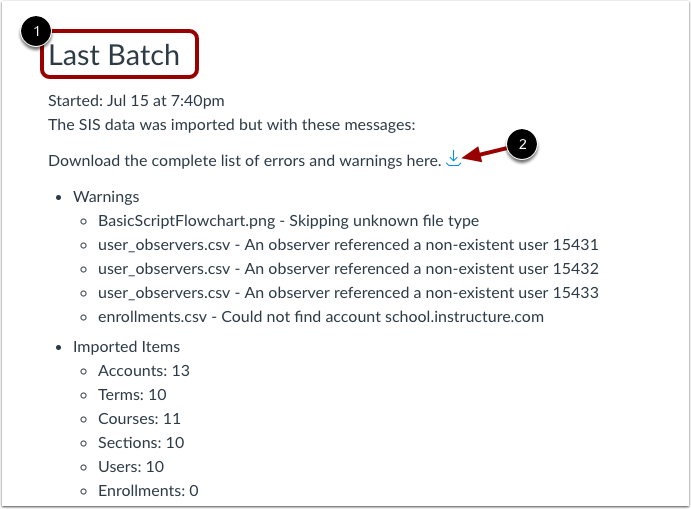
Dopo aver aggiornato la pagina, queste informazioni rimarranno nella pagina Importazione SIS sotto l'intestazione Ultimo batch finché non verrà effettuata un'altra importazione.
Scarica Importa Errori SIS
Per scaricare tutti gli avvisi e gli errori dall'ultimo file di importazione, tornare alla pagina Importazione SIS. Sotto l'intestazione Ultimo batch [1], fare clic sull'icona Scarica ultimo batch [2]. Verrà scaricato un file CSV contenente tutti gli errori e gli avvisi dall'ultima importazione.
Nota:
- Potrebbe essere necessario aggiornare la pagina per visualizzare l'icona di download.
- Se il report viene scaricato, il link scade dopo un'ora. Se la pagina viene aggiornata, viene generato un nuovo URL, che rimane attivo per un'ora.
Errori di revisione
Se riscontri un errore in un file, esamina tutti i messaggi di errore visualizzati. Quando esamini gli errori, tieni presente quanto segue:
- Potresti scoprire che il file stesso contiene un messaggio di errore o che determinate righe del file non funzionano.
- Per ulteriori dettagli sulla risoluzione dei problemi, è possibile utilizzare l' API SIS Import Errors , che restituirà il numero di riga CSV in cui si è verificato l'errore.
- Il file CSV richiede una formattazione specifica per essere caricato correttamente. In particolare, esamina le intestazioni del file CSV. Per ulteriori informazioni, consulta la nostra guida sulla formattazione dei file CSV .
- I file CSV di importazione SIS devono essere codificati in UTF-8 senza byte order mark. La maggior parte delle applicazioni codifica automaticamente in UTF-8, sebbene alcuni programmi, come Microsoft Excel, passino a una codifica alternativa. Se il software in uso supporta la codifica UTF-8, selezionare UTF-8 come opzione al momento del salvataggio.
- Per alcuni messaggi di errore è necessario contattare l'assistenza per una verifica.