In qualità di amministratore root di Canvas, puoi visualizzare, filtrare, confrontare e comprendere quali app LTI vengono utilizzate da chi, quando e con quale frequenza.
Nota: solo i dati relativi alle app LTI più utilizzate sono disponibili per tutti gli amministratori di Canvas nell'ambito di questa funzionalità.
Apri un conto
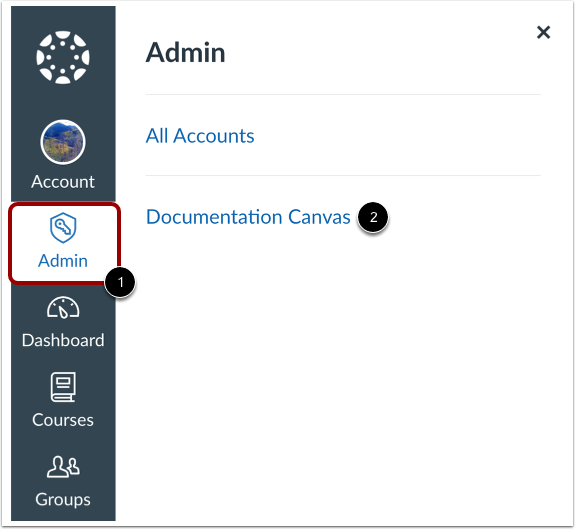
Nella navigazione globale, fai clic sul collegamento Amministratore [1] e poi fai clic sul nome dell'account [2].
Apri le app
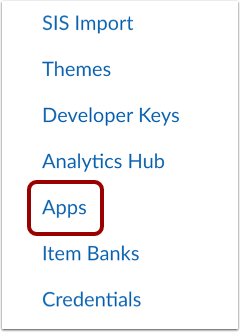
Nella sezione Navigazione account, fai clic sul collegamento App .
Visualizza i dati dell'app
Nella pagina App, fai clic sulla scheda Monitor [1].
È possibile visualizzare il numero totale di lanci [2], gli utenti unici [3], i sotto-account [4], i corsi [5], i 5 migliori campioni [6] e un elenco di tutte le app installate [7]. Per scaricare una copia dei dati, fare clic sul pulsante Esporta come CSV [8].
Per cercare un'app, inserisci il nome dell'app nel campo di ricerca [9].
Per filtrare i dati, fare clic sul pulsante Filtro [10].
Applica filtri
È possibile filtrare i dati in base al nome dell'app [1], ai sotto-account [2], ai corsi [3], ai ruoli [4], alla versione dell'app LTI [5], al periodo di tempo [6] e all'intervallo di date [7].
Per salvare le opzioni del filtro come preimpostazione, fare clic sulla casella di controllo Salva come preimpostazione del filtro [8].
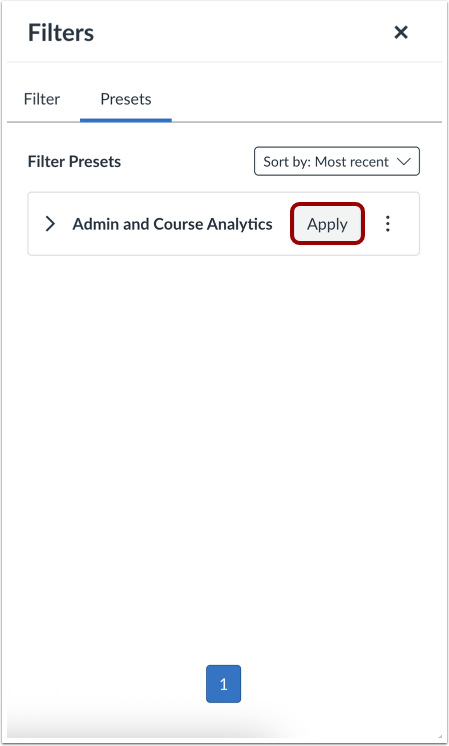
Per visualizzare i preset, fare clic sulla scheda Preset [9].
Fai clic sul pulsante Applica [10].
Nota: selezionando "Semestre" nel menu a tendina "Periodo di tempo", il filtro viene applicato a tutti i dati compresi nell'intervallo di date del semestre, non solo ai corsi di quel semestre.
Applica filtro preimpostato
Per applicare un filtro preimpostato, individua il filtro desiderato e fai clic sul pulsante Applica .
Nota: per ulteriori informazioni sui filtri preimpostati, visita la pagina Come si crea un filtro preimpostato per Monitor LTI Usage?
Visualizza, rimuovi o reimposta i filtri
Per visualizzare i dettagli del filtro, fare clic sul collegamento Mostra dettagli filtro [1].
Per rimuovere un filtro, fai clic sull'icona Elimina [2].
Per rimuovere tutti i filtri, fai clic sul collegamento Reimposta filtri [3].