Canvas supporta l'autenticazione tramite diversi provider di identità di terze parti, configurabili nell'interfaccia di Canvas. Ogni provider richiede all'amministratore di impostare un attributo da associare all'account, come un ID utente, un indirizzo email o un nome utente. Le integrazioni attualmente supportate includono Apple, Facebook, Github, LinkedIn, Google Apps, Microsoft (Office 365), Clever, CAS, LDAP e SAML. Alcuni provider richiedono componenti personalizzati per la configurazione. Tutti i provider supportano l'autenticazione Single Sign-On (SSO) .
Oltre all'autenticazione Canvas , è possibile utilizzare provider di autenticazione di terze parti.
Credenziali utente
Una volta salvato un provider in Canvas, le credenziali di accesso per l'autenticazione del provider devono essere aggiunte all'account di ciascun utente di Canvas tramite file CSV SIS o l' API dei provider di autenticazione. (Attualmente, non è supportata l'aggiunta delle credenziali utente tramite l'interfaccia di Canvas.) Ogni provider di autenticazione supporta parametri specifici riconosciuti; alcuni provider potrebbero riconoscere parametri aggiuntivi. I parametri non riconosciuti non sono supportati.
Per ulteriore assistenza sui sistemi di autenticazione, incluso il supporto per il Single Sign-On (SSO), consultare la documentazione sull'integrazione nella Canvas Community.
Approvvigionamento just-in-time
Nell'ambito del processo di autenticazione, gli amministratori possono applicare il Just in Time Provisioning, che consente a Canvas di creare automaticamente un account utente se non esiste già. Attualmente, quando un utente accede a Canvas utilizzando un sistema di autenticazione di terze parti, Canvas cerca tra gli utenti dell'account un parametro utente corrispondente a tale servizio. Se non viene trovato alcun parametro corrispondente, Canvas reindirizza l'utente al portale del provider di autenticazione con un messaggio che indica che l'utente non è stato trovato. Quando il Just in Time Provisioning (JIT) è abilitato, Canvas crea automaticamente l'utente utilizzando un ID che corrisponde al nome utente utilizzato con il provider di autenticazione.
Il provisioning JIT deve essere configurato tramite API per lo specifico provider di autenticazione (vedere l' API dei provider di autenticazione ). Non è necessario configurarlo per i singoli utenti tramite API o SIS.
Attributi federati
A complemento del provisioning JIT, tutti i provider di autenticazione supportano gli attributi federati. Quando gli utenti accedono a Canvas, vengono trasmesse a Canvas ulteriori informazioni oltre al semplice ID, che vengono associate ai loro account utente esistenti. Ulteriori informazioni sono disponibili nell'API dei provider di autenticazione..
Apri un conto
Nella navigazione globale, fai clic sul collegamento Amministratore [1], quindi fai clic sul nome dell'account [2].
Autenticazione aperta
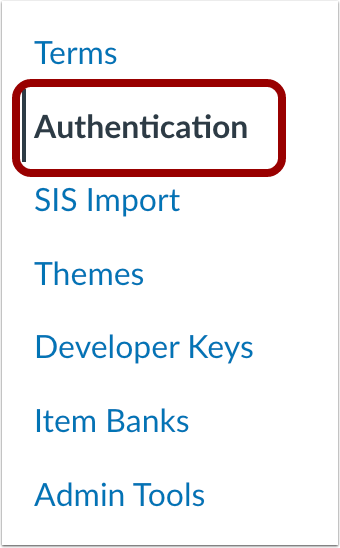
Nella sezione Navigazione account, fai clic sul link Autenticazione .
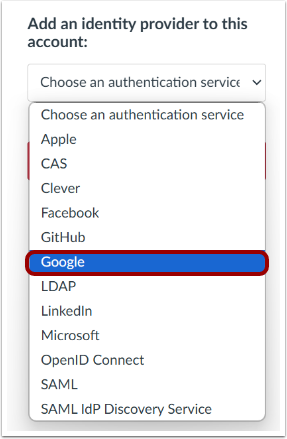
Scegli il fornitore
Nel menu a tendina Autenticazione, selezionare un servizio di autenticazione.
Nota: se il tuo account fa parte di un account attendibile già esistente, puoi selezionare Istanza Canvas attendibile dal menu a discesa Provider di identità. Scopri di più sulla configurazione dell'autenticazione tramite istanza Canvas attendibile .
Salva i dati del fornitore
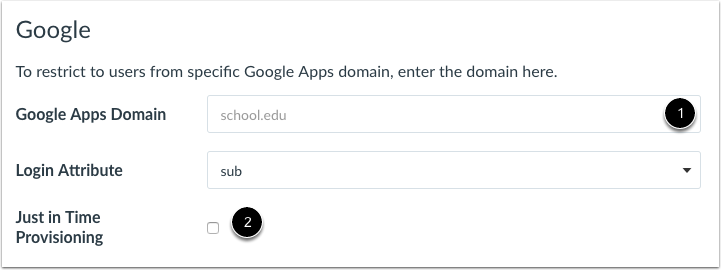
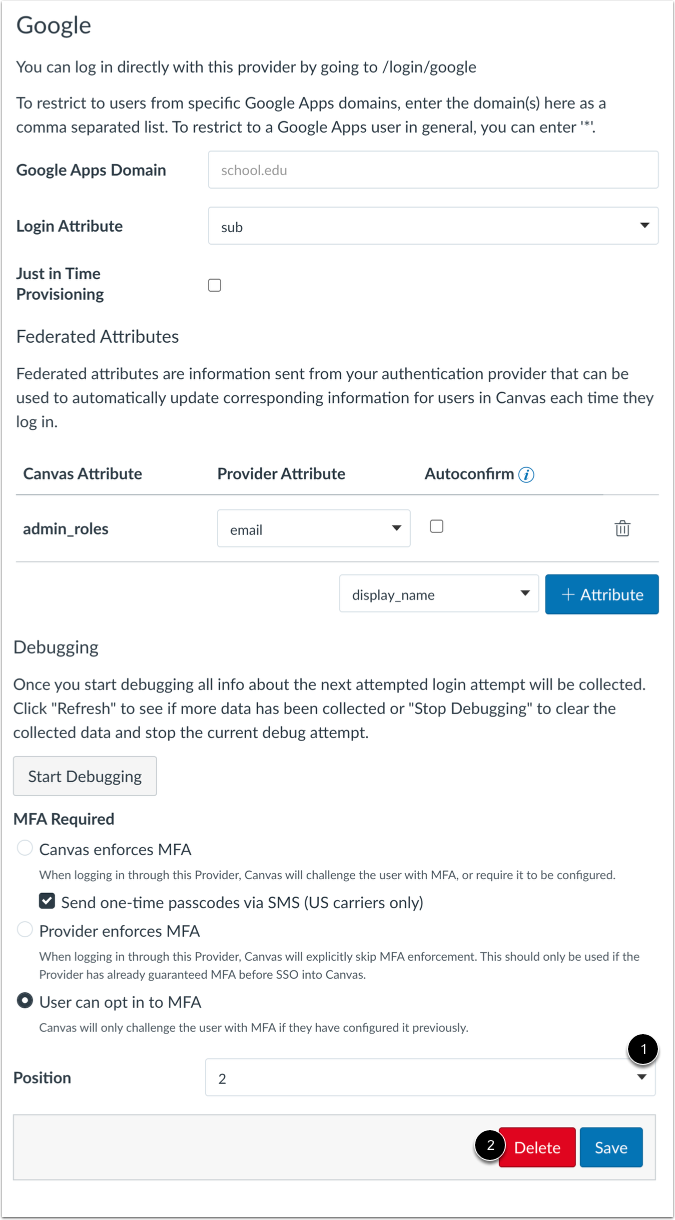
Inserire i dati richiesti dal servizio [1]. Alcuni fornitori richiedono componenti personalizzati per la configurazione.
Per abilitare il provisioning Just in Time, fare clic sulla casella di controllo del provisioning Just in Time [2].
Imposta attributi federati
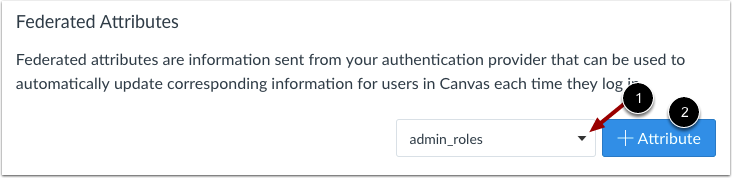
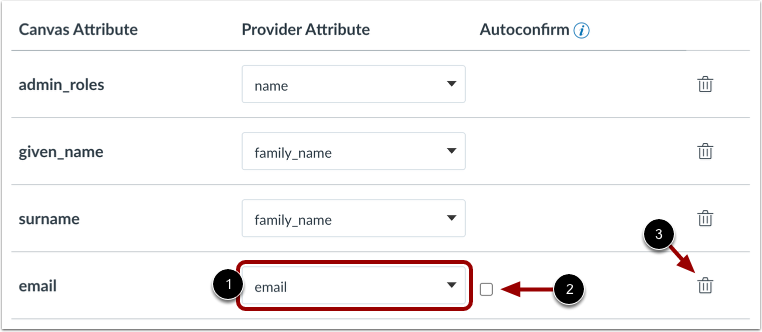
Per utilizzare un attributo federato, seleziona un attributo del provider Canvas nel menu a discesa [1]. Questo è l'attributo che desideri utilizzare in Canvas. Gli attributi disponibili includono ruoli di amministratore, nome visualizzato, email, nome, ID di integrazione, lingua, nome, ID utente SIS, nome ordinabile, cognome e fuso orario.
Fai clic sul pulsante Aggiungi attributo [2].
Nel menu a discesa Attributo provider , scegli il valore dell'attributo che corrisponderà all'attributo Canvas selezionato [1]. I valori disponibili includono email, cognome, nome, lingua, nome e sub (identificativo soggetto: un ID utente comunemente utilizzato con le specifiche di Google e Microsoft).
Tieni presente che non tutti i valori corrisponderanno esattamente all'attributo Canvas. Ad esempio, se imposti l'indirizzo email come attributo in Canvas, le opzioni del valore dell'attributo del provider includono anche l'indirizzo email, il che significa che l'indirizzo email del provider verrà aggiornato di conseguenza, corrispondendo all'indirizzo email presente in Canvas. Tuttavia, alcuni attributi di Canvas potrebbero non corrispondere ai valori disponibili per gli attributi del provider.
Per abilitare la conferma automatica dell'indirizzo e-mail, fai clic sulla casella di controllo Conferma automatica [2].
Per rimuovere l'attributo, fai clic sull'icona Elimina [3].
Richiedi l'autenticazione a più fattori
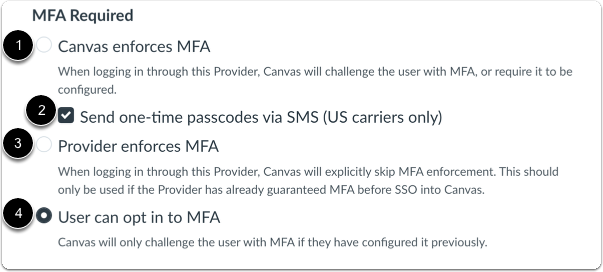
Canvas impone l'autenticazione a più fattori (MFA), che è funzionalmente equivalente alla casella di controllo "MFA richiesta" delle interfacce utente precedenti, che risultava abilitata; tutti gli account che in precedenza avevano la casella di controllo "MFA richiesta" abilitata ora hanno questa opzione selezionata.
Per fare in modo che Canvas applichi l'autenticazione a più fattori (MFA), seleziona l'opzione Canvas applica l'MFA [1]. Per fare in modo che gli operatori SMS inviino codici monouso, fai clic sulla casella di controllo Invia codici monouso tramite SMS (solo operatori statunitensi) [2].
Per fare in modo che il fornitore applichi l'MFA, selezionare l'opzione Il fornitore applica l'MFA [3].
Per consentire all'utente di aderire, selezionare l'opzione L'utente può aderire all'MFA [4].
Nota: il Customer Success Manager del tuo istituto può impostare l'autenticazione a più fattori (MFA) su una delle seguenti opzioni: Disabilitata, Facoltativa, Obbligatoria per gli amministratori o Obbligatoria.
Salva i dati
Fai clic sul pulsante Salva .
Gestisci il fornitore
Per modificare la posizione dei provider di autenticazione, fai clic sul menu Posizione [1] e scegli il numero di posizione per la nuova posizione. Le posizioni influiscono sull'URL di individuazione quando un account ha configurato le impostazioni SSO.
Per eliminare il fornitore, fai clic sul pulsante Elimina [2].
Gestisci l'autenticazione SAML
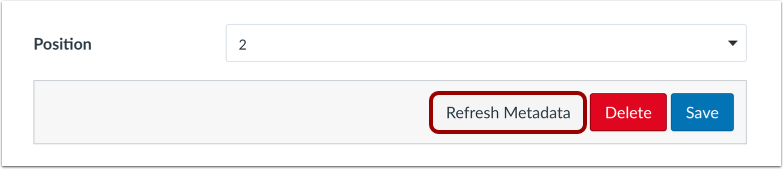
Se si utilizza l'autenticazione SAML, è possibile aggiornare manualmente i metadati SAML facendo clic sul pulsante Aggiorna metadati .
Rimuovi l'autenticazione
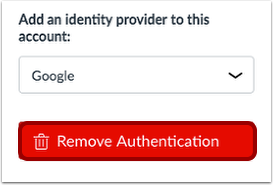
Per rimuovere tutti i provider di autenticazione configurati in precedenza, fare clic sul pulsante Rimuovi autenticazione .
Nota: il pulsante di rimozione non influisce sulle impostazioni SSO o sull'autenticazione Canvas.
Conferma la rimozione
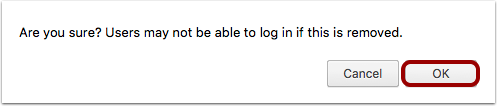
La rimozione di tutti i metodi di autenticazione potrebbe impedire agli studenti di accedere a Canvas. Per confermare, fai clic sul pulsante OK .