Abrir cuenta
Haga clic en el enlace Administrador [1], luego haga clic en el nombre de la cuenta [2].
Servicios de datos abiertos
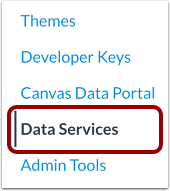
En Navegación de la cuenta, haga clic en el enlace Servicios de datos .
Agregar flujo de datos
Para crear un nuevo flujo de datos para su cuenta, haga clic en el botón Agregar flujo .
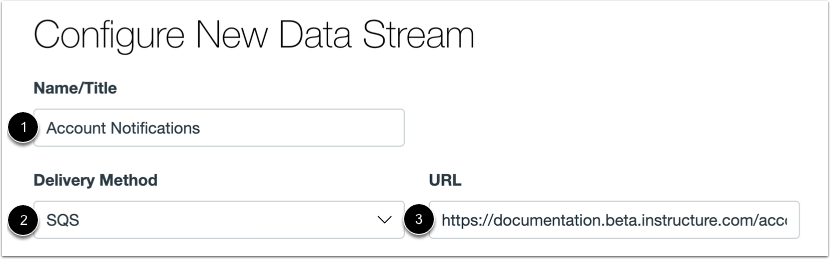
Ingrese un título para su transmisión en el campo Nombre/Título [1].
Seleccione un método de entrega SQS o HTTPS en el menú desplegable "Método de entrega" [2]. A continuación, introduzca la URL de su punto final de AWS SQS o HTTPS en el campo URL [3].
Notas:
- Sólo se permite un método de envío por suscripción.
- Canvas usa JWT para firmar un evento. Si el servicio no está disponible y Canvas no puede acceder a él, es posible que no se entreguen los eventos que ocurran durante la interrupción.
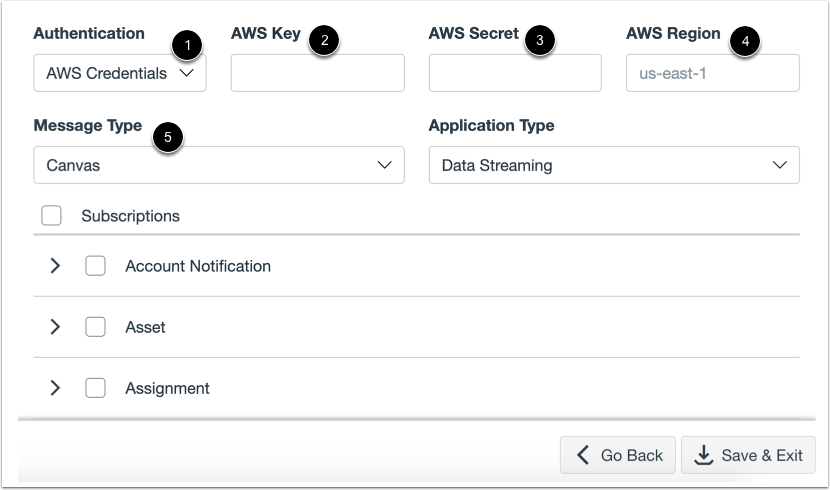
Si desea exigir autenticación para una URL de Amazon SQS, seleccione Credenciales de AWS en el campo Autenticación [1]. Si no se requiere autenticación, este campo se puede configurar con la opción Ninguna.
Si se requieren credenciales de AWS, ingrese la clave de AWS [2], el secreto de AWS [3] y la región de AWS [4].
Seleccione el formato del evento en el campo Tipo de mensaje [5]. El tipo de mensaje se puede configurar como Canvas o Caliper 1.1.
Nota: El campo Tipo de aplicación solo se puede configurar en la opción Transmisión de datos.
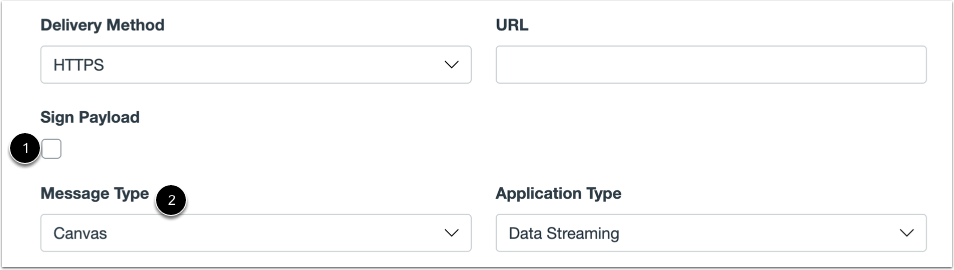
El método de entrega HTTPS incluye una opción para mostrar los datos de la carga útil del punto final de origen junto con el flujo de datos. Para ver los datos de la carga útil, seleccione la casilla Firmar carga útil [1].
Seleccione el formato del evento en el campo Tipo de mensaje [2]. El tipo de mensaje se puede configurar como Canvas o Caliper 1.1.
Nota: El campo Tipo de aplicación solo se puede configurar en la opción Transmisión de datos.
Seleccionar suscripciones
Seleccione las suscripciones que desea incluir en su flujo de datos.
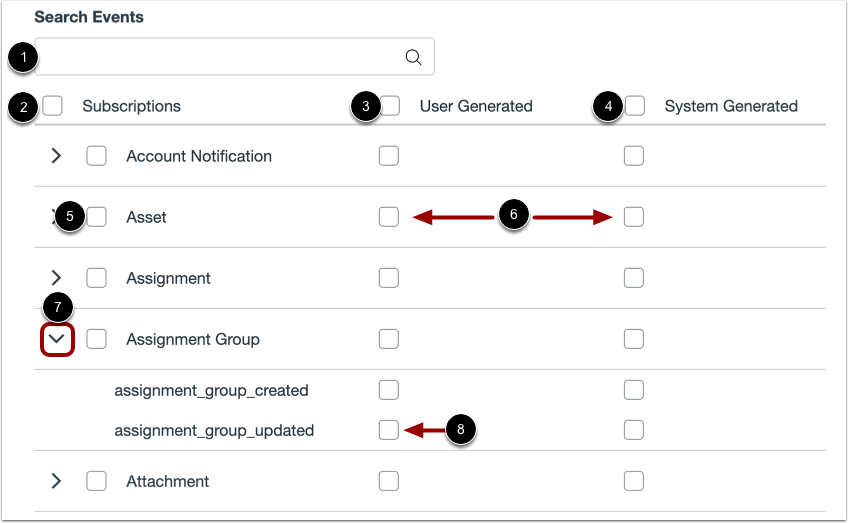
Para buscar eventos específicos, escriba el nombre del evento en el campo Buscar eventos [1].
Para incluir todos los eventos en tu transmisión, marca la casilla "Suscripciones" [2]. Al seleccionar esta opción, se incluyen todos los tipos de eventos, así como las acciones generadas por el usuario y el sistema.
Para suscribirse a eventos activados por una acción realizada directamente por un usuario final, marque la casilla "Generado por el usuario" [3]. Los eventos generados por el usuario incluyen información sobre solicitudes web, datos del navegador y del usuario en los metadatos del evento, y detalles sobre los objetos afectados por el cambio.
Para suscribirse a eventos activados por trabajos asincrónicos, marque la casilla " Generado por el sistema" [4]. Los eventos generados por el sistema incluyen datos sobre los procesos que activaron un evento, así como detalles sobre los objetos afectados por el cambio.
También puede suscribirse a grupos de eventos. Para suscribirse a todos los elementos de un grupo, marque la casilla correspondiente [5]. También puede seleccionar incluir solo datos generados por el usuario o el sistema [6].
Para suscribirse a eventos individuales, haga clic en el ícono de flecha del grupo de suscripción [7] y haga clic en la casilla de verificación de la suscripción que desea agregar [8].
Nota: La imagen de este paso muestra las opciones de suscripción para el tipo de mensaje Canvas. Las opciones para los tipos de mensaje de Caliper 1.1 son diferentes, pero los pasos para suscribirse son los mismos.
Guardar flujo de datos
Para guardar el flujo de datos, haga clic en el botón Guardar y salir .
Ver flujos de datos
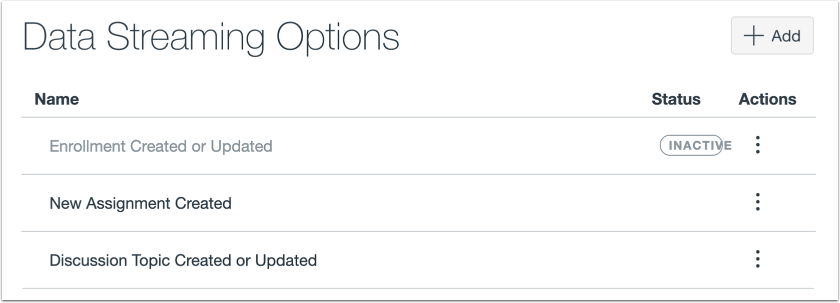
Puede ver y administrar sus flujos de datos en la página Opciones de transmisión de datos.